
Emitir uma nota fiscal de serviço
Atualizado em 5 min de leitura
Verificado em · Alterações conferidas em
Nesta página
Para emitir uma nota fiscal de serviço (NFS-e), abra Financeiro > Contas a receber, localize a conta e use Mais ações > Nota fiscal. Confira tomador, código de tributação, valor e competência e clique em Gerar nota.
Antes de emitir a NFS-e
A emissão depende de quatro preparos:
- certificado digital válido da empresa;
- configuração fiscal concluída;
- categoria da conta com emissão permitida e tributação configurada;
- cliente (tomador) com os dados fiscais exigidos.
O menu Mais ações oferece Nota fiscal para contas compatíveis, inclusive recebidas, quando a categoria permite emissão e você tem permissão. O mesmo botão aparece no detalhamento da conta.
Passo a passo para emitir NFS-e pela conta a receber
- 1Abra Financeiro e clique em Contas a receber.
- 2Localize a conta, abra Mais ações e selecione Nota fiscal. No detalhamento da conta, use o botão correspondente.
- 3Se a janela mostrar um impedimento, leia o motivo e resolva onde ela indica. Depois, abra a nota de novo.
- 4Se a empresa tem filiais, confira Escolha quem emitirá a nota.
- 5Confira o tomador: Cliente, CPF/CNPJ, Endereço, Telefone e E-mail. Para tomador do exterior, aparecem também Requer NIF e, com Sim, o Número de Identificação Fiscal.
- 6Confira o Código de tributação. Ele vem da categoria da conta e não pode ser trocado aqui; para mudar, edite a categoria (configurar a tributação da categoria). O código nacional, a NBS e o código municipal aparecem logo abaixo, só para leitura.
- 7Em Local da prestação do serviço, confira onde o serviço foi prestado: No município da empresa, Em outro município ou No exterior. No exterior, escolha o País da prestação do serviço; em outro município, informe Estado da prestação do serviço e Cidade da prestação do serviço. Depois, revise Tributação ISSQN, Reter ISSQN e, quando aparecer, Alíquota ISSQN. Com a tributação Imunidade, escolha também o Tipo de imunidade.
- 8Se aparecer a seção Comércio exterior (cliente no exterior, prestação no exterior ou Exportação de serviço), preencha os campos dela, como em Emitir uma NFS-e de exportação de serviço.
- 9Confira o Valor da nota, a Competência e as Retenções federais. Com Sim, revise o CST e os percentuais de PIS, COFINS, IR, CSLL, INSS e Outras que aparecem.
- 10Clique em Gerar nota. Com um aviso de recusa na janela, o botão fica desabilitado até você resolver o que ele aponta.
 Ampliar imagem (abre em nova aba)
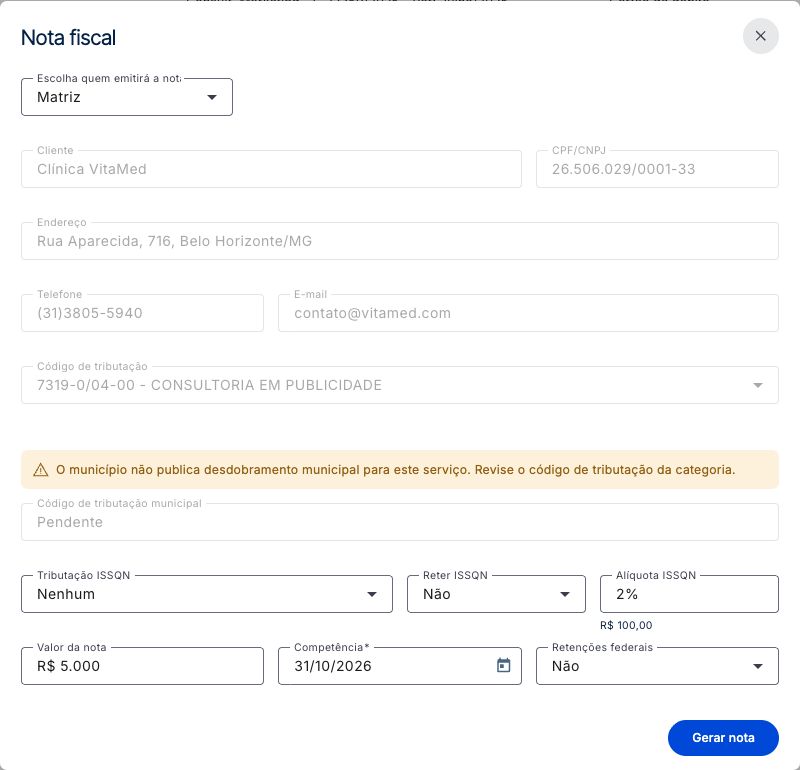
- Confira quem emitirá a nota. Neste exemplo, o emitente selecionado é Matriz.
- Leia o alerta: o código de tributação municipal está Pendente. Revise a tributação da categoria antes de prosseguir.
- Confira o valor da nota e a competência antes de clicar em Gerar nota.
Observação: No regime IBS/CBS, o formulário mostra Indicador da operação, CST, Classificação tributária e, quando houver, Crédito presumido, só para leitura. Esses dados vêm da categoria da conta. Se faltar algum, a emissão é recusada antes do envio com a mensagem "Faltam dados de IBS e CBS" e o nome da categoria.
Tour desta tela
Os passos abaixo seguem o tour da tela Emitir nota fiscal no Mais Gestão, na mesma ordem. A fase Comércio exterior desse tour fica no artigo Emitir uma NFS-e de exportação de serviço. Alguns passos só aparecem conforme a aba, a etapa ou as permissões do seu acesso.
Verificação, emitente e substituição
Mostrar os 5 passosOcultar os 5 passos
Passo 1: Confira se a conta está pronta para emitir
Aguarde a verificação da conta. Se houver impedimento, a tela informa o motivo e onde resolver. Se já existir nota, confira o resultado; quando a emissão estiver disponível, revise os campos antes de gerar.
Passo 2: Resolva a pendência indicada
Leia o motivo e o local de correção apresentados. Revise o cadastro, a categoria, a configuração fiscal ou o certificado indicado. Depois, abra novamente a emissão desta conta para verificar a correção.
Passo 3: Confira quem vai emitir
Selecione Matriz ou a filial responsável, quando este campo estiver disponível. Confira os dados fiscais do emitente escolhido.
Passo 4: Confira o motivo da substituição
Este campo aparece ao abrir Substituir em uma nota nacional emitida. Escolha o motivo aplicável entre as opções apresentadas. A nova emissão fica vinculada à nota anterior; acompanhe o retorno antes de considerar a substituição concluída.
Passo 5: Detalhe o motivo quando necessário
Em Outros, informe a descrição do motivo. Quando preenchida, a descrição deve ter entre 15 e 255 caracteres. Revise os demais dados antes de usar Gerar nota; abrir o formulário não envia a substituição.
Tomador
Mostrar os 7 passosOcultar os 7 passos
Passo 6: Confira o tomador da nota
Confira o cliente apresentado a partir da conta a receber. Se o tomador estiver incorreto, corrija o vínculo da conta antes de emitir.
Passo 7: Confira o CPF ou CNPJ
Compare o documento com o cadastro do cliente. Se houver divergência, revise o cadastro antes de emitir a nota.
Passo 8: Confira o endereço do cliente
Revise o endereço apresentado para o tomador. Corrija dados de origem incompletos no cadastro do cliente antes da emissão.
Passo 9: Confira o telefone do tomador
Revise o número apresentado a partir do cadastro do cliente.
Passo 10: Confira o e-mail do tomador
Confira o endereço de e-mail apresentado e corrija o cadastro se necessário.
Passo 11: Informe a situação do NIF
Para um cliente do exterior, selecione a opção correspondente à identificação fiscal. Ao escolher Sim, preencha também o número do NIF.
Passo 12: Preencha a identificação fiscal do exterior
Informe o NIF do tomador conforme seus dados cadastrais e os documentos da operação.
Serviço e local da prestação
Mostrar os 8 passosOcultar os 8 passos
Passo 13: Confira o serviço desta nota
Confira o código de tributação preenchido a partir da categoria da conta, os códigos nacional e municipal resultantes e a NBS apresentada. O campo é de consulta nesta emissão; revise a categoria se o serviço estiver incorreto.
Passo 14: Confira o código nacional
Este código é apresentado para consulta a partir do serviço selecionado. Confira a descrição e resolva eventuais avisos de correlação antes de gerar a nota.
Passo 15: Confira a NBS do serviço
A NBS aparece para consulta conforme a categoria da conta. Se precisar corrigir a classificação, volte ao cadastro da categoria antes de emitir.
Passo 16: Confira o código municipal
Confira o código municipal apresentado para o serviço. Ele é apenas para consulta; revise a categoria e os avisos de correlação se houver divergência.
Passo 17: Informe o local da prestação
No município da empresa usa o município do emitente. Em outro município mostra o estado e a cidade da prestação. No exterior pede o país onde o serviço foi executado.
Passo 18: Selecione o país da prestação
Aparece com o local No exterior. Escolha o país onde o serviço foi executado; o Brasil não está na lista.
Passo 19: Selecione o estado da prestação
Quando solicitado, escolha o estado onde o serviço foi prestado. Aguarde o carregamento das cidades para fazer a seleção seguinte.
Passo 20: Selecione a cidade da prestação
Escolha a cidade correspondente ao local da prestação na lista do estado selecionado. Confira novamente a cidade se mudar o estado.
Tributação ISSQN
Mostrar os 4 passosOcultar os 4 passos
Passo 21: Revise a tributação de ISSQN
A tributação escolhida vai na nota. Ela vem preenchida pela categoria, pela recorrência ou pela configuração fiscal, e o texto abaixo do campo diz de onde veio. Confira com os dados confirmados com a contabilidade.
Passo 22: Revise a retenção de ISSQN
Confira se esta nota terá retenção de ISSQN. Revise a alíquota e os valores calculados junto com essa escolha.
Passo 23: Confira a alíquota de ISSQN
Informe o percentual aplicável e confira o valor calculado exibido abaixo do campo.
Passo 24: Escolha o tipo de imunidade
Aparece com Tributação ISSQN Imunidade. O número no início de cada opção é o código enviado na nota. Confirme o tipo com a contabilidade.
Valor e competência
Mostrar os 2 passosOcultar os 2 passos
Passo 25: Confira o valor da nota
Compare o valor com a receita e com os documentos do serviço. Revise as retenções e o valor com ISSQN quando estiverem apresentados.
Passo 26: Informe a competência da nota
Confira a data de competência do serviço. Use o calendário ou digite a data correspondente à operação.
Retenções federais
Mostrar os 8 passosOcultar os 8 passos
Passo 27: Revise as retenções federais da nota
Selecione Sim quando as retenções se aplicarem. Confira o CST e os valores que aparecem após essa escolha.
Passo 28: Confira o CST de PIS/COFINS
Selecione a situação tributária de PIS/COFINS correspondente à nota, conforme os dados confirmados com a contabilidade.
Passo 29: Confira o valor de PIS
O valor calculado de PIS é apenas para consulta. Confira também o percentual apresentado abaixo.
Passo 30: Confira o valor de COFINS
O valor calculado de COFINS é apenas para consulta. Confira o percentual apresentado abaixo antes de emitir.
Passo 31: Confira o valor de IR
Preencha ou revise o valor de IR desta nota. O campo apresenta o valor monetário e a indicação abaixo mostra o percentual correspondente.
Passo 32: Confira o valor de CSLL
O valor calculado de CSLL é apenas para consulta. Confira também o percentual apresentado abaixo.
Passo 33: Confira o valor de INSS
Preencha ou revise o valor monetário de INSS. Confira o percentual correspondente apresentado abaixo do campo.
Passo 34: Confira outras retenções
Informe os outros valores de retenção que se aplicam à nota. Confira a unidade monetária e o percentual resultante mostrado abaixo.
IBS e CBS
Mostrar os 4 passosOcultar os 4 passos
Passo 35: Confira o indicador da operação
O indicador vem da categoria da conta, e a nota usa este valor. Para alterá-lo, revise a categoria antes de emitir.
Passo 36: Confira o CST
O CST do IBS/CBS vem da categoria da conta e é apresentado para consulta. Para alterá-lo, revise a categoria antes de emitir.
Passo 37: Confira a classificação tributária
A classificação tributária do IBS/CBS vem da categoria da conta. Confira o código antes da emissão.
Passo 38: Confira o crédito presumido
Quando houver, o crédito presumido vem da categoria da conta e é apresentado para consulta.
Envio e resultado
Mostrar os 2 passosOcultar os 2 passos
Passo 39: Envie a solicitação de emissão
Após revisar todos os dados, clique em Gerar nota e aguarde o retorno. A solicitação passa por processamento: acompanhe a situação apresentada antes de considerar a nota emitida.
Passo 40: Acompanhe o resultado da nota
Confira a situação e o número da nota. Enquanto houver processamento, aguarde as atualizações. Se houver erro, leia o retorno indicado. Quando emitida, confira as ações de impressão e download.
Depois de emitir a NFS-e
A tela mostra o andamento da nota: Pendente, Enviado, aguardando retorno, Emitida ou a mensagem de erro do retorno. Ela atualiza sozinha durante o processamento. Com a nota Emitida, ficam disponíveis o número, o PDF, o XML e a impressão.
Para encontrar a nota depois, veja Consultar as notas fiscais emitidas. A emissão pela conta a receber é o centro do emissor de NFS-e do Mais Gestão.
Se a NFS-e não for emitida
- Certificado ausente, vencido ou com senha recusada: veja empresa sem certificado configurado e certificado indisponível ou senha.
- Conta sem cliente: veja conta sem cliente vinculado.
- Categoria sem código ou sem emissão permitida: veja categoria sem código de tributação e categoria que não permite emitir.
- Aviso de recusa que trava Gerar nota (E0529, E0530 ou E0318): veja erros da Tributação ISSQN e erros de comércio exterior.
- Rejeição com código, como E0160: veja como ler o motivo de uma NFS-e recusada.
- Sistema do governo fora do ar: veja o sistema do governo não está respondendo.
Perguntas frequentes
Por que a opção Nota fiscal não abre o formulário?
O sistema mostra antes um aviso com o motivo do bloqueio, como certificado digital ausente ou categoria sem código de tributação, e onde resolver cada um.
A nota fica pronta na hora?
Não. A nota é enviada ao Sistema Nacional NFS-e e aguarda o retorno. A tela atualiza o status sozinha até a nota ficar Emitida ou mostrar um erro.
Onde acompanho todas as notas emitidas?
Em Notas fiscais, no menu Contabilidade. A lista abre na competência atual e na matriz; use os filtros para ver outras competências e filiais.