
Emitir uma NFS-e de exportação de serviço
Atualizado em 6 min de leitura
Verificado em · Alterações conferidas em
Nesta página
Para emitir uma NFS-e de exportação de serviço, abra Financeiro > Contas a receber, use Mais ações > Nota fiscal, escolha Tributação ISSQN: Exportação de serviço, se a contabilidade confirmou, e preencha a seção Comércio exterior. A seção também aparece para cliente ou serviço no exterior, mesmo com Operação tributável.
Antes de emitir a NFS-e para o exterior
- Exportação é decisão fiscal: confirme com a contabilidade. Pela LC 116/2003 (art. 2º), o ISS não incide na exportação. Serviço feito no Brasil com resultado aqui não é exportação, mesmo pago por residente no exterior. Cliente estrangeiro ou moeda estrangeira, sozinhos, não bastam.
- Categoria da conta com NBS, exigida com cliente ou prestação no exterior (regra E0318).
- Na categoria, a subseção ISSQN e comércio exterior guarda os padrões da nota, da Tributação ISSQN ao Compartilhar com o MDIC. Veja tributação da categoria.
- No cadastro do cliente, Vínculo com este cliente e Moeda usual (código do Banco Central); no cliente do Brasil, eles ficam no grupo Comércio exterior de Dados básicos.
- Cliente do exterior cadastrado com Domiciliado no exterior: Sim, nome, endereço completo, País da lista (o Brasil não vale) e o NIF, a identificação fiscal do país, ou o motivo em Se não houver NIF.
Passo a passo para emitir NFS-e de exportação de serviço
- 1Em Financeiro > Contas a receber, localize a conta, abra Mais ações e selecione Nota fiscal.
- 2Confira o tomador. Cliente do exterior vai sem CPF nem CNPJ, com o NIF ou o motivo do cadastro; preencha Requer NIF e Número de Identificação Fiscal só se o cadastro estiver sem eles.
- 3Confira o Código de tributação e a NBS que aparece abaixo dele.
- 4Em Local da prestação do serviço, escolha No município da empresa, Em outro município ou No exterior. Com No exterior, escolha o País da prestação do serviço; o Brasil não está na lista.
- 5Em Tributação ISSQN, confira ou escolha Exportação de serviço. O texto abaixo do campo diz de onde veio o valor: Definido na categoria, Definido na recorrência, Definido na configuração fiscal ou Padrão.
- 6Confira Reter ISSQN: fica travado em Não. A Alíquota ISSQN some, com o aviso A alíquota não vai na nota nesta tributação.
- 7Na seção Comércio exterior, confira o País onde o resultado do serviço se verifica, quando aparecer, e o Vínculo com o cliente. O vínculo do cadastro fica só para leitura; para trocar, quem pode editar clientes usa Alterar no cadastro do cliente (nova aba).
- 8Preencha Moeda (código do Banco Central), com 3 dígitos, e Valor do serviço na moeda estrangeira, o valor cobrado do cliente. O Valor da nota continua em reais.
- 9Confira Modo de prestação, Mecanismo de apoio ao comércio exterior da sua empresa e do cliente, Movimentação temporária de bens e Compartilhar com o MDIC; o número de cada opção é o código enviado na nota. Com movimentação vinculada a declaração, informe o número pedido.
- 10Confira o Valor da nota e a Competência e clique em Gerar nota.
Os campos da seção vêm da categoria, da recorrência (janela Conta recorrente) e do cadastro do cliente. A moeda usual e o país do cliente do exterior entram como sugestão.
 Ampliar imagem (abre em nova aba)
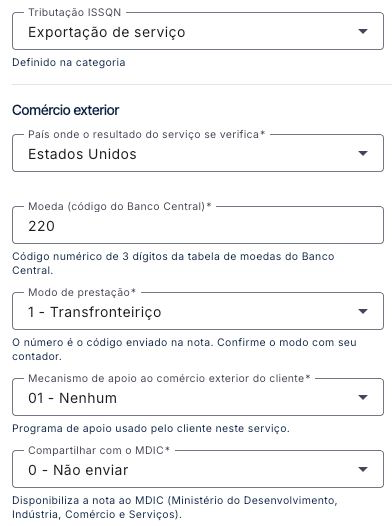
- Definido na categoria: o texto abaixo da Tributação ISSQN diz de onde veio o valor.
- Moeda (código do Banco Central) é desta nota e vem com a moeda usual do cliente, quando o cadastro tem: 220 é o dólar dos Estados Unidos.
- Modo de prestação, mecanismos de apoio e MDIC vêm da categoria, quando ela define; o número no início de cada opção é o código enviado na nota.
 Ampliar imagem (abre em nova aba)
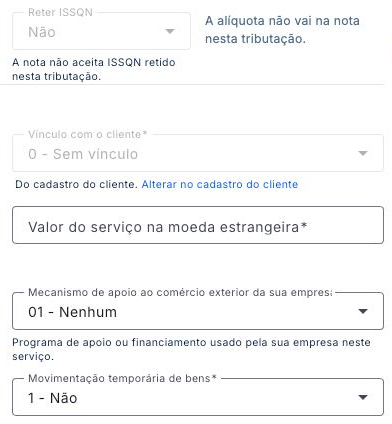
- Com Exportação de serviço, Reter ISSQN fica travado em Não e a alíquota não vai na nota.
- O vínculo vem do cadastro do cliente e fica só para leitura; para trocar, use Alterar no cadastro do cliente.
- Valor do serviço na moeda estrangeira é desta nota e começa vazio; o Valor da nota continua em reais.
Tour desta tela
Os passos abaixo seguem o tour da tela Emitir nota fiscal no Mais Gestão, na mesma ordem. Aqui aparecem só as fases Tributação ISSQN e Comércio exterior desse tour. As outras fases estão no artigo Emitir uma nota fiscal de serviço. Alguns passos só aparecem conforme a aba, a etapa ou as permissões do seu acesso.
Tributação ISSQN
Passo 1: Revise a tributação de ISSQN
A tributação escolhida vai na nota. Ela vem preenchida pela categoria, pela recorrência ou pela configuração fiscal, e o texto abaixo do campo diz de onde veio. Confira com os dados confirmados com a contabilidade.
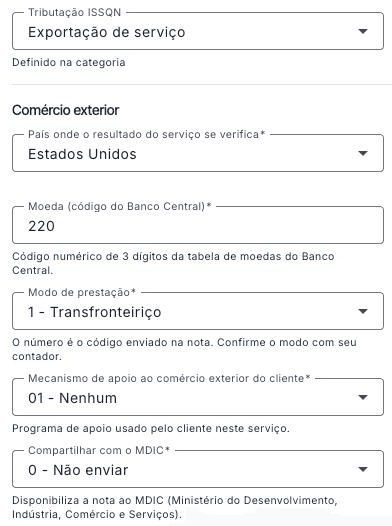
Nota de exportação para um cliente nos Estados Unidos, antes de Gerar nota (exemplo). Passo 2: Revise a retenção de ISSQN
Confira se esta nota terá retenção de ISSQN. Revise a alíquota e os valores calculados junto com essa escolha.
Passo 3: Confira a alíquota de ISSQN
Informe o percentual aplicável e confira o valor calculado exibido abaixo do campo.
Passo 4: Escolha o tipo de imunidade
Aparece com Tributação ISSQN Imunidade. O número no início de cada opção é o código enviado na nota. Confirme o tipo com a contabilidade.
Comércio exterior
Passo 5: Preencha o comércio exterior
Esta seção aparece para cliente no exterior, prestação no exterior ou exportação de serviço. Os campos vêm da categoria e do cadastro do cliente quando existem; moeda e valor na moeda estrangeira são desta nota. O vínculo do cadastro é alterado no cadastro do cliente.
Passo 6: Escolha o país do resultado do serviço
O campo País onde o resultado do serviço se verifica aparece quando a nota pode levar esse dado, e vem com o país do cliente do exterior. Quando ele é obrigatório, a nota não é gerada sem o país. Se a lista de países não carregar, use Tentar de novo.
Passo 7: Confira o vínculo com o cliente
Vínculo com o cliente vem do cadastro do cliente e fica só para leitura. Para trocar, use Alterar no cadastro do cliente, que abre o cadastro em nova aba. Se o cadastro não tem vínculo, escolha aqui para esta nota.
Passo 8: Informe a moeda da operação
Em Moeda (código do Banco Central), digite o código numérico de 3 dígitos da tabela de moedas do Banco Central. O campo vem com a moeda usual do cliente, quando o cadastro tem.
Passo 9: Informe o valor na moeda estrangeira
Em Valor do serviço na moeda estrangeira, informe o valor cobrado do cliente na moeda escolhida. Esse valor é desta nota e começa vazio.
Passo 10: Confira o modo de prestação
Modo de prestação vem da categoria do serviço quando ela define. O número no início de cada opção é o código enviado na nota. Confirme o modo com a contabilidade.
Passo 11: Confira o mecanismo de apoio da sua empresa
Em Mecanismo de apoio ao comércio exterior da sua empresa, escolha o programa de apoio ou financiamento usado neste serviço, ou 01 - Nenhum. O campo vem da categoria quando ela define.
Passo 12: Confira o mecanismo de apoio do cliente
Em Mecanismo de apoio ao comércio exterior do cliente, escolha o programa de apoio usado pelo cliente neste serviço, ou 01 - Nenhum. O campo vem da categoria quando ela define.
Passo 13: Informe a movimentação temporária de bens
Em Movimentação temporária de bens, escolha 1 - Não ou o tipo de declaração ligada ao serviço. Com uma declaração, aparece o campo do número dela.
Passo 14: Confira o compartilhamento com o MDIC
Em Compartilhar com o MDIC, escolha se a nota fica disponível ao Ministério do Desenvolvimento, Indústria, Comércio e Serviços. O campo vem da categoria quando ela define.
Passo 15: Informe o número da declaração de importação
Número da declaração de importação aparece com a movimentação 2 - Vinculada a declaração de importação. Informe até 12 caracteres, como está na declaração.
Passo 16: Informe o número do registro de exportação
Número do registro de exportação aparece com a movimentação 3 - Vinculada a declaração de exportação. Informe até 12 caracteres, como está no registro.
Depois de emitir a NFS-e de exportação
A nota segue o andamento das demais: Pendente, Enviado, aguardando retorno e Emitida, ou o motivo da rejeição. Para achá-la depois, veja Consultar as notas fiscais emitidas.
Antes do envio, um aviso de recusa aparece quando a planilha oficial de exportação recusa a combinação escolhida (E0529 ou E0530) ou falta a NBS com cliente ou prestação no exterior (E0318). Com ele, Gerar nota fica desabilitado: Para gerar a nota, resolva o aviso de recusa acima do botão. Sem cliente nem prestação no exterior, a falta de NBS gera só um aviso, sem bloquear. Isso faz parte do emissor de NFS-e do Mais Gestão.
Se a NFS-e de exportação não for emitida
- Falta dado de comércio exterior, NBS ou país (E0330, E0318, E0590, E0591, E0304) ou número de declaração (E0352, E0354, E0356): veja erros de comércio exterior na NFS-e.
- A tributação foi recusada (E0529, E0530, E0532, E0592, E0172, E0539, E0540): veja erros da Tributação ISSQN na NFS-e.
- Cliente do exterior sem NIF ou com país Brasil no endereço: veja E0223: tomador no exterior sem NIF.
- Use Tentar de novo se aparecer Não foi possível carregar a lista de países.
- Recusada antes do envio ao governo (conferência do Mais Gestão) ou Rejeitada por regra do governo: veja como ler o motivo de uma NFS-e recusada.
Perguntas frequentes
A NFS-e de exportação sai em reais ou na moeda estrangeira?
Em reais. A moeda e o valor na moeda estrangeira vão à parte, na seção Comércio exterior; o Mais Gestão não converte. Taxa de câmbio e variação cambial ficam com a contabilidade.
A NFS-e de exportação pode sair pela recorrência?
Pode, se a recorrência tiver moeda, valor na moeda estrangeira e valor de referência em reais. Preencha na seção Comércio exterior da janela Conta recorrente, que abre ao salvar a edição de uma conta da recorrência, ou pela API e pelo MCP. Com valor da nota diferente do de referência, a emissão automática para e pede a emissão pela tela.