
Configurar a emissão de nota fiscal de serviço
Atualizado em 5 min de leitura
Verificado em · Alterações conferidas em
Nesta página
Para configurar a emissão de NFS-e, abra Configurações > Nota fiscal, preencha regime, Simples Nacional, ISSQN e retenções e clique em Salvar. Esses dados valem para as notas da matriz; cada filial tem a própria aba Tributação.
Antes de preencher a configuração fiscal da empresa
A tela depende da permissão de configurar a nota fiscal. Ela não valida o enquadramento tributário: confirme regime, Simples Nacional, alíquotas e retenções com a contabilidade. O certificado é enviado na mesma tela, numa ação separada: veja Enviar o certificado digital da empresa.
Passo a passo para configurar a emissão de NFS-e
- 1No menu lateral, abra Configurações e clique em Nota fiscal.
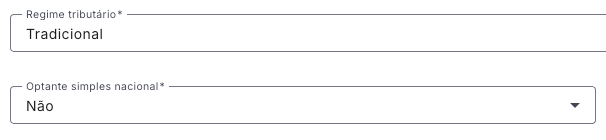
- 2Em Regime tributário, escolha Tradicional ou IBS/CBS, conforme a contabilidade. No IBS/CBS, a classificação de cada serviço fica na categoria.
- 3Em Optante simples nacional, escolha Não, Sim (MEI) ou Sim (ME ou EPP).
- 4Confira o Regime especial de tributação. Use Nenhum quando não houver enquadramento especial. Para ME ou EPP, escolha em seguida o Regime de apuração dos tributos, que aparece logo abaixo.
- 5Informe a Série do DPS, de 1 a 49999. DPS é a Declaração de Prestação de Serviço, que o sistema envia para gerar a nota. Em branco, vale a série 1000.
- 6Em Cadastro no CNC do município, escolha Sim ou Não conforme o cadastro da empresa na prefeitura.
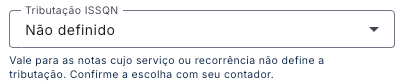
- 7Defina Reter ISSQN (Não ou Sim (Tomador)), a Alíquota ISSQN e a Tributação ISSQN, que vale para as notas cujo serviço ou recorrência não define a tributação. Com Imunidade, escolha o Tipo de imunidade. Se aparecer o aviso Esta Tributação ISSQN foi gravada antes de passar a ir na nota fiscal e ainda não vale., marque Usar esta Tributação ISSQN nas notas para que ela passe a valer (veja Tributação ISSQN na NFS-e).
- 8Em Retenções federais, escolha Sim para exibir CST de PIS/COFINS e os percentuais de PIS, COFINS, IR, CSLL, INSS e Outras.
- 9Em Tributos aproximados na nota (Lei 12.741/2012), escolha a forma de informar. O campo é informativo para o tomador e não altera o cálculo dos tributos.
- 10Clique em Salvar.
Observação: Ao mudar Optante simples nacional, a tela pode mostrar a regra oficial que impede uma opção já escolhida em Tributos aproximados na nota ou em Regime de apuração dos tributos. Ela limpa esse campo na hora, antes de salvar. Revise-o e escolha de novo.
 Ampliar imagem (abre em nova aba)
 Ampliar imagem (abre em nova aba)
 Ampliar imagem (abre em nova aba)
Tour desta tela
Os passos abaixo seguem o tour da tela Configurações da nota fiscal de serviço eletrônica (NFS-e) no Mais Gestão, na mesma ordem. Alguns passos só aparecem conforme a aba, a etapa ou as permissões do seu acesso.
Regime e DPS
Mostrar os 7 passosOcultar os 7 passos
Passo 1: Informe o regime da empresa
Selecione o regime que corresponde à configuração da empresa. No regime IBS/CBS, o indicador da operação, o CST, a classificação tributária e o crédito presumido são definidos na categoria de cada serviço. Revise os avisos apresentados e use os dados confirmados com a contabilidade.
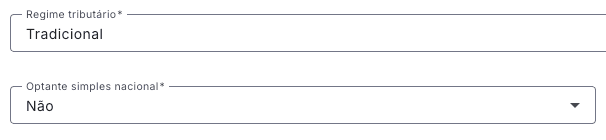
Regime e Simples Nacional de uma empresa de exemplo; os da sua empresa vêm da contabilidade. Passo 2: Confira as categorias sem classificação IBS/CBS
Este aviso aparece quando alguma categoria que emite NFS-e ainda não tem a classificação IBS/CBS. Abra cada categoria pelo nome para preencher os dados e confirme a classificação com a contabilidade. O link Como classificar o IBS/CBS da categoria abre o artigo da base de conhecimento em nova aba.
Passo 3: Informe a opção pelo Simples Nacional
Em Optante simples nacional, escolha Não, Sim (MEI) ou Sim (ME ou EPP), conforme os dados da empresa. Essa escolha também determina quais opções de tributação e apuração aparecem abaixo.
Regime e Simples Nacional de uma empresa de exemplo; os da sua empresa vêm da contabilidade. Passo 4: Confira o regime especial de tributação
Em Regime especial de tributação, selecione o enquadramento da empresa. Se não houver regime especial, marque Nenhum, que é o caso da maior parte das empresas. Este campo é separado da opção pelo Simples Nacional.

Regime especial em Nenhum, a opção de quem não tem enquadramento especial. Confirme o da sua empresa com a contabilidade. Passo 5: Selecione o regime de apuração
Quando a empresa estiver como ME ou EPP, selecione uma opção em Regime de apuração dos tributos. O campo aparece logo depois do regime especial.
Passo 6: Informe a série do DPS
Informe a série usada pela empresa, com até cinco dígitos. Se não houver uma série específica, use 1000. A série precisa estar entre 1 e 49999, faixa do emissor por sistema próprio.
Passo 7: Informe o cadastro no CNC
Escolha Sim se a prefeitura do município emissor cadastrou a empresa no Cadastro Nacional de Contribuintes (CNC). Na dúvida, confirme com a prefeitura ou com a contabilidade.
ISSQN
Mostrar os 5 passosOcultar os 5 passos
Passo 8: Defina a retenção de ISSQN
Escolha Não ou Sim (Tomador), conforme a configuração das operações da empresa. Revise também a alíquota e a tributação ISSQN ao lado.
Passo 9: Preencha a alíquota de ISSQN
Informe o percentual de ISSQN confirmado para o serviço. O valor está em porcentagem e deve ser conferido junto com a retenção e a tributação escolhidas.
Passo 10: Selecione a tributação de ISSQN
Esta escolha vai na nota fiscal. Ela vale para as notas cujo serviço (categoria) ou recorrência não define a tributação. Com Não definido, a nota segue o serviço e, sem definição nenhuma, sai como Operação tributável. Confirme a escolha com a contabilidade.
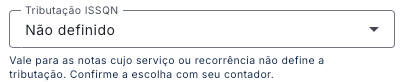
Tributação ISSQN da empresa: só vale quando a categoria ou a recorrência não define a tributação da nota. Passo 11: Escolha o tipo de imunidade
Este campo aparece com Tributação ISSQN Imunidade. O número no início de cada opção é o código enviado na nota. Confirme o tipo com a contabilidade.
Passo 12: Confirme a tributação gravada
Este aviso aparece quando a Tributação ISSQN foi gravada antes de passar a ir na nota fiscal. Até a confirmação, ela não vale. Marque a caixa e salve para que passe a valer, ou escolha outra opção no campo acima.
Retenções federais
Mostrar os 8 passosOcultar os 8 passos
Passo 13: Informe se há retenções federais
Escolha Sim para mostrar CST e percentuais das retenções, ou Não quando não se aplicarem à configuração. Revise os campos exibidos após mudar esta opção.
Passo 14: Selecione a situação de PIS/COFINS
Escolha o CST de PIS/COFINS indicado para a operação. Este campo aparece quando as retenções federais estão habilitadas.
Passo 15: Informe o percentual de PIS
Preencha o percentual confirmado de PIS. Confira a unidade em porcentagem e mantenha o valor correspondente à configuração da empresa.
Passo 16: Informe o percentual de COFINS
Preencha o percentual confirmado de COFINS e confira com o CST selecionado.
Passo 17: Informe o percentual de IR
Preencha o percentual de IR que se aplica à configuração. Revise o valor com a contabilidade antes de salvar.
Passo 18: Informe o percentual de CSLL
Preencha o percentual de CSLL correspondente à configuração das operações da empresa.
Passo 19: Informe o percentual de INSS
Preencha o percentual de INSS quando aplicável. Confira a unidade em porcentagem antes de gravar.
Passo 20: Confira as outras retenções
Use Outras somente para os percentuais adicionais que precisam constar nesta configuração. Confira os dados com a contabilidade.
Tributos aproximados
Mostrar os 5 passosOcultar os 5 passos
Passo 21: Escolha como informar os tributos aproximados
Este campo define a informação de tributos aproximados que aparece na nota para o tomador, conforme a Lei 12.741/2012 (Lei da Transparência Fiscal). É informativo e não altera o cálculo dos tributos. A escolha mostra os percentuais correspondentes abaixo; revise os campos que aparecerem antes de salvar.
Passo 22: Preencha o percentual do Simples Nacional
Quando esta opção estiver selecionada, informe o percentual total aproximado do Simples Nacional confirmado para a empresa.
Passo 23: Informe a tributação federal aproximada
Preencha o percentual federal para a opção de totais aproximados escolhida. Este campo é separado das retenções federais acima.
Passo 24: Informe a tributação estadual aproximada
Preencha o percentual estadual conforme os dados usados pela empresa para os tributos aproximados.
Passo 25: Informe a tributação municipal aproximada
Preencha o percentual municipal e confira o conjunto federal, estadual e municipal antes de gravar.
Gravação e certificado digital
Mostrar os 4 passosOcultar os 4 passos
Passo 26: Grave a configuração fiscal
Clique em Salvar e confira o retorno. Depois, use Enviar certificado digital (ou Trocar certificado digital, se já houver um) para enviar ou revisar o certificado. Enviar o certificado não salva as alterações pendentes deste formulário.
Passo 27: Confira a situação do certificado
Leia o aviso para saber se há certificado configurado e conferir sua validade. Uma configuração fiscal salva precisa ser acompanhada do certificado adequado para a emissão.
Passo 28: Envie ou troque o arquivo do certificado
Sem certificado configurado, o botão se chama Enviar certificado digital; quando já existe um, ele se chama Trocar certificado digital. Nos dois casos, use-o para selecionar o arquivo .pfx e informar sua senha. No diálogo, confira o titular, o CNPJ e a validade retornados após o envio.
Passo 29: Contrate um certificado quando precisar
Este botão abre a contratação com produto, dados do titular, documento e pagamento. Se já possui o arquivo, use Enviar certificado digital (ou Trocar certificado digital, quando já há um configurado).
Depois de salvar a configuração da NFS-e
Revise a tributação das categorias que emitem nota, como em Configurar a tributação da categoria para notas. Confira também o certificado no alerta do topo. Com tudo pronto, siga para Emitir uma nota fiscal de serviço.
A configuração feita uma vez é reaproveitada em cada emissão pelo emissor de NFS-e do Mais Gestão.
Aviso de categorias sem classificação IBS/CBS
No topo da tela, um aviso lista as categorias que emitem NFS-e sem a classificação de IBS e CBS e o que falta em cada uma. Quem pode editar categorias abre a edição pelo nome da categoria. O aviso aparece em qualquer regime.
A classificação é preenchida na própria categoria, no bloco de IBS e CBS, como em Configurar a tributação da categoria para notas. No regime Tradicional, os campos não aparecem na categoria e a correção não é feita por ela: chame o suporte com o nome da categoria. Não troque o regime para contornar o aviso ou a recusa; ele só muda por decisão da contabilidade.
Ele prepara a empresa para a regra E0855 do Sistema Nacional NFS-e. A conferência E0855 é ligada pelo Mais Gestão, não pela empresa. Com ela ligada, notas dessas categorias são recusadas antes do envio até a classificação ser preenchida, e o aviso informa a competência a partir da qual ela vale. A escolha da classificação é fiscal: confirme com a contabilidade.
Se a NFS-e for recusada por dado da configuração
- Simples Nacional diferente do cadastro: veja E0160 e E0162 a E0166.
- Inscrição municipal: veja E0116 e E0120.
- Alíquota de ISSQN acima de 5%: veja E0595.
- Tributos aproximados: veja E0710, E0712 e E0713.
Perguntas frequentes
Quais regimes tributários a tela oferece?
Tradicional e IBS/CBS. No IBS/CBS, a nota leva os dados de IBS e CBS da categoria do serviço: indicador da operação, CST e classificação tributária. Para optantes do Simples Nacional, a tela avisa que esses grupos só serão obrigatórios a partir de 2027, como diz o leiaute do governo. Já a regra E0855, quando o governo a ativar, exige IBS e CBS em toda nota com competência a partir de 01/10/2026, inclusive do Simples. Por isso o aviso de categorias sem classificação vale para qualquer regime. Escolha o regime com a contabilidade.
Por que alguns campos de retenção não aparecem?
PIS, COFINS, IR, CSLL, INSS e CST só aparecem quando Retenções federais está como Sim.
As filiais usam esta mesma configuração?
Cada filial tem a própria aba Tributação, com o mesmo formulário fiscal. O regime IBS/CBS fica apenas na configuração da empresa.