
Consultar as notas fiscais emitidas
Atualizado em 4 min de leitura
Verificado em · Alterações conferidas em
Nesta página
Para consultar as notas fiscais emitidas, abra Contabilidade > Notas fiscais e filtre por Competência, Filial ou Situação. O ícone de visualizar abre os detalhes da nota, com PDF e XML.
Ler descrição do vídeo
Na lista Notas fiscais, dois registros de exemplo mostram as situações Emitida e Erro na emissão. Visualizar abre os dados do primeiro registro: protocolo, número 900001 e valor de R$ 1,00. Depois de fechar, a consulta do outro registro mostra a mensagem de erro do retorno. O vídeo não mostra emissão, impressão, download nem XML.
Antes de consultar as NFS-e
Tenha permissão de consultar notas e identifique tomador, número ou período. Imprimir e baixar o PDF da nota exigem também a permissão de imprimir notas fiscais. O filtro Competência e as datas usam a data em que a nota foi solicitada no sistema. Se a nota foi solicitada em mês diferente do da prestação do serviço, confira também esse mês.
Passo a passo para consultar as notas emitidas
- 1No menu lateral, abra Contabilidade e depois Notas fiscais.
- 2Use a busca para procurar por tomador, documento ou número da nota.
- 3Abra o painel de filtros para restringir por Competência, Filial, Situação ou por um período de datas. A lista abre na matriz; o filtro Filial aparece para quem pode consultar filiais.
- 4Na linha da nota, clique no ícone de visualizar para abrir os detalhes.
- 5Na tela de detalhes, com a permissão de imprimir notas fiscais, use Imprimir ou o botão de baixar o PDF. Xml do lote não depende dessa permissão.
- 6Quando a nota estiver ligada a uma conta a receber, use Ver conta a receber na lista para abrir a conta de origem.
Observação: A coluna Status mostra o retorno do Sistema Nacional NFS-e. Durante a emissão aparece Pendente ou Enviado, aguardando retorno; o resultado é Emitida, Erro na emissão ou Erro na verificação. No cancelamento aparece Cancelando... e depois Cancelada ou Erro no cancelamento.
Tour desta tela
Os passos abaixo seguem os tours destas telas no Mais Gestão, na mesma ordem. Alguns passos só aparecem conforme a aba, a etapa ou as permissões do seu acesso.
Nota fiscal
Passo 1: Confira a nota selecionada
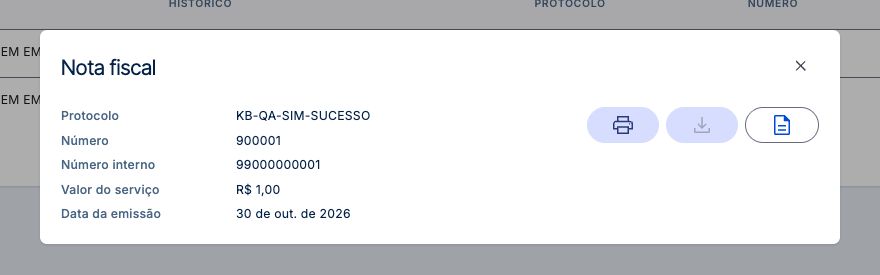
Revise protocolo, número, número interno, valor do serviço e data de emissão. Se houver aviso de atualização individual, considere a ressalva apresentada sobre os dados do lote.
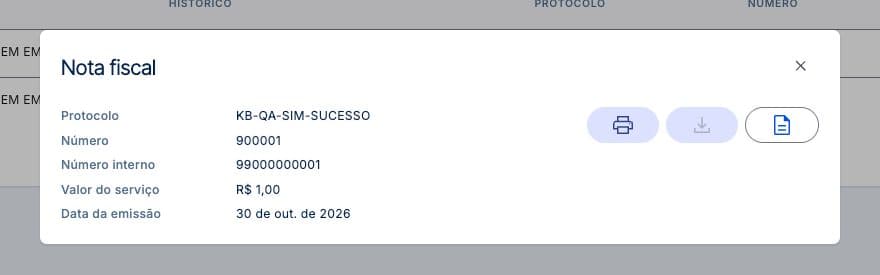
Detalhes de uma nota de exemplo, com protocolo, número, valor e data fictícios. As ações de documento dependem das permissões e da disponibilidade dos arquivos. Passo 2: Leia o retorno desta nota
Confira o erro informado junto com protocolo e número. Use esses dados para localizar a emissão e revisar a pendência antes de uma nova tentativa.
Passo 3: Abra o documento para impressão
Use Imprimir para abrir o documento disponível da nota selecionada e conferir seus dados.
Passo 4: Guarde o documento da nota
Use o download para baixar o documento disponível da nota. Confira o número antes de arquivá-lo ou compartilhá-lo.
Passo 5: Consulte o conteúdo do lote
Xml do lote abre o conteúdo disponível do lote em outra aba. Use essa consulta quando precisar conferir o retorno detalhado da emissão.
Passo 6: Volte à listagem de notas
Feche a visualização após conferir o documento.
Notas fiscais
Passo 1: Encontre a nota que deseja conferir
Pesquise pelo tomador, documento ou número da nota. Para conferir a primeira emissão, use os dados do cliente e da conta vinculada.
Passo 2: Escolha as notas da consulta
Abra os filtros para revisar competência, filial, situação e datas. Se uma nota não aparecer, confira esses filtros e o texto da busca.
Passo 3: Confira a competência
Escolha a competência que corresponde à nota. Um período diferente pode deixar a listagem vazia mesmo depois de uma emissão.
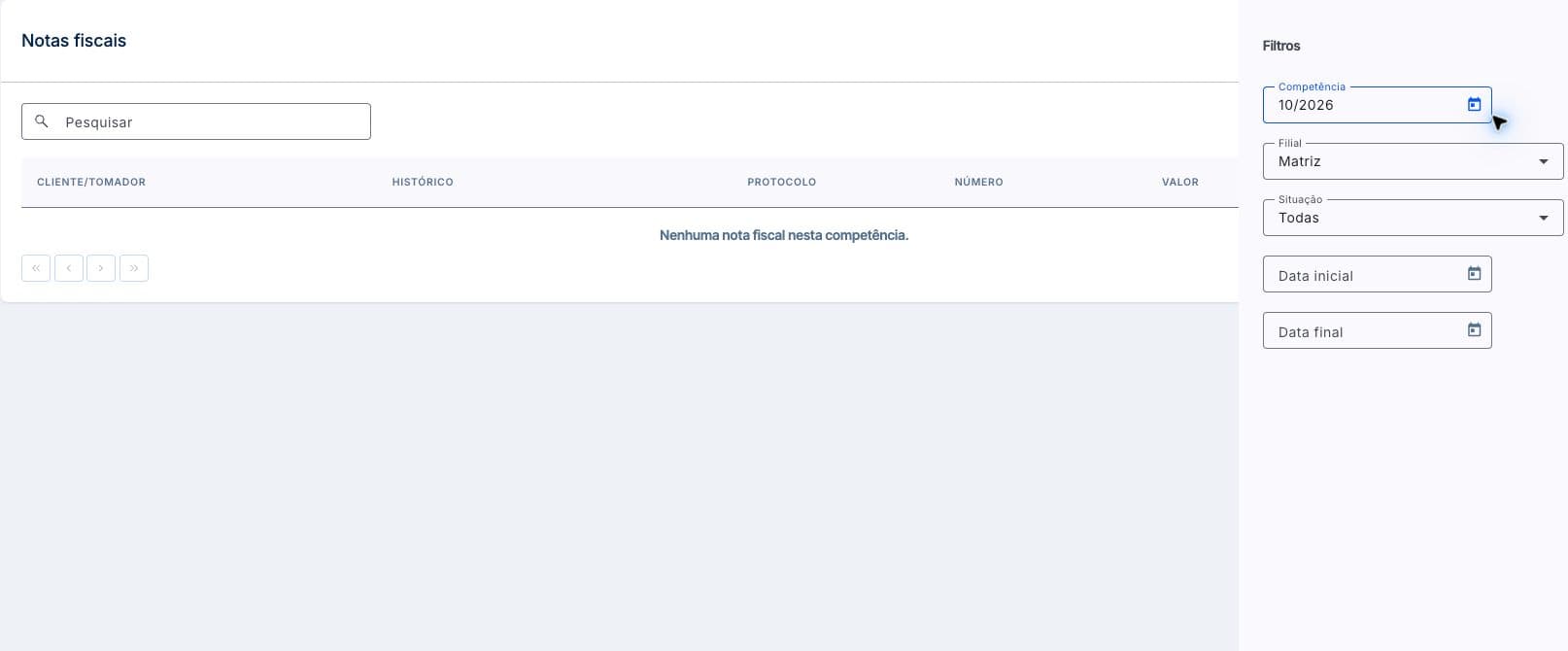
Painel de filtros aberto, com Competência, Filial, Situação e datas, e a lista sem notas no período escolhido. Passo 4: Selecione o emitente da consulta
Quando este campo estiver disponível, selecione Matriz ou a filial responsável pelas notas que deseja consultar.
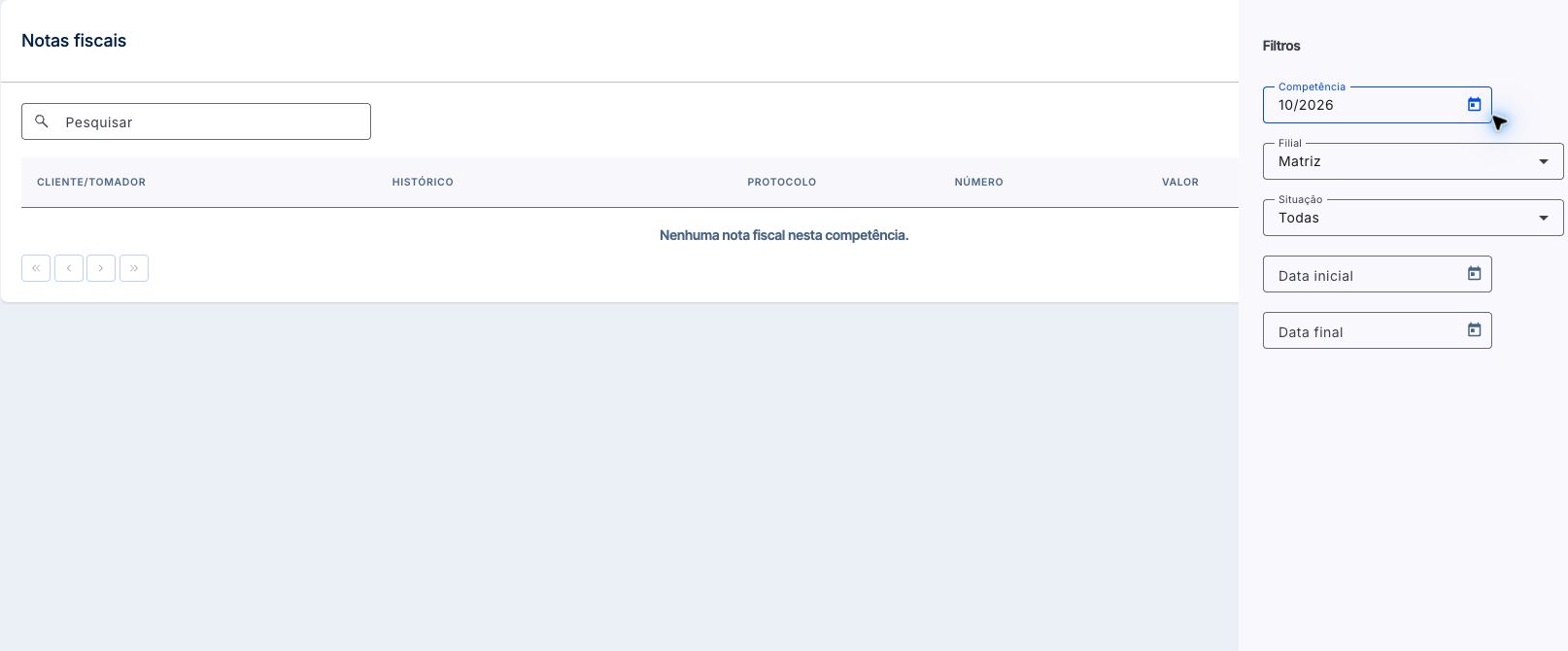
Painel de filtros aberto, com Competência, Filial, Situação e datas, e a lista sem notas no período escolhido. Passo 5: Filtre pela situação da nota
Escolha a situação que deseja acompanhar ou Todas para ampliar a consulta.
Passo 6: Confira o resultado da emissão
Compare tomador, histórico, protocolo, número, valor e status. Confira a situação Emitida para a nota que acabou de solicitar; um protocolo sozinho não substitui a conferência do status.
Passo 7: Abra os detalhes da nota
Use o ícone de visualização na linha desejada para conferir os dados e o documento da nota.
Passo 8: Confira a receita de origem
Ver conta a receber abre a receita vinculada à emissão, quando disponível.
Depois de consultar as NFS-e
Os arquivos baixados servem para o cliente e para a entrega à contabilidade. A nota recusada aparece na lista com a situação de erro; o motivo fica nos detalhes. Para entender o motivo, veja como ler o motivo de uma NFS-e recusada.
 Ampliar imagem (abre em nova aba)
- Use protocolo e número para identificar o registro consultado.
- Confira o valor do serviço e a data informados na nota selecionada. Os dados do exemplo são fictícios.
 Ampliar imagem (abre em nova aba)
- No painel à direita, ajuste a Competência para o período que deseja consultar.
- Confira a Filial: ela define quais notas aparecem na consulta.
- Situação restringe os estados. Neste exemplo, nenhuma nota aparece no período.
Baixar várias notas fiscais em ZIP
- 1Em Notas fiscais, clique em Baixar notas, no topo da lista.
- 2Escolha Período e filtros da tela ou Todo o histórico e confira quantas notas emitidas serão incluídas.
- 3Clique em Preparar ZIP.
- 4Acompanhe o pedido em Pedidos recentes. Você pode fechar a janela: o preparo continua.
- 5Com o pedido Concluído, clique em Baixar ZIP.
O ZIP reúne o XML e o PDF disponíveis das notas emitidas, inclusive canceladas, de todas as páginas da lista. Ele fica disponível por 30 dias após a conclusão. Em Concluído com pendências, o ZIP traz também a relação dos arquivos ausentes.
Consulta, download em lote e envio à contabilidade fazem parte do emissor de NFS-e do Mais Gestão.
Perguntas frequentes
Por que uma nota aparece com erro?
O Sistema Nacional NFS-e recusou a nota. Clique no ícone de visualizar da nota para ver a mensagem de erro e corrija o dado indicado antes de tentar novamente pela conta a receber.
Dá para baixar várias notas de uma vez?
Sim. Use Baixar notas, escolha o período e clique em Preparar ZIP. O pacote reúne XML e PDF das notas emitidas, inclusive canceladas, e fica disponível por 30 dias após a conclusão. O passo a passo está na seção Baixar várias notas fiscais em ZIP.
A lista mostra notas de todas as filiais?
Não. A lista abre com as notas da matriz. Para ver as de uma filial, escolha a filial no filtro Filial, que aparece para quem tem permissão de consultar filiais.