
Enviar o certificado digital da empresa
Atualizado em 4 min de leitura
Verificado em
Nesta página
Para enviar o certificado digital, abra Configurações > Nota fiscal, clique em Enviar certificado digital, selecione o arquivo .pfx, digite a senha e clique em Enviar certificado. O sistema lê o arquivo e mostra titular, CNPJ e validade.
Antes de enviar o certificado digital para emitir NFS-e
Tenha o arquivo do certificado A1, com extensão .pfx e até 100 MB, e a senha correspondente. O envio do certificado não salva os campos do formulário; se você alterou algum, clique em Salvar também. Se a empresa ainda não tem certificado, veja Contratar o certificado digital.
Passo a passo para enviar o certificado A1
- 1Abra Configurações e clique em Nota fiscal. Leia o alerta no topo, que informa se há certificado, de quem é e até quando vale.
- 2Clique em Enviar certificado digital. Quando já existe um certificado, o botão se chama Trocar certificado digital.
- 3Na janela Certificado digital, clique no campo Certificado .pfx e selecione o arquivo.
- 4Digite a Senha do certificado. Ao trocar um certificado, você pode deixar o campo em branco para manter a senha já salva.
- 5Clique em Enviar certificado. Se aparecer um aviso de recusa no topo da janela, veja o que fazer em cada mensagem.
- 6Compare Titular, CNPJ do titular e Válido até com a empresa que emitirá as notas.
- 7Clique em Fechar.
Observação: O alerta de vencimento começa a aparecer 30 dias antes da validade e fica mais forte aos 15 e aos 7 dias. Certificado vencido impede a emissão até que um novo arquivo seja enviado.
Tour desta tela
Os passos abaixo seguem o tour da tela Enviar certificado digital no Mais Gestão, na mesma ordem. Alguns passos só aparecem conforme a aba, a etapa ou as permissões do seu acesso.
Passo 1: Prepare o certificado da empresa
Tenha o arquivo .pfx e a senha correspondente. Este envio usa a configuração fiscal já gravada; volte à tela e salve primeiro se precisar guardar alterações no formulário.
Passo 2: Selecione o arquivo .pfx
Clique no campo ou no ícone de envio e selecione o certificado digital da empresa. Confira o nome do arquivo antes de continuar. Se a empresa ainda não tem um certificado A1, feche esta janela e use Contratar certificado digital, nesta configuração fiscal. O link Renovar certificado, no aviso do painel, leva à mesma contratação.
Passo 3: Informe a senha do arquivo
Digite a senha do certificado selecionado. Quando já houver certificado configurado, o campo informa a possibilidade de manter a senha salva deixando-o em branco.
Passo 4: Envie e confira a validação
Clique em Enviar certificado. Se houver erro, leia a mensagem e confira arquivo e senha. Aguarde o recibo do certificado aceito antes de fechar.
Passo 5: Confira os dados lidos do certificado
Compare o titular, o CNPJ e a validade com a empresa que emitirá as notas. O recibo mostra os dados lidos do arquivo; se houver aviso de vencimento, envie um certificado válido.
Passo 6: Retorne à configuração fiscal
Após conferir o certificado aceito, clique em Fechar.
Depois de enviar o certificado digital
Com o certificado aceito, a janela mostra titular e validade, e o alerta do topo passa a informar até quando ele vale. A emissão também depende da configuração fiscal e da categoria; com tudo pronto, siga para Emitir uma nota fiscal de serviço. O certificado assina as notas do emissor de NFS-e do Mais Gestão.
Situações que o alerta do certificado mostra
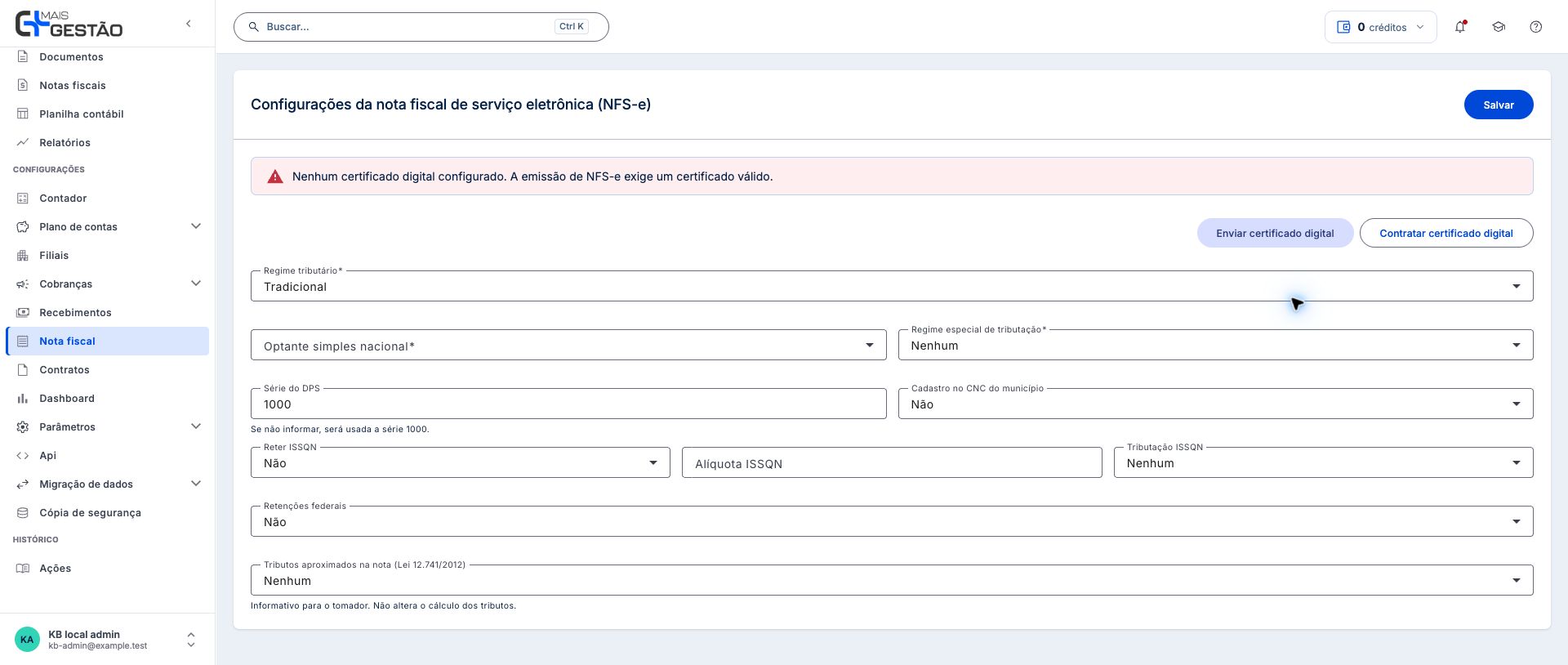
- Nenhum certificado digital configurado: a emissão de NFS-e exige um certificado válido.
- Válido até uma data: o certificado está em dia, com o nome do titular.
- VENCIDO: envie um certificado novo para voltar a emitir.
- Validade não lida do arquivo: o certificado foi enviado antes de 02/09/2026 e deve ser enviado de novo para conferir titular e validade.
 Ampliar imagem (abre em nova aba)
- Leia o alerta para conferir a situação do certificado da empresa.
- Enviar certificado digital abre a janela para informar o arquivo e a senha.
Se o certificado digital não for aceito
Ao enviar o arquivo, a recusa aparece num aviso no topo da janela Certificado digital. As mensagens e o que fazer:
- A senha informada não abre este certificado digital. Confira a senha definida quando o certificado foi emitido ou exportado e envie de novo.
- O arquivo enviado não contém a chave privada e por isso não consegue assinar a NFS-e. Você enviou só o certificado público (.cer ou .crt). Envie o arquivo .pfx completo, exportado com a chave privada.
- O certificado enviado não é ICP-Brasil: o arquivo não traz o CNPJ do titular. Envie um certificado e-CNPJ A1 emitido por uma Autoridade Certificadora ICP-Brasil.
- O certificado pertence ao CNPJ [CNPJ do certificado], diferente do CNPJ da empresa: envie o certificado do CNPJ da empresa. Se o arquivo é de uma filial, cadastre-o na filial, como em cadastrar e gerenciar filiais.
- Este certificado usa uma criptografia antiga que o sistema não conseguiu converter. Exporte o certificado A1 de novo, com a chave privada, em .pfx, e envie o novo arquivo.
- O certificado enviado expirou em [data]: envie um certificado A1 dentro da validade.
Depois do envio, na hora de emitir a nota:
- Senha recusada ou certificado indisponível na emissão: veja certificado indisponível ou senha.
- Emissão bloqueada por falta de certificado: veja empresa sem certificado configurado.
- Filial sem certificado próprio: veja certificado da filial.
- Rejeição de assinatura pelo Sistema Nacional: veja E0714 a E0718.
Perguntas frequentes
Quais arquivos o campo aceita?
O campo aceita arquivos com extensão .pfx.
Enviar o certificado salva as alterações do formulário fiscal?
Não. O envio do certificado é uma ação separada. Salve o formulário com o botão Salvar para gravar os campos alterados.
E se a empresa ainda não tem certificado?
Use o botão Contratar certificado digital na mesma tela, quando seu cargo permitir, e siga o passo a passo da contratação.