
Cadastrar e gerenciar filiais
Atualizado em 4 min de leitura
Verificado em
Nesta página
Para cadastrar e gerenciar filiais, abra Configurações > Filiais e clique em Adicionar filial. Preencha dados, contatos e tributação da unidade e clique em Salvar.
O que preparar antes de cadastrar a filial
Filiais e emissão por mais de um CNPJ fazem parte do plano Corporativo. O item também depende da permissão de filiais no seu cargo.
Reúna nome, nome fantasia, CNPJ e inscrição municipal da unidade, além de um endereço, um telefone e um e-mail. Para emitir notas pela filial, tenha também o certificado digital do CNPJ dela.
Como cadastrar filial no sistema
- 1Na seção Configurações do menu lateral, clique em Filiais.
- 2Clique em Adicionar filial.
- 3Na aba Dados básicos, preencha Nome, Nome fantasia, CNPJ e Inscrição municipal. O CNPJ aceita letras nas 12 primeiras posições (CNPJ alfanumérico), convertidas para maiúsculas.
- 4Nas abas Endereço, Telefone e E-mail, cadastre um registro em cada uma, com o tipo correspondente.
- 5Na aba Tributação, preencha o formulário fiscal da unidade. Ele é o mesmo da configuração de nota fiscal da empresa, exceto o regime IBS/CBS, que fica só na empresa: Simples Nacional e regimes, série do DPS, cadastro no CNC, ISSQN (com Tributação ISSQN e, na Imunidade, o Tipo de imunidade), Retenções federais e tributos aproximados. Confirme as escolhas fiscais com a contabilidade.
- 6Clique em Salvar.
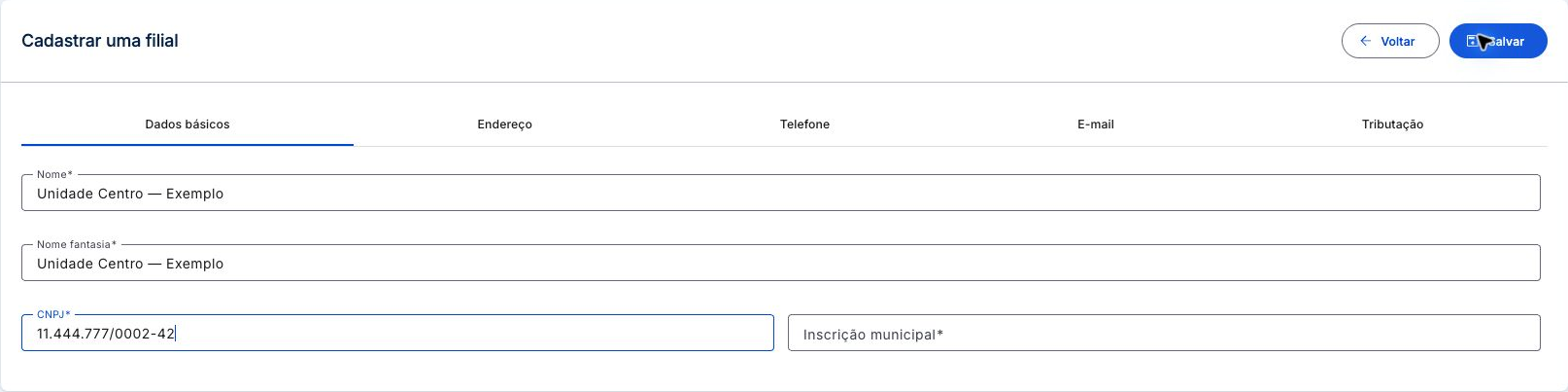 Ampliar imagem (abre em nova aba)
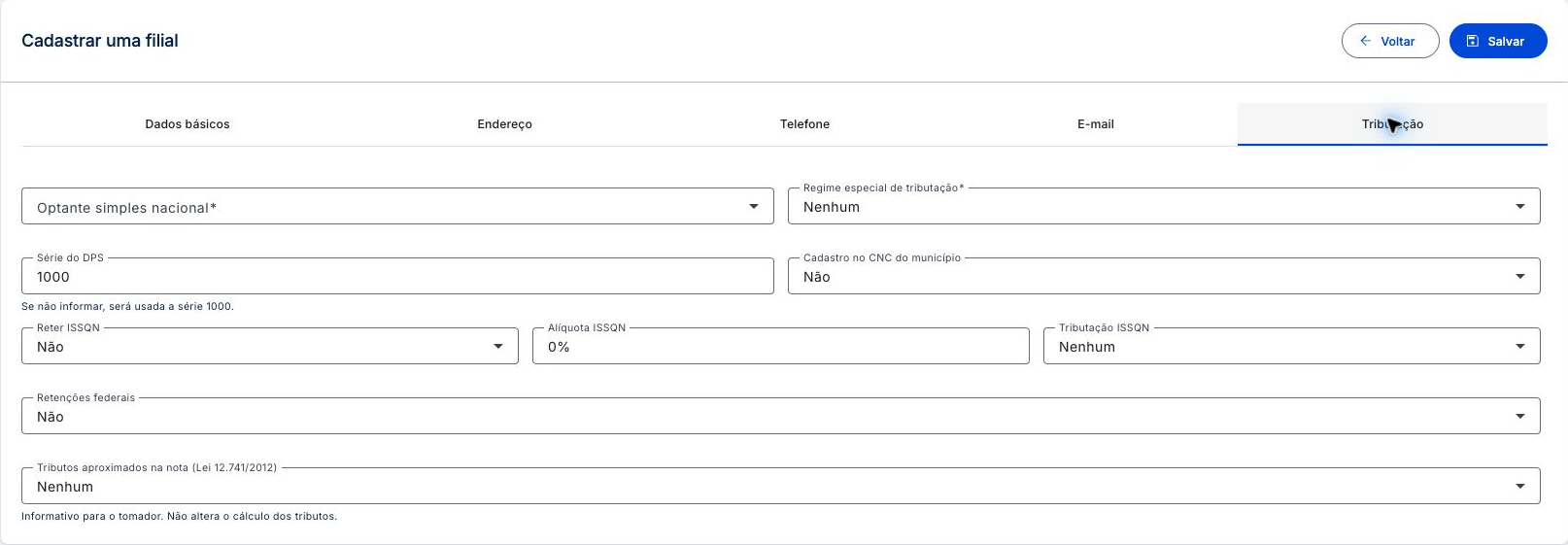 Ampliar imagem (abre em nova aba)
Tour desta tela
Os passos abaixo seguem os tours destas telas no Mais Gestão, na mesma ordem. Alguns passos só aparecem conforme a aba, a etapa ou as permissões do seu acesso.
Filiais
Passo 1: Acompanhe as notas das filiais
Escolha o período do gráfico para consultar o valor das notas emitidas pelas unidades. Sem emissões no período, o gráfico apresenta o estado vazio.
Passo 2: Localize a unidade
Use a busca e os filtros disponíveis para encontrar a filial pelo cadastro e conferir sua situação.
Passo 3: Confira nome e documento
A listagem reúne nome, nome fantasia e CNPJ das filiais. Compare o documento antes de abrir ou alterar uma unidade.
Passo 4: Consulte e administre a filial
Visualizar abre a ficha; Editar permite corrigir cadastro e configuração fiscal. Inativar preserva o histórico. A exclusão, quando permitida, aparece para uma filial inativa.
Passo 5: Cadastre outra unidade
Adicionar filial abre identificação, endereço, contatos e tributação. Após salvar, você pode enviar o certificado digital da unidade.
Cadastrar uma filial
A fase Tributos aproximados desse tour fica no artigo Configurar a emissão de nota fiscal de serviço.
Dados básicos
Mostrar os 4 passosOcultar os 4 passos
Passo 1: Identifique a filial
Informe o nome da unidade como consta no cadastro da empresa. Cada filial reúne sua identificação, contatos e configuração para emissão de notas.
Passo 2: Informe o nome fantasia
Use o nome pelo qual a unidade é conhecida. Ele ajuda a diferenciar as filiais na listagem.
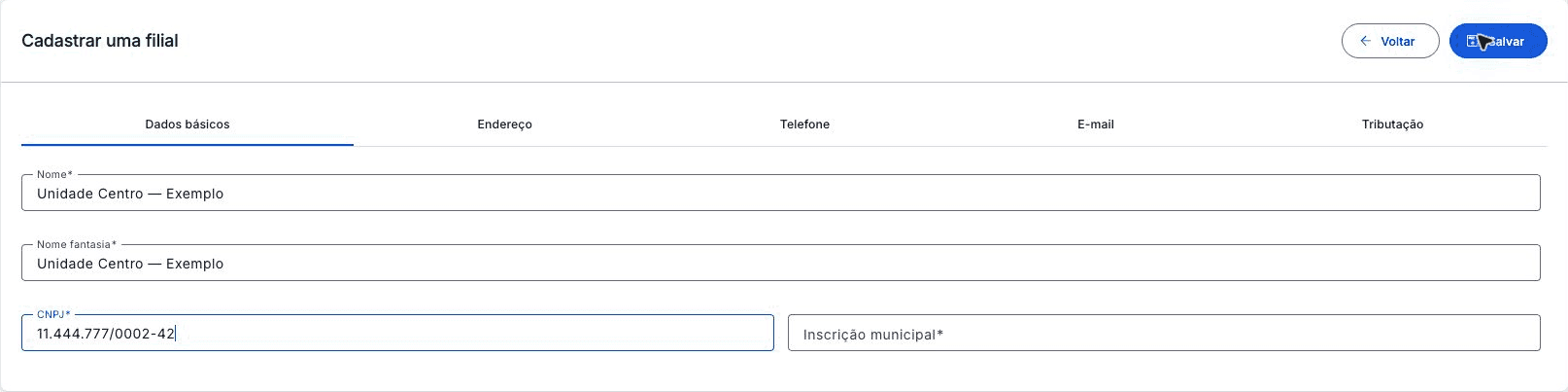
Aba Dados básicos de uma nova filial, com as abas Endereço, Telefone, E-mail e Tributação ao lado. A inscrição municipal ainda está vazia. Passo 3: Confira o CNPJ da unidade
Preencha o CNPJ da filial. Confira os dígitos antes de salvar, pois ele identifica o estabelecimento nos documentos fiscais.
Aba Dados básicos de uma nova filial, com as abas Endereço, Telefone, E-mail e Tributação ao lado. A inscrição municipal ainda está vazia. Passo 4: Informe a inscrição municipal
Preencha o número de inscrição do estabelecimento na prefeitura. Consulte os dados cadastrais da unidade ou confirme com a contabilidade.
Aba Dados básicos de uma nova filial, com as abas Endereço, Telefone, E-mail e Tributação ao lado. A inscrição municipal ainda está vazia.
Endereço e contatos
Mostrar os 3 passosOcultar os 3 passos
Passo 5: Cadastre o endereço da filial
Selecione o tipo de endereço e informe CEP, logradouro, número, bairro, cidade e estado. O tipo organiza o cadastro; confira o município do estabelecimento que emitirá as notas. Esta tela aceita um endereço.
Na tela, este passo fica na aba Endereço.
Passo 6: Preencha o telefone e seu tipo
Selecione o tipo e informe o telefone com DDD. O tipo é um parâmetro para organizar os contatos. Mantenha um número válido para contato com esta unidade.
Na tela, este passo fica na aba Telefone.
Passo 7: Preencha o e-mail e seu tipo
Escolha o tipo do e-mail e informe o endereço da filial. Revise a escrita antes de salvar; o tipo permite identificar a finalidade do contato.
Na tela, este passo fica na aba E-mail.
Regime e DPS
Mostrar os 5 passosOcultar os 5 passos
Passo 8: Informe a opção pelo Simples Nacional
Em Optante simples nacional, escolha Não, Sim (MEI) ou Sim (ME ou EPP), conforme os dados da empresa. Essa escolha também determina quais opções de tributação e apuração aparecem abaixo.
Na tela, este passo fica na aba Tributação.
Passo 9: Confira o regime especial de tributação
Em Regime especial de tributação, selecione o enquadramento da empresa. Se não houver regime especial, marque Nenhum, que é o caso da maior parte das empresas. Este campo é separado da opção pelo Simples Nacional.
Na tela, este passo fica na aba Tributação.
Passo 10: Selecione o regime de apuração
Quando a empresa estiver como ME ou EPP, selecione uma opção em Regime de apuração dos tributos. O campo aparece logo depois do regime especial.
Na tela, este passo fica na aba Tributação.
Passo 11: Informe a série do DPS
Informe a série usada pela empresa, com até cinco dígitos. Se não houver uma série específica, use 1000. A série precisa estar entre 1 e 49999, faixa do emissor por sistema próprio.
Na tela, este passo fica na aba Tributação.
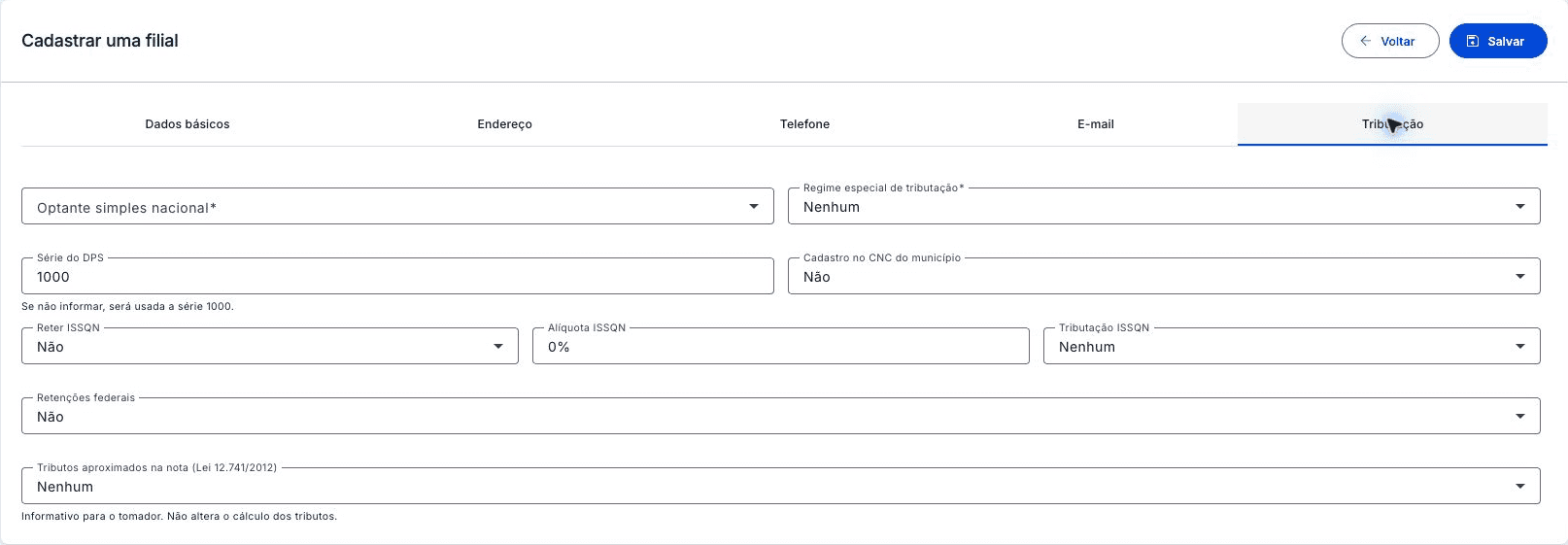
Aba Tributação com os valores iniciais do formulário fiscal da filial. Os valores mostrados não são uma recomendação fiscal. Passo 12: Informe o cadastro no CNC
Escolha Sim se a prefeitura do município emissor cadastrou a empresa no Cadastro Nacional de Contribuintes (CNC). Na dúvida, confirme com a prefeitura ou com a contabilidade.
Na tela, este passo fica na aba Tributação.
ISSQN
Mostrar os 5 passosOcultar os 5 passos
Passo 13: Defina a retenção de ISSQN
Escolha Não ou Sim (Tomador), conforme a configuração das operações da empresa. Revise também a alíquota e a tributação ISSQN ao lado.
Na tela, este passo fica na aba Tributação.
Passo 14: Preencha a alíquota de ISSQN
Informe o percentual de ISSQN confirmado para o serviço. O valor está em porcentagem e deve ser conferido junto com a retenção e a tributação escolhidas.
Na tela, este passo fica na aba Tributação.
Passo 15: Selecione a tributação de ISSQN
Esta escolha vai na nota fiscal. Ela vale para as notas cujo serviço (categoria) ou recorrência não define a tributação. Com Não definido, a nota segue o serviço e, sem definição nenhuma, sai como Operação tributável. Confirme a escolha com a contabilidade.
Na tela, este passo fica na aba Tributação.
Passo 16: Escolha o tipo de imunidade
Este campo aparece com Tributação ISSQN Imunidade. O número no início de cada opção é o código enviado na nota. Confirme o tipo com a contabilidade.
Na tela, este passo fica na aba Tributação.
Passo 17: Confirme a tributação gravada
Este aviso aparece quando a Tributação ISSQN foi gravada antes de passar a ir na nota fiscal. Até a confirmação, ela não vale. Marque a caixa e salve para que passe a valer, ou escolha outra opção no campo acima.
Na tela, este passo fica na aba Tributação.
Retenções federais
Mostrar os 8 passosOcultar os 8 passos
Passo 18: Informe se há retenções federais
Escolha Sim para mostrar CST e percentuais das retenções, ou Não quando não se aplicarem à configuração. Revise os campos exibidos após mudar esta opção.
Na tela, este passo fica na aba Tributação.
Passo 19: Selecione a situação de PIS/COFINS
Escolha o CST de PIS/COFINS indicado para a operação. Este campo aparece quando as retenções federais estão habilitadas.
Na tela, este passo fica na aba Tributação.
Passo 20: Informe o percentual de PIS
Preencha o percentual confirmado de PIS. Confira a unidade em porcentagem e mantenha o valor correspondente à configuração da empresa.
Na tela, este passo fica na aba Tributação.
Passo 21: Informe o percentual de COFINS
Preencha o percentual confirmado de COFINS e confira com o CST selecionado.
Na tela, este passo fica na aba Tributação.
Passo 22: Informe o percentual de IR
Preencha o percentual de IR que se aplica à configuração. Revise o valor com a contabilidade antes de salvar.
Na tela, este passo fica na aba Tributação.
Passo 23: Informe o percentual de CSLL
Preencha o percentual de CSLL correspondente à configuração das operações da empresa.
Na tela, este passo fica na aba Tributação.
Passo 24: Informe o percentual de INSS
Preencha o percentual de INSS quando aplicável. Confira a unidade em porcentagem antes de gravar.
Na tela, este passo fica na aba Tributação.
Passo 25: Confira as outras retenções
Use Outras somente para os percentuais adicionais que precisam constar nesta configuração. Confira os dados com a contabilidade.
Na tela, este passo fica na aba Tributação.
Gravação
Mostrar os 1 passosOcultar os 1 passos
Passo 26: Salve os dados da filial
Salvar grava identificação, contatos e configuração fiscal. Corrija os campos sinalizados se houver pendências. O envio do certificado digital é uma ação separada; avançar ou encerrar o tour não salva alterações.
Visualizar filial
Passo 1: Confira o cadastro da unidade
Consulte nome, nome fantasia, CNPJ, situação e data de criação. Para alterar os dados, feche a ficha e use Editar na listagem.
Passo 2: Consulte o endereço
Confira o endereço cadastrado e o município do estabelecimento. Se a aba estiver vazia, cadastre o endereço pela edição da filial.
Na tela, este passo fica na aba Endereço.
Passo 3: Confira os telefones
Veja os números, tipos e descrições dos contatos. O tipo identifica a finalidade de cada telefone.
Na tela, este passo fica na aba Telefones.
Passo 4: Confira os e-mails
Consulte os e-mails e a finalidade indicada pelo tipo. Corrija endereços desatualizados pela edição do cadastro.
Na tela, este passo fica na aba E-mails.
Passo 5: Consulte os dados fiscais e o certificado
Quando há configuração fiscal, esta aba reúne o certificado, a identificação do emitente e os tributos cadastrados. Consulte a contabilidade antes de alterar a tributação na edição da filial.
Na tela, este passo fica na aba Nota fiscal.
Depois de salvar: gerenciar filiais pela lista
- A filial aparece na lista com as colunas Nome, Nome fantasia e CNPJ. O botão de visualizar abre a ficha com as abas Dados básicos, Endereço, Telefones, E-mails e Nota fiscal.
- No topo, o gráfico Valor das notas fiscais emitidas pode ser visto por período Anual ou Mensal. Sem emissões, a tela informa Nenhuma nota fiscal emitida neste período.
- O botão de certificado se chama Enviar certificado digital ou Trocar certificado digital e abre a mesma janela de envio do certificado da empresa.
- O botão de ativar ou inativar altera a situação da filial. O botão de excluir aparece apenas para filiais inativas.
Observação: Uma filial inativa, sem certificado, com certificado de outro CNPJ ou com certificado vencido continua na lista, mas não pode originar uma nova nota.
Com a filial pronta, a nota é emitida pelo mesmo emissor de NFS-e do Mais Gestão, escolhendo a unidade na emissão.
Se algo der errado com a filial
- Esta tela não faz parte do plano contratado. ao abrir Filiais: o recurso não está no plano da empresa. Filiais fazem parte do plano Corporativo.
- Você não tem permissão para acessar esta página. ao abrir a criação ou a edição: falta a permissão de criar ou editar filiais no seu cargo.
- A filial não aparece para emitir, ou a emissão aponta certificado vencido ou de outro CNPJ: veja certificado da filial vencido ou de outro CNPJ.
Perguntas frequentes
Posso cadastrar mais de um endereço por filial?
Não. As abas Endereço, Telefone e E-mail aceitam um registro cada.
Como corrijo os dados de uma filial?
Use o botão de editar na linha. A edição abre o mesmo formulário do cadastro, com as abas de dados, contatos e tributação.
Por que o item Filiais não aparece no menu?
Filiais e emissão por mais de um CNPJ fazem parte do plano Corporativo. Com o plano, o item ainda depende da permissão de filiais no cargo do seu usuário.