
Cadastrar um usuário do sistema
Atualizado em 3 min de leitura
Verificado em
Nesta página
Para cadastrar um usuário, abra Administrativo > Usuários do sistema, clique em Adicionar usuário, escolha a pessoa já cadastrada e o cargo e clique em Salvar.
O que preparar antes de cadastrar um usuário
O usuário é o login de um funcionário, estagiário ou sócio que já existe em Administrativo > Pessoas. A pessoa precisa ter e-mail próprio e telefone no cadastro dela.
O cargo define o que o usuário pode ver e fazer. Se ele ainda não existe, crie o cargo e marque as permissões primeiro.
Como cadastrar um novo usuário do sistema
- 1Na seção Administrativo do menu lateral, clique em Usuários do sistema.
- 2Clique em Adicionar usuário.
- 3Em Tipo, escolha Funcionário, Estagiário ou Sócio e selecione o cadastro da pessoa.
- 4Confira o Nome, preenchido a partir do cadastro da pessoa.
- 5Em E-mail e Telefone, escolha um dos contatos já cadastrados para a pessoa.
- 6Selecione o Cargo desse usuário.
- 7Clique em Salvar.
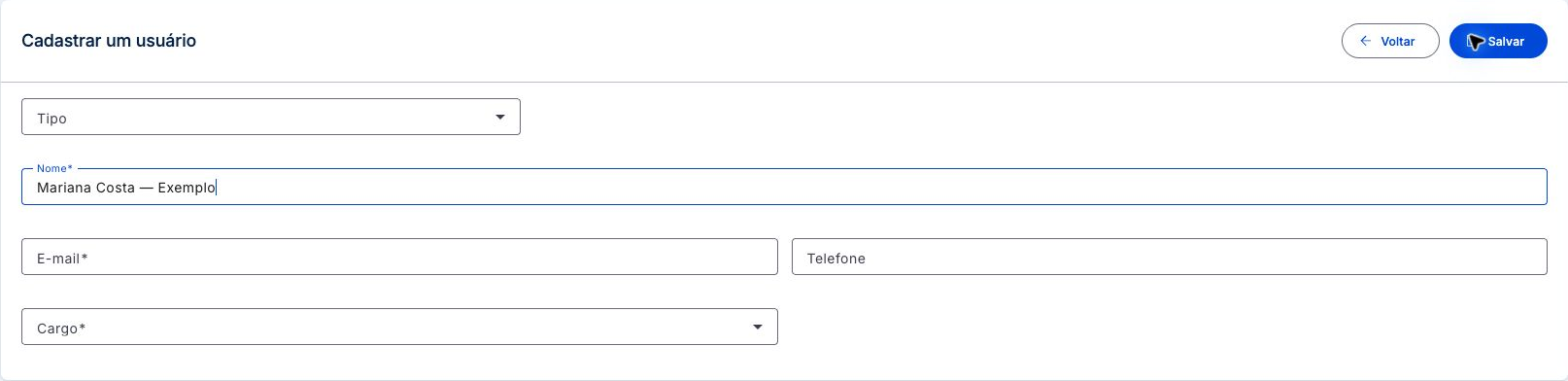 Ampliar imagem (abre em nova aba)
Tour desta tela
Os passos abaixo seguem os tours destas telas no Mais Gestão, na mesma ordem. Alguns passos só aparecem conforme a aba, a etapa ou as permissões do seu acesso.
Cadastrar um usuário
Passo 1: Vincule o acesso à pessoa cadastrada
Escolha o tipo de vínculo e selecione a pessoa que você acabou de cadastrar. Confira a identificação para que o histórico das operações fique associado ao responsável correto.
Passo 2: Confira o nome do acesso
Use uma identificação individual. Cada pessoa deve ter seu próprio usuário para que seja possível identificar quem realizou as ações.
Passo 3: Escolha o e-mail individual
Com uma pessoa vinculada, a lista usa os e-mails salvos no cadastro dela. Se não houver opção, inclua o e-mail naquele cadastro antes de continuar. Confira também o telefone quando aplicável.
Passo 4: Defina as permissões pelo cargo
Selecione o cargo que reúne as permissões necessárias ao trabalho dessa pessoa. Se ainda não existir, cadastre-o em Cargos e permissões antes de salvar o usuário.
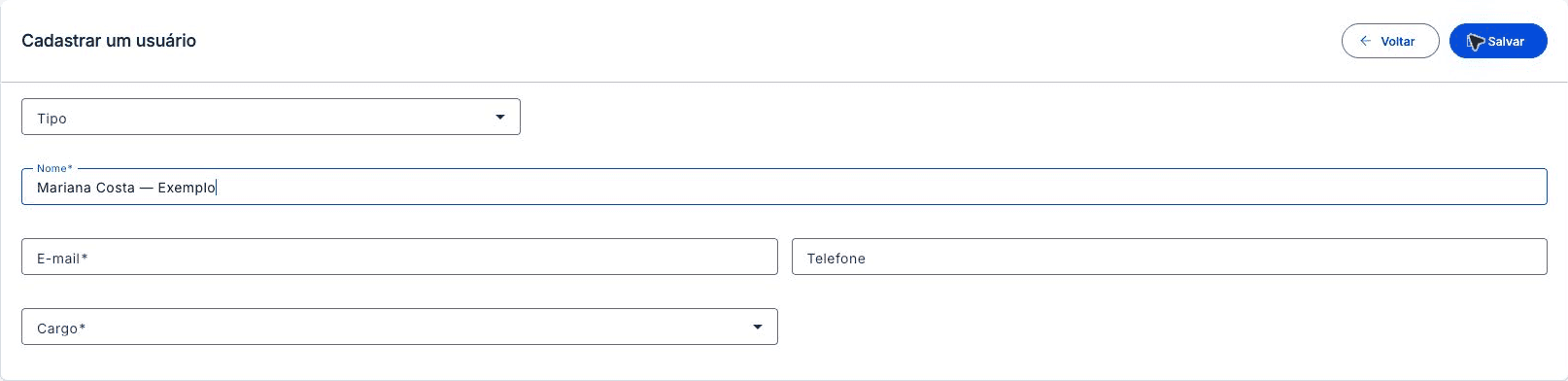
Formulário de novo usuário antes de escolher o Tipo: nenhuma pessoa foi vinculada ainda. Ao escolher o Tipo e a pessoa, o Nome vem do cadastro dela e E-mail e Telefone passam a listar os contatos dela. Passo 5: Revise o vínculo e salve
Confira pessoa, nome, e-mail e cargo e use Salvar. Fechar esta orientação não cria o usuário.
Editar usuário
Passo 1: Confira a associação do usuário
Na edição, Tipo e Pessoa ficam bloqueados. Confira a associação exibida; esta tela não troca o vínculo do usuário. Quando não há associação, confira os dados próprios do acesso.
Passo 2: Confira o nome existente
Confira o nome exibido para identificar o usuário que está consultando. Na edição, esse campo é somente leitura.
Passo 3: Confira o e-mail de acesso gravado
O e-mail de acesso gravado é preservado ao abrir a edição. Com pessoa vinculada, o seletor mantém esse endereço e oferece os contatos disponíveis do cadastro da pessoa. Sem associação, confira o campo próprio de e-mail. Confira também o telefone quando aplicável.
Passo 4: Confira o cargo atual
Confira o cargo atual do usuário. O cargo reúne as permissões de trabalho; selecione outro apenas quando a alteração for necessária e permitida.
Passo 5: Revise antes de salvar ou voltar
Revise os dados e use Salvar somente se quiser gravar alterações. Para sair sem gravar, use Voltar. Encerrar esta orientação não salva o formulário.
Visualizar detalhes
Passo 1: Confira o acesso criado
Revise nome, e-mail, cargo e vínculo com a pessoa. A situação e a autenticação em duas etapas indicam as condições do acesso. Feche a consulta para voltar à lista ou editar o usuário.
Usuários do sistema
Passo 1: Localize o acesso
Use a busca e os filtros para encontrar o usuário e conferir sua situação.
Passo 2: Crie um acesso individual
Adicionar usuário permite selecionar a pessoa cadastrada, seu e-mail e o cargo que define as permissões.
Passo 3: Consulte o vínculo e administre o acesso
O olho mostra os detalhes e o lápis permite editar. Redefinir senha inicia a recuperação de acesso. Remover 2FA, quando disponível, retira o segundo fator; use essas ações somente quando necessário.
Passo 4: Confira o usuário criado
Revise nome e e-mail. Abra os detalhes para conferir o cargo, as permissões e a pessoa vinculada ao acesso.
Depois de cadastrar o novo usuário do sistema
O sistema mostra Usuário cadastrado. e o acesso aparece em Usuários do sistema, ativo. Não existe campo de situação no cadastro: todo usuário nasce ativo.
Na linha do usuário, Visualizar mostra nome, e-mail, cargo, vínculo, situação e autenticação em duas etapas. A lista também oferece editar, ativar ou inativar e, para usuário ativo, Redefinir senha. Remover 2FA só aparece para usuário ativo que ativou a autenticação em duas etapas. Esse botão e Redefinir senha dependem de permissões próprias do cargo.
Ao editar um usuário do sistema
Na lista Usuários do sistema, use Editar no acesso que deseja revisar. O tipo de pessoa, a pessoa vinculada e o Nome ficam bloqueados. O formulário abre com o e-mail já gravado; confira os contatos e o Cargo antes de Salvar. A edição exige a permissão de atualizar usuários.
Se algo der errado ao cadastrar um usuário
- Este funcionário não possui e-mail cadastrado. (ou estagiário, ou sócio): o campo E-mail fica sem opções. Inclua um e-mail no cadastro da pessoa, em Pessoas, e volte ao usuário.
- O campo telefone é obrigatório. ao salvar, ou o campo Telefone sem opções: a pessoa não tem telefone no cadastro. O aviso do campo fala em manter o contato atualizado, mas o telefone é obrigatório para criar o usuário. Inclua um telefone no cadastro da pessoa, em Pessoas, e volte ao usuário.
- Cadastre um cargo em Cargos e permissões aparece na lista de cargos: ainda não existe cargo disponível para você atribuir.
- Você não tem permissão para acessar esta página. ao abrir a tela: o seu cargo não tem a permissão de usuários. Peça ao administrador da empresa para revisar o cargo.
Perguntas frequentes
Posso escolher o status do usuário no cadastro?
Não. Todo usuário nasce ativo. Use o botão de ativar ou inativar na lista de Usuários do sistema para mudar a situação depois.
Um sócio pode virar usuário do sistema?
Sim, do mesmo jeito que funcionário e estagiário: escolha o tipo Sócio e selecione o registro já cadastrado.
Como redefino a senha de alguém?
Use o botão Redefinir senha na linha do usuário ativo, na lista de Usuários do sistema.