
Criar um cargo e definir permissões
Atualizado em 4 min de leitura
Verificado em
Nesta página
Para criar um cargo, abra Configurações > Parâmetros > Cargos e permissões, clique em Adicionar cargo, marque as permissões na aba Permissões e clique em Salvar.
O que decidir antes de criar o cargo
O cargo reúne as permissões que definem o que cada usuário pode ver e fazer. Decida antes quais áreas ele deve acessar, por exemplo só contas a pagar ou o financeiro completo. Assim você não dá acesso além do necessário.
Como criar o cargo e definir permissões de usuário
- 1Na seção Configurações do menu lateral, abra Parâmetros e clique em Cargos e permissões.
- 2Clique em Adicionar cargo.
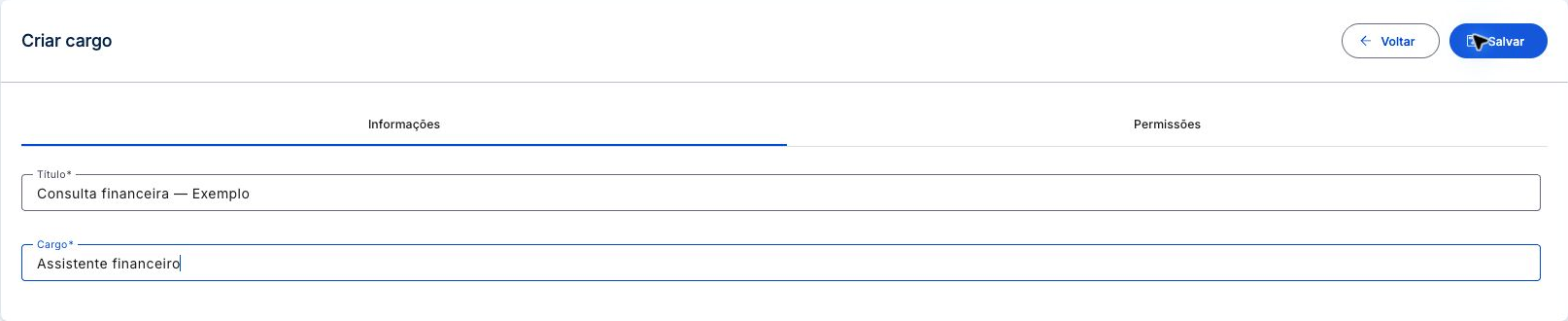
- 3Na aba Informações, preencha Título e Cargo. Ambos aceitam até 50 caracteres. O Cargo não pode repetir o nome de outro cargo existente nem começar com o prefixo reservado Suporte:.
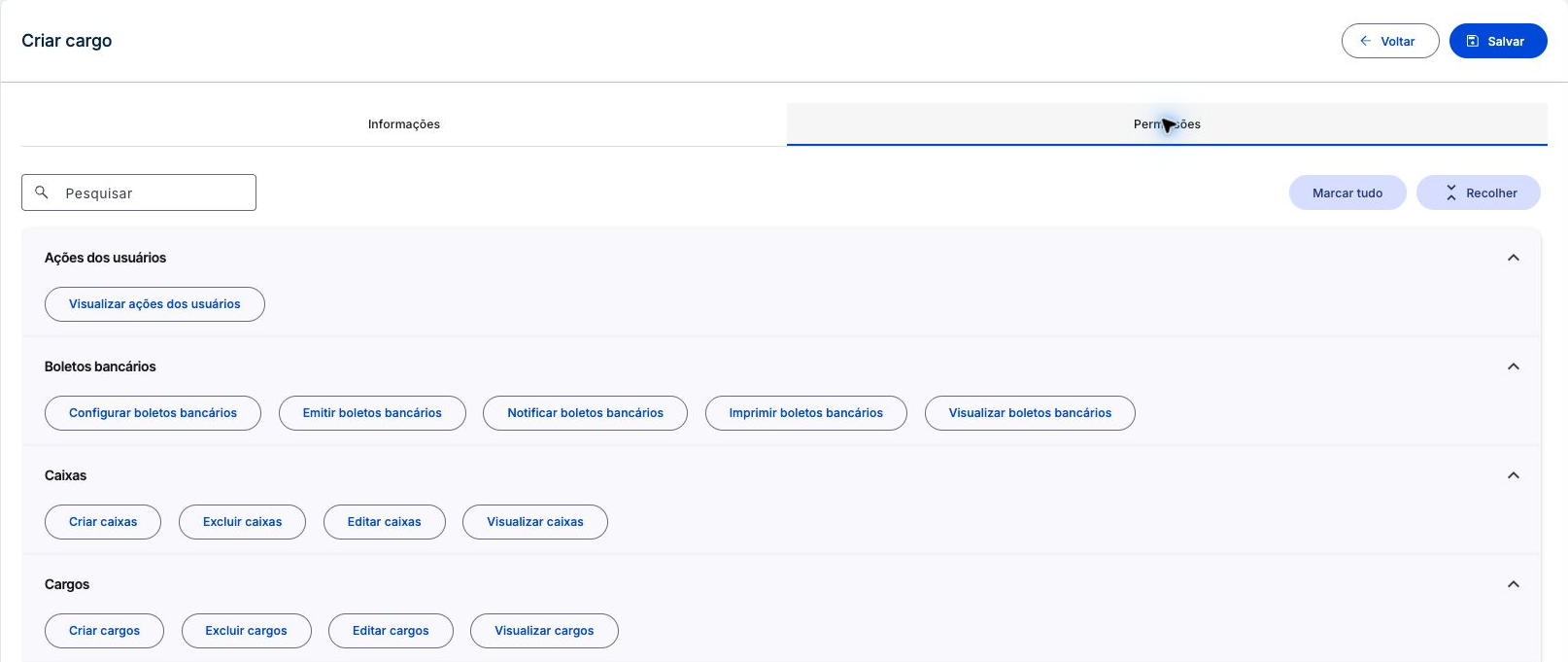
- 4Vá para a aba Permissões.
- 5Marque as permissões de cada área, ou use Marcar tudo para liberar todas de uma vez.
- 6Use Expandir e Recolher para navegar entre os grupos de permissões.
- 7Clique em Salvar.
 Ampliar imagem (abre em nova aba)
 Ampliar imagem (abre em nova aba)
Dica: Comece marcando só as permissões de visualização e adicione as de criar, editar e excluir depois, área por área, para revisar com calma o que cada cargo vai poder fazer.
Tour desta tela
Os passos abaixo seguem os tours destas telas no Mais Gestão, na mesma ordem. Alguns passos só aparecem conforme a aba, a etapa ou as permissões do seu acesso.
Criar cargo
Passo 1: Dê um título ao cargo da equipe
Crie um cargo para a função que a pessoa vai exercer no sistema, como Analista financeiro. O Título é obrigatório e ajuda a localizar esse conjunto de permissões na lista de cargos.
Passo 2: Defina o nome que será selecionado no usuário
Preencha Cargo com o nome da função. Você pode repetir o título, como Analista financeiro. Esse campo é obrigatório e o nome deve ser único: será a opção escolhida depois no cadastro de usuário.
Passo 3: Abra os acessos deste cargo
Nesta aba você define o que todos os usuários com este cargo poderão fazer. Um cargo novo começa sem permissões. Para montar um Analista financeiro, pense nas tarefas reais: consultar clientes e fornecedores, cadastrar contas e registrar baixas, conforme a responsabilidade da pessoa.
Na tela, este passo fica na aba Permissões.
Passo 4: Pesquise pelo texto da permissão
Digite parte do nome, como pagamentos, usuários ou visualizar. A busca filtra os botões, sem desmarcar os acessos já escolhidos. Apague o texto para voltar à lista completa. Se nada aparecer, reveja o termo; a seleção anterior continua guardada até salvar ou sair.
Na tela, este passo fica na aba Permissões.
Passo 5: Escolha o que a pessoa poderá fazer
Cada botão é uma permissão: clique para marcar e clique novamente para retirar. A cor destacada indica seleção. Visualizar permite consultar; Criar, Editar e Excluir são acessos separados. Escolha também a visualização da área em que a pessoa vai trabalhar; marcar Criar não marca automaticamente os outros botões.
Na tela, este passo fica na aba Permissões.
Passo 6: Separe contas de pagamentos e recebimentos
Pesquise pagamentos para localizar estas permissões. Contas a pagar e receber cuida do cadastro das obrigações e receitas. Pagamentos cuida das baixas: registrar o valor pago ou recebido, editar ou excluir esse registro. Cadastrar uma conta não é dar baixa nela. Para quem só lança contas, não é necessário conceder todas as ações de Pagamentos.
Na tela, este passo fica na aba Permissões.
Passo 7: Confira o alcance das permissões de cobrança
Pesquise boletos para localizar estas permissões. Emitir também dá acesso a cancelar e excluir boletos e a gerenciar autorizações de Pix Automático. Imprimir permite baixar o boleto; Configurar acessa a configuração do recurso. Nas notas fiscais há ações separadas de emissão, impressão, cancelamento e configuração.
Na tela, este passo fica na aba Permissões.
Passo 8: Confira os acessos de administração
Pesquise usuários para localizar estes acessos. Resetar senha inicia a recuperação de acesso; Remover 2FA retira o segundo fator do usuário. Essas ações e a administração de Cargos não são necessárias apenas para lançar contas. No Dashboard, as permissões são por indicador: selecione as informações financeiras que a pessoa poderá consultar.
Na tela, este passo fica na aba Permissões.
Passo 9: Reconheça as opções antigas do catálogo
Pesquise campos avançados para localizar esta opção. Ela, Comprovantes ou faturas opcionais e Notificar boletos são opções antigas mantidas no catálogo. As operações atuais não são controladas por essas marcações. Você não precisa selecioná-las para preparar este cargo; revise os acessos de Contas, Pagamentos e Documentos necessários ao trabalho.
Na tela, este passo fica na aba Permissões.
Passo 10: Marcar tudo e Desmarcar tudo
Marcar tudo acrescenta todos os resultados da busca à seleção, mesmo os que estão em grupos recolhidos, e preserva os acessos marcados fora do filtro. Quando todos os resultados estão marcados, o botão vira Desmarcar tudo: ele limpa a seleção inteira, inclusive fora da busca. Para retirar só uma permissão, clique no botão dela.
Na tela, este passo fica na aba Permissões.
Passo 11: Organize a visualização sem alterar os acessos
Recolher fecha os grupos e Expandir abre todos eles; esses comandos não marcam nem desmarcam permissões. O título de cada grupo abre ou fecha apenas aquele grupo. Antes de salvar, limpe a pesquisa e confira as seleções. Fechar um grupo não retira os acessos escolhidos.
Na tela, este passo fica na aba Permissões.
Passo 12: Salve o cargo antes de criar o usuário
Confira Título, Cargo e as permissões e clique em Salvar, no canto superior direito. O cargo gravado ficará disponível no cadastro de usuário.
Cargos e permissões
Passo 1: Localize o cargo
Use a busca para encontrar o cargo pelo nome ou título.
Passo 2: Crie o cargo da equipe
Adicionar cargo abre o nome e as permissões. Crie um cargo para a função real, como Analista financeiro, antes de associá-lo ao usuário.
Passo 3: Ajuste os acessos quando necessário
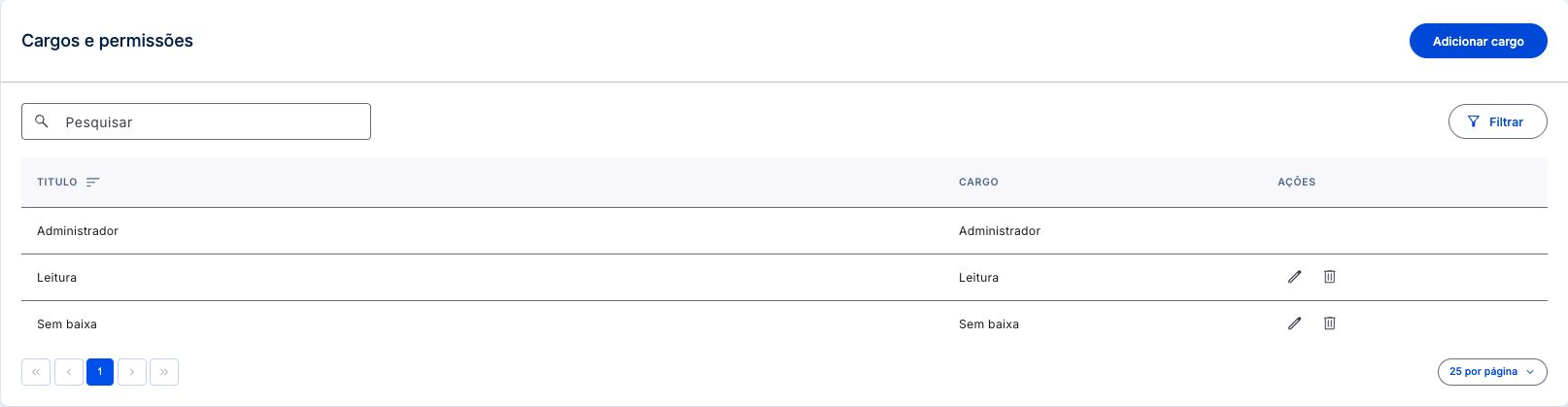
Editar abre as permissões do cargo. O Administrador é um cargo base e não oferece edição ou exclusão nesta tela. Suporte e Contador são cargos internos e não são atribuídos aqui.
Passo 4: Use este cargo no usuário
O cargo reúne as permissões do usuário. Ao cadastrar ou editar um usuário, selecione o cargo adequado ao trabalho da pessoa.
Depois de criar o cargo
O sistema mostra Cargo cadastrado. e o cargo aparece em Cargos e permissões. A partir daí, ele pode ser escolhido ao cadastrar um usuário do sistema.
O cargo padrão da empresa (administrador) não pode ser editado nem excluído, porque acompanha as permissões do plano contratado. Na lista, ele aparece sem os botões de editar e excluir.
 Ampliar imagem (abre em nova aba)
Se algo der errado ao salvar o cargo
- Já existe um cargo com este nome. Ele deve ser único, mesmo que já deletado. (ao criar) ou Já existe um cargo com este nome. (ao editar): outro cargo existente já usa esse texto em Cargo. Escolha outro nome. Apesar do que diz a mensagem, o nome de um cargo excluído pode ser usado de novo.
- O prefixo Suporte: é reservado aos cargos internos do sistema.: tire o prefixo do nome do cargo.
- Você não tem permissão para acessar esta página. ao abrir a criação ou a edição: o seu cargo não tem a permissão de criar ou editar cargos. Se o aviso falar do plano, veja Esta tela não faz parte do plano contratado.
Perguntas frequentes
Posso mudar as permissões de um cargo depois de criado?
Sim, exceto no cargo padrão de administrador. Edite o cargo e ajuste a aba Permissões quando precisar.
O que acontece com quem já usa o cargo se eu tirar uma permissão?
A mudança vale para todos os usuários com esse cargo. Se a pessoa estiver com o sistema aberto, peça para ela atualizar a página antes de conferir.
Por que não consigo editar um cargo?
Você precisa da permissão de editar cargos, e o cargo padrão de administrador não é editável em nenhuma empresa.