
Editar uma conta a receber
Atualizado em 4 min de leitura
Verificado em · Alterações conferidas em
Nesta página
Para editar uma conta a receber, abra Contas a receber (seção Financeiro do menu lateral), use Mais ações > Editar na linha da conta, corrija os campos e clique em Salvar. A edição muda a conta, não os recebimentos já registrados.
Antes de editar uma conta a receber
Editar não aparece em conta paga nem cancelada e depende da permissão de atualizar contas. Para corrigir um recebimento já registrado, use Gerenciar recebimentos, como em gerenciar os recebimentos de uma conta.
Como editar uma conta a receber
- 1No menu lateral, na seção Financeiro, clique em Contas a receber.
- 2Na linha da conta, abra Mais ações e clique em Editar.
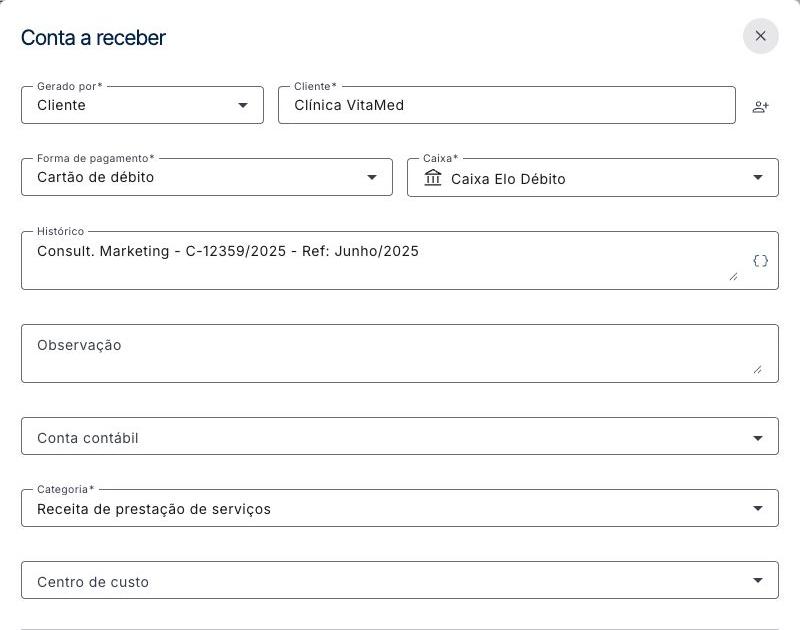
- 3Altere os campos necessários, como Histórico, Observação, a categoria e o Vencimento.
- 4Se precisar mudar o Valor, confira a situação: o campo só fica liberado quando a conta está Em aberto ou Em atraso. Nas demais situações ele fica bloqueado.
- 5Clique em Salvar.
 Ampliar imagem (abre em nova aba)
 Ampliar imagem (abre em nova aba)
Tour desta tela
Os passos abaixo seguem os tours destas telas no Mais Gestão, na mesma ordem. Alguns passos só aparecem conforme a aba, a etapa ou as permissões do seu acesso.
Editar conta a receber
Pagador e forma de recebimento
Mostrar os 4 passosOcultar os 4 passos
Passo 1: Identifique quem deve pagar
Escolha primeiro Gerado por. Essa escolha define a lista do campo seguinte. Para uma venda ou prestação de serviço, use Cliente e localize o cadastro correspondente.
Passo 2: Selecione o pagador da conta
Pesquise pelo nome ou documento e selecione o cadastro na lista; apenas digitar não faz o vínculo. Confira CPF/CNPJ se houver nomes semelhantes. O ícone ao lado permite cadastrar uma pessoa conforme suas permissões. Depois, selecione o pagador antes de continuar.
Passo 3: Informe como pretende receber
Selecione a forma combinada com o cliente, como Pix, boleto ou transferência. Informar a forma de pagamento não emite uma cobrança nem registra um recebimento.
Passo 4: Escolha onde o dinheiro vai entrar
Selecione o caixa ou a conta bancária de destino. Por exemplo, uma transferência para a conta corrente deve usar o caixa dessa conta, enquanto uma entrada em espécie usa o caixa de dinheiro.
Descrição e classificação
Mostrar os 5 passosOcultar os 5 passos
Passo 5: Descreva a receita
Escreva o que está sendo cobrado, como Consultoria — setembro. Use uma descrição que permita reconhecer a receita na listagem. O botão de variáveis mostra os marcadores disponíveis para compor o histórico.
Passo 6: Guarde informações complementares
Observação é opcional e aceita até 191 caracteres. Use para uma referência interna ou condição combinada com o cliente, sem substituir o histórico da receita.
Passo 7: Selecione a conta contábil
Em Conta contábil, pesquise pelo nome, código ou apelido e selecione o resultado adequado. Ela identifica a natureza contábil da receita. O ícone de informação mostra os apelidos de busca da conta contábil selecionada.
Passo 8: Confira a categoria gerencial
Categoria organiza a receita nas análises financeiras e é obrigatória. Confira a opção vinculada à conta contábil, mesmo quando vier preenchida. Se não houver categoria disponível, ajuste os vínculos no plano de contas. Para emitir nota fiscal depois, a categoria também precisa estar configurada para emissão, com os códigos revisados com a contabilidade.
Passo 9: Identifique a área quando o recurso estiver ativo
Centro de custo separa os resultados por área ou unidade. Quando este campo estiver disponível, selecione a área à qual a receita pertence. A empresa pode usar o sistema sem ativar centros de custo.
Repetição
Mostrar os 1 passosOcultar os 1 passos
Passo 10: Confira a recorrência existente
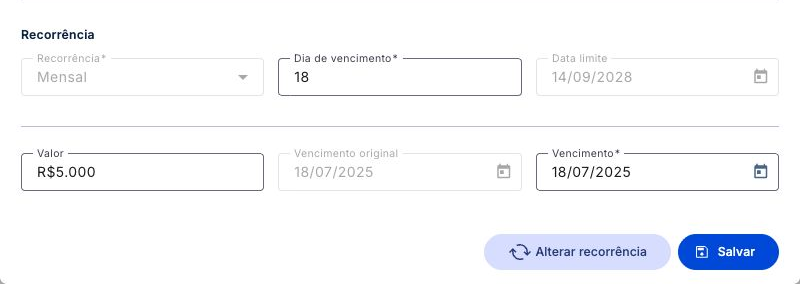
A recorrência cadastrada aparece para consulta. Para mudar a geração das próximas contas, use Alterar recorrência no rodapé e confira as opções disponíveis.
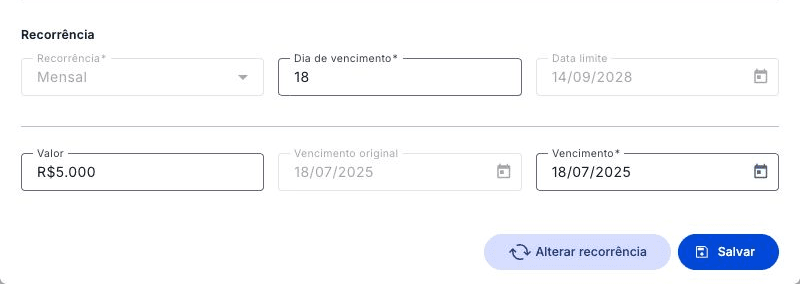
Na edição, Recorrência e Vencimento original ficam bloqueados; o campo Vencimento continua editável.
Valor, vencimento e fatura
Mostrar os 4 passosOcultar os 4 passos
Passo 11: Confira o valor da conta
O valor pode ser alterado nas contas pendentes ou atrasadas. Quando estiver bloqueado, confira a situação e os recebimentos da conta antes de fazer ajustes.
Passo 12: Consulte o vencimento original
Este campo preserva o vencimento de referência e é apenas para consulta. Use Vencimento para ajustar a data atual da conta, quando necessário.
Passo 13: Informe quando o cliente deve pagar
Vencimento é a data combinada para o pagamento. Confira no calendário ou no documento de origem. Ela pode ser diferente da data em que o dinheiro será efetivamente recebido.
Passo 14: Anexe a fatura da receita
Envie a fatura em PDF ou imagem, se disponível. O nome do arquivo fica no campo. Um documento importado como Fatura já vem selecionado; não é preciso anexá-lo novamente. A nota fiscal emitida pelo sistema será exibida separadamente na visualização da conta.
Situação e recebimento
Mostrar os 7 passosOcultar os 7 passos
Passo 15: A receita ainda será recebida?
Mantenha Ainda a receber quando o dinheiro ainda não entrou. Se a entrada já aconteceu, escolha Já recebida: aparecem os ajustes, a data e o valor recebido. Ao salvar, a conta e essa baixa serão registradas juntas.
Passo 16: Anexe o comprovante da entrada
Quando a conta estiver como Já recebida, você pode anexar o comprovante em PDF ou imagem. Ele ficará vinculado a esta baixa. Confira o arquivo já selecionado se importou um comprovante; boleto e nota fiscal não comprovam a liquidação.
Passo 17: Confira os acréscimos do recebimento
Preencha os ajustes que se aplicam, como multa, juros e encargos, conforme a operação. Mantenha os demais zerados e compare o resultado com o valor efetivamente recebido.
Passo 18: Confira descontos e retenções
Revise descontos, retenções federais e ISS retido quando se aplicarem à receita. Use os documentos da operação para conferir os valores. Eles participam do cálculo do saldo; evite informar a mesma retenção duas vezes.
Passo 19: Informe quando o dinheiro entrou
Use a data efetiva do recebimento, conforme o extrato ou comprovante. Ela pode ser diferente do vencimento. Uma baixa não pode usar data futura; se o dinheiro ainda vai entrar, mantenha Ainda a receber.
Passo 20: Informe quanto foi recebido
Confira o valor que realmente entrou no caixa, em reais e centavos, considerando os ajustes. O saldo após o recebimento aparece abaixo. Se a entrada foi parcial, informe somente o valor recebido.
Passo 21: Confirme o saldo restante
Confira o valor recebido e a diferença que continuará em aberto. Marque a confirmação se a entrada foi parcial. Se alterar os valores, confira e confirme novamente antes de salvar.
Revisão e gravação
Mostrar os 2 passosOcultar os 2 passos
Passo 22: Altere a recorrência quando necessário
Este botão abre as opções para mudar a recorrência da conta, conforme suas permissões. Confira o alcance da alteração antes de confirmar.
Passo 23: Salve os ajustes da conta
Revise os campos alterados e clique em Salvar. A edição ajusta a conta existente; não registra uma nova entrada. Depois da confirmação, confira o resultado na visualização da conta.
Conta recorrente
Esse tour mostra a janela Conta recorrente, explicada na seção Janela Conta recorrente depois de salvar.
Passo 1: Leve a alteração às contas em aberto
Ativado, as contas já geradas e ainda não recebidas passam a ter os dados que você acabou de salvar. Contas recebidas, arquivadas ou com boleto, Pix ou nota ativos não mudam.
Passo 2: Leve a alteração às próximas contas
Ativado, a recorrência passa a gerar as próximas contas com os dados novos. As contas já geradas só mudam pela opção acima.
Passo 3: Comércio exterior da nota automática
Abre sozinha para cliente no exterior ou com Tributação ISSQN Exportação de serviço; nos demais casos, use Mostrar campos, por exemplo para serviço executado fora do Brasil. A nota emitida automaticamente usa estes dados; sem eles, ela é recusada antes do envio. Os demais dados de comércio exterior vêm da categoria do serviço.
Passo 4: País onde o resultado do serviço se verifica
A ajuda do campo diz se a nota exige, não aceita ou deixa opcional este país, pelo código do serviço da categoria. Quando a nota exige e o cliente está no exterior, o país do cliente já vem preenchido; sem o país, a nota automática é recusada. Fora da Exportação de serviço, ou com prestação no exterior, a nota não aceita este país, e um aviso aparece se ele estiver preenchido. Confirme com seu contador.
Passo 5: País da prestação do serviço
Use quando o serviço é executado fora do Brasil. Para serviço executado no Brasil, deixe Não informado.
Passo 6: Vínculo com o cliente
É a relação societária entre a sua empresa e o cliente. Quando o cadastro do cliente tem o vínculo, ele aparece aqui só para leitura, porque é o que vale nas notas; para mudar, use Alterar no cadastro do cliente. Sem vínculo no cadastro, escolha aqui o que a nota automática deve usar.
Passo 7: Moeda
Código numérico de 3 dígitos da tabela de moedas do Banco Central. Ao preencher um dos valores, a moeda usual do cadastro do cliente entra se o campo estiver vazio.
Passo 8: Valor do serviço na moeda estrangeira
O valor cobrado na moeda informada. Moeda, este valor e o valor de referência em reais são gravados juntos.
Passo 9: Valor de referência em reais
É o valor da conta em reais a que o valor na moeda estrangeira corresponde. Vazio, ele recebe o valor das próximas contas quando você preenche o valor na moeda: o desta conta, com Alterar lançamentos de contas futuras ativado; o da parcela, numa conta parcelada; ou o que a recorrência já tem. A nota automática só sai quando o valor dela é igual a este; se for diferente, um aviso aparece. Com outro valor, como em juros, multa ou desconto, emita a nota pela tela de Contas a receber.
Passo 10: Salve as escolhas
Salvar grava o que você escolheu. O comércio exterior é gravado na recorrência mesmo sem ativar as duas opções de alteração das contas.
Depois de salvar a edição da conta a receber
O sistema confirma com Conta atualizada. e a lista passa a mostrar os dados novos. Os recebimentos da conta não mudam. Na edição, o tipo de recorrência e o Vencimento original ficam bloqueados, e as seções de documentos e de situação da conta não aparecem.
Corrigir a conta no lugar evita lançar de novo e mantém o controle de contas a receber sem duplicidade.
Alterar a recorrência de uma conta a receber
Na edição de uma conta com recorrência, clique em Alterar recorrência, no rodapé, para abrir a janela Recorrência. Ela mostra o ciclo atual. Escolha o novo ciclo e, conforme a opção, informe a Data limite (opcional) ou a quantidade de Parcelas. Confira o resumo do valor e salve; o sistema confirma com Recorrência atualizada. A data limite precisa ser futura.
Janela Conta recorrente depois de salvar
Em conta com recorrência, depois de Salvar abre a janela Conta recorrente, com A conta foi salva! Deseja alterar a recorrência?. Ative Alterar contas em aberto. para levar a alteração às contas já geradas e não recebidas, e Alterar lançamentos de contas futuras. para as próximas.
Em conta de cliente, a janela traz a seção Comércio exterior, usada nas notas que a recorrência emite automaticamente. Ela abre sozinha para cliente no exterior ou com Tributação ISSQN Exportação de serviço; nos demais casos, como serviço executado fora do Brasil, use Mostrar campos. Os campos são País onde o resultado do serviço se verifica, País da prestação do serviço, Vínculo com o cliente, Moeda (código do Banco Central), Valor do serviço na moeda estrangeira e Valor de referência em reais. Moeda e os dois valores são informados juntos. A nota automática só sai quando o valor dela é igual ao valor de referência; com outro valor, emita pela tela. Se a nota não aceita o país do resultado escolhido, a seção mostra Neste caso a nota não aceita este país. Para salvar, escolha Não informado no país do resultado. e Salvar fica bloqueado, mesmo com a seção recolhida. Sem o país onde a nota o exige, um aviso que não bloqueia lembra que a nota automática será recusada. Veja Emitir uma NFS-e de exportação de serviço.
Revise a seção Comércio exterior, quando aparecer, e clique em Salvar.
Se algo der errado ao editar a conta a receber
- O campo Valor está bloqueado: a conta não está Em aberto nem Em atraso. Se já houver recebimento, corrija-o em Gerenciar recebimentos.
- O boleto da conta mudou. Atualize a conta e revise novamente a alteração.: o boleto da conta foi trocado enquanto você editava, por exemplo numa reemissão. Feche a edição, atualize a lista, abra Editar de novo e refaça a alteração.
- Alterar recorrência não aparece: o botão só existe na edição de uma conta que tem recorrência.
- A seção Comércio exterior da janela Conta recorrente mostra Não foi possível carregar a lista de países.: clique em Tentar de novo.
Perguntas frequentes
Editar a conta muda os recebimentos já feitos?
Não. Os recebimentos são registros próprios, corrigidos em Gerenciar recebimentos.
Posso mudar o vencimento de uma conta já vencida?
Sim. O campo Vencimento continua editável; o Vencimento original fica guardado e aparece bloqueado.