
Gerenciar os recebimentos de uma conta
Atualizado em 3 min de leitura
Verificado em
Nesta página
Para gerenciar os recebimentos de uma conta, abra Contas a receber (seção Financeiro do menu lateral) e use Mais ações > Gerenciar recebimentos em conta paga, ou Visualizar e o botão Gerenciar recebimentos em conta recebida em parte. Ali você confere e corrige cada baixa sem lançar de novo.
Como gerenciar os recebimentos de uma conta a receber
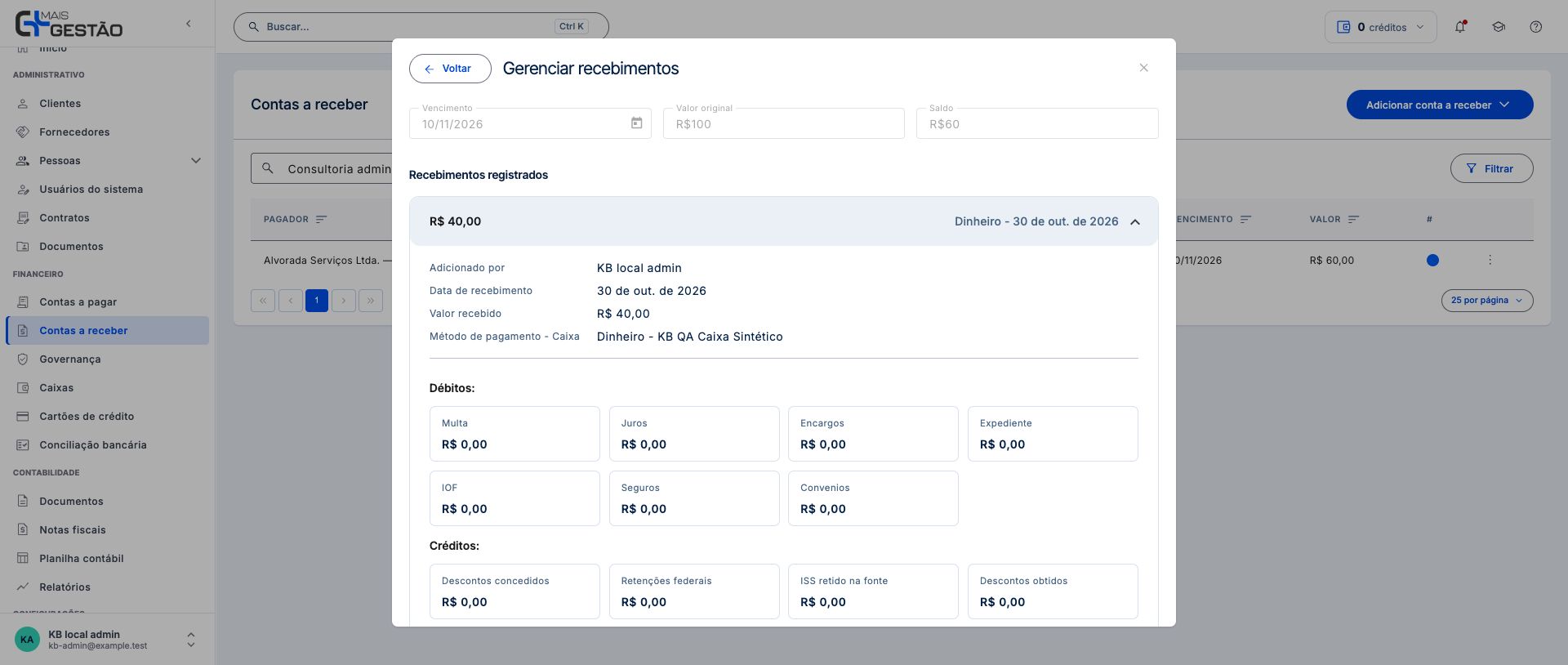
- 1Abra Gerenciar recebimentos pela conta desejada. A janela mostra Vencimento, Valor original e Saldo só para consulta.
- 2Em Recebimentos registrados, clique no recebimento que quer conferir. Cada item mostra valor, forma de pagamento e data.
- 3Nos detalhes, veja Adicionado por, a data, o valor recebido e o caixa ou cartão, além dos Débitos (como Multa, Juros e Encargos) e dos Créditos (como Retenções federais e ISS retido na fonte).
- 4Para corrigir, clique no ícone de editar do recebimento. Abre a janela Editar recebimento.
- 5Ajuste data, Valor recebido, caixa, Débitos, Créditos ou Tarifa de recebimento. Se precisar, selecione Fatura ou Comprovante em PDF, PNG, JPG ou JPEG.
- 6Clique em Salvar alterações e confirme o aviso.
 Ampliar imagem (abre em nova aba)
- Original: R$ 100,00
- Saldo: R$ 60,00
- Recebimento registrado: R$ 40,00
Observação: Alterar um recebimento desconcilia o mês. Antes de gravar, o sistema pergunta: Alterar o pagamento resultará na desconciliação do mês. Deseja continuar?
Tour desta tela
Os passos abaixo seguem os tours destas telas no Mais Gestão, na mesma ordem. Alguns passos só aparecem conforme a aba, a etapa ou as permissões do seu acesso.
Editar recebimento
Conta e vencimento
Mostrar os 2 passosOcultar os 2 passos
Passo 1: Corrija o recebimento que já foi registrado
Confira o pagador para confirmar a receita. Este formulário altera a entrada escolhida no gerenciamento; não registra um segundo recebimento. Se deseja incluir um comprovante, use o campo de documento e preserve data, valor e caixa quando já estiverem corretos.
Passo 2: Preserve a referência do vencimento
Data de vencimento pertence à conta e é apresentada somente para consulta. Para corrigir quando o dinheiro entrou ou saiu, use a data da baixa no final do formulário.
Forma de pagamento e caixa
Mostrar os 3 passosOcultar os 3 passos
Passo 3: Confira a forma usada na operação
Mantenha a forma já registrada quando estiver correta. Se precisar corrigir, selecione como a movimentação realmente ocorreu e confira o Caixa ou Cartão apresentado em seguida.
Passo 4: Confira o caixa que foi movimentado
Escolha o caixa ou a conta bancária em que a entrada ou saída realmente aconteceu. A alteração deve corresponder ao extrato ou comprovante desta baixa.
Passo 5: Confira o cartão da despesa
Quando a despesa usa cartão de crédito, confira qual cartão está vinculado. A compra no cartão e a liquidação da fatura são operações distintas; mantenha o vínculo que corresponde a esta despesa.
Descrição e classificação
Mostrar os 4 passosOcultar os 4 passos
Passo 6: Revise a descrição da operação
Preserve uma descrição que permita reconhecer a conta e a baixa. Ajuste somente o necessário. Ver variáveis mostra os marcadores disponíveis para compor o histórico.
Passo 7: Preserve as informações complementares da conta
A observação pertence à conta. O texto existente é preservado se você não alterar o campo; limpar o campo e salvar remove a informação. Use até 191 caracteres para uma referência complementar, quando necessária.
Passo 8: Confira a classificação contábil existente
Revise a conta contábil associada à baixa. Preserve-a quando estiver correta; se precisar corrigir, pesquise e selecione a classificação adequada antes de conferir a categoria.
Passo 9: Confira a categoria gerencial
Mantenha a categoria correta para a operação. Se alterou a conta contábil, confira as categorias oferecidas para ela. Contas especiais, como faturas de cartão, podem não apresentar estes campos.
Acréscimos, descontos e documentos
Mostrar os 4 passosOcultar os 4 passos
Passo 10: Corrija os acréscimos registrados
Revise multa, juros, encargos e os demais ajustes com o documento da operação. Os campos representam os valores desta baixa; não some novamente um acréscimo que já está informado.
Passo 11: Revise descontos e retenções da baixa
Confira o desconto (obtido no pagamento, concedido no recebimento) e, no recebimento, as retenções federais e o ISS retido quando apresentados. Compare com os documentos e a nota fiscal vinculada. Ajuste somente o que corresponde à operação registrada.
Passo 12: Mantenha ou substitua o documento de origem
Quando houver fatura informada, seu nome aparece no campo. Se o arquivo já estiver correto, não é preciso selecioná-lo novamente. Para incluir ou substituir, escolha PDF, PNG, JPG ou JPEG. Se o PDF tiver senha, ela será solicitada na gravação.
Passo 13: Inclua o comprovante nesta mesma baixa
Selecione PDF, PNG, JPG ou JPEG para incluir ou substituir o comprovante. O campo sem novo arquivo não significa que a baixa não tenha documento: confira os anexos na ficha da conta antes de reenviar. Sem selecionar outro, o documento existente é preservado. Para despesas no cartão, este campo pode não aparecer.
Data, valor e gravação
Mostrar os 3 passosOcultar os 3 passos
Passo 14: Confira a data efetiva da baixa
Use o dia em que o dinheiro entrou ou saiu, conforme o extrato ou comprovante. Confira o aviso para datas antigas. A data da baixa não pode ser futura e pode ser diferente do vencimento da conta.
Passo 15: Corrija o valor desta baixa, não o saldo restante
Informe o valor efetivamente pago ou recebido nesta operação. Saldo atual da conta é apenas uma referência: ele já considera as baixas existentes. Não use automaticamente esse saldo como novo valor para uma baixa que já foi registrada.
Passo 16: Salve a correção e confira o saldo atualizado
Revise os campos alterados e clique em Salvar alterações. A tela pede confirmação porque alterar a baixa desconcilia o mês; leia o aviso antes de continuar. Depois da confirmação, aguarde a gravação e confira o registro e o saldo no gerenciamento. Fechar sem salvar não grava a correção.
Gerenciar recebimentos
Passo 1: Confira os recebimentos desta receita
Esta tela consulta as entradas já registradas na conta a receber. O vencimento pertence à receita; a data de cada recebimento aparece no registro abaixo. Confira as entradas existentes antes de dar outra baixa, inclusive as registradas pela integração.
Passo 2: Confira o valor original da conta
Este valor é a referência da obrigação ou receita e aparece somente para consulta. Compare com as baixas registradas abaixo; uma mesma conta pode ter mais de um pagamento ou recebimento.
Passo 3: Confira quanto ainda está em aberto
Saldo é o valor restante da conta. Uma baixa parcial mantém diferença em aberto. Confira os registros e seus ajustes antes de lançar outra baixa para o mesmo movimento de dinheiro.
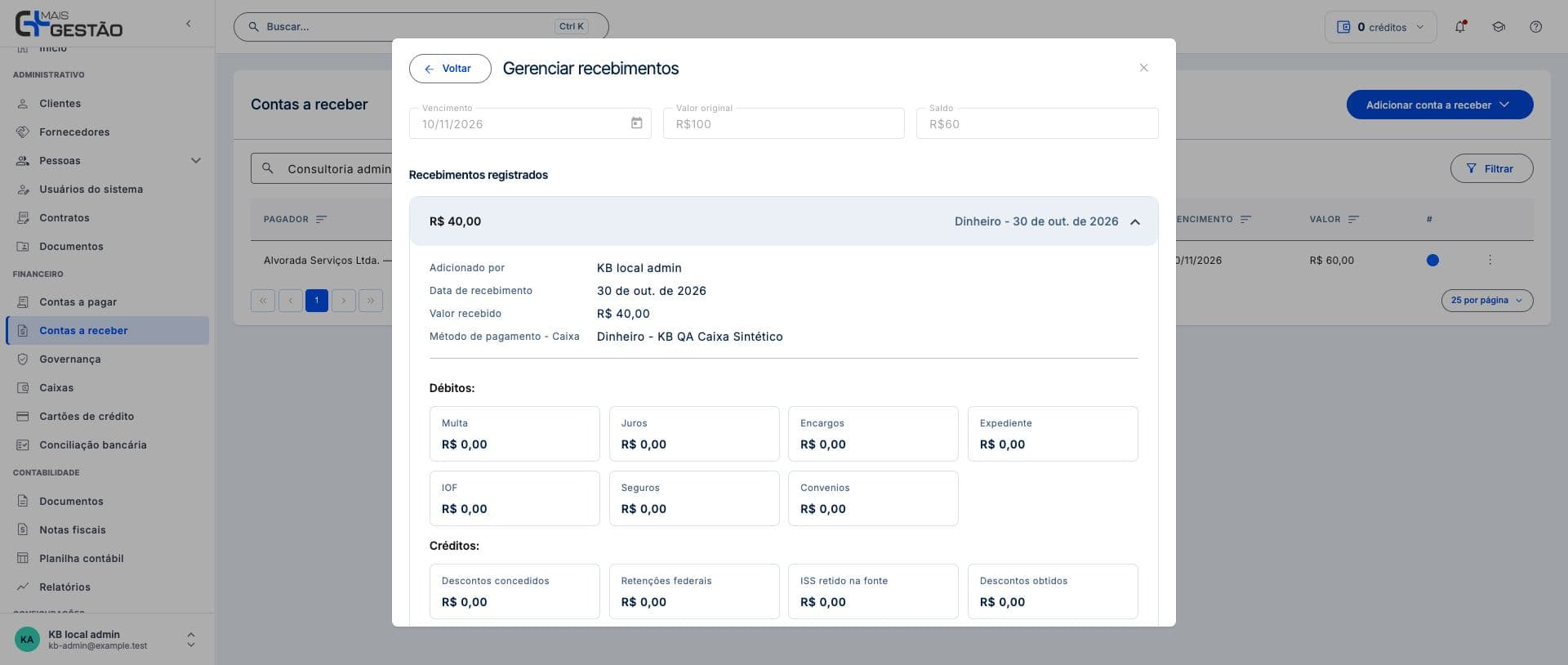
Gerenciar recebimentos: um recebimento de R$ 40,00 em dinheiro, de 30/10/2026, e saldo de R$ 60,00 na conta. Passo 4: Consulte os registros existentes
A lista reúne as baixas desta conta. Cada cabeçalho mostra valor, forma e data. Clique no cabeçalho para abrir os detalhes do registro escolhido; se não houver baixas, a tela informa isso aqui.
Passo 5: Abra a baixa que deseja conferir
Escolha pelo valor, data e forma de pagamento. Quando há uma única baixa, os detalhes já aparecem abertos. Com várias, abra o registro que corresponde ao extrato ou comprovante.
Passo 6: Compare a baixa com o movimento de dinheiro
Nos detalhes, confira a data efetiva, o valor, o responsável quando informado e o caixa ou cartão associado. A taxa do provedor aparece quando houver. Compare esses dados com o extrato e a documentação da operação.
Passo 7: Confira os acréscimos, descontos e retenções
Débitos e Créditos detalham os ajustes desta baixa. Confira multa, juros e os demais valores com a operação. Valores zerados indicam que aquele ajuste não foi registrado; não acrescente o mesmo ajuste novamente em outra baixa.
Passo 8: Corrija a baixa existente quando necessário
Depois de abrir o registro, Editar permite corrigir seus campos e incluir documentos, conforme sua permissão. Use essa ação para ajustar a baixa existente; não crie outra apenas para anexar um comprovante.
Passo 9: Entenda o efeito de excluir uma baixa
Excluir pede confirmação, remove esta baixa e recalcula o saldo da conta. Use somente para um registro que precise ser removido; a ação não movimenta dinheiro no banco. Ela depende de permissão e pode não estar disponível para tipos especiais de conta.
Passo 10: Volte à conta depois de conferir
Ao terminar, use Voltar no cabeçalho para retornar à ficha ou Fechar para encerrar a consulta. Você pode concluir a conferência sem editar ou excluir registros.
Depois de salvar a correção do recebimento
O sistema informa Pagamento atualizado., com a palavra pagamento também para recebimentos. A conta e o caixa passam a refletir os dados corrigidos. Para remover um recebimento que não aconteceu, siga estornar a baixa de uma conta a receber.
Cada baixa fica registrada com autor, data e valor no controle de contas a receber do Mais Gestão.
Regras para corrigir a data do recebimento e o valor
A data do recebimento não pode ser futura, e uma data com mais de um ano gera um aviso para você conferir. O valor recebido precisa ser de pelo menos R$ 0,01.
Quando o sistema impede a correção do recebimento
- Desfaça os vínculos de conciliação antes de alterar ou excluir este lançamento.: o recebimento está em uma conciliação confirmada. Desvincule a transação, como em conciliar o extrato com os lançamentos.
- A baixa de uma transferência entre caixas não pode ser editada. Exclua a transferência e registre de novo.: a correção é feita pela transferência, que tem os dois lados.
- O ícone de editar não aparece: o seu cargo não tem a permissão de atualizar pagamentos.
Perguntas frequentes
Quando a janela mostra Nenhum recebimento registrado?
Quando a conta ainda não recebeu nenhuma baixa. Registre o recebimento pela ação Receber da lista.
Posso incluir o comprovante depois de registrar o recebimento?
Sim. Edite o recebimento e selecione o arquivo no campo Comprovante, sem criar outra baixa.