
Conciliar o extrato com os lançamentos
Atualizado em 3 min de leitura
Verificado em
Nesta página
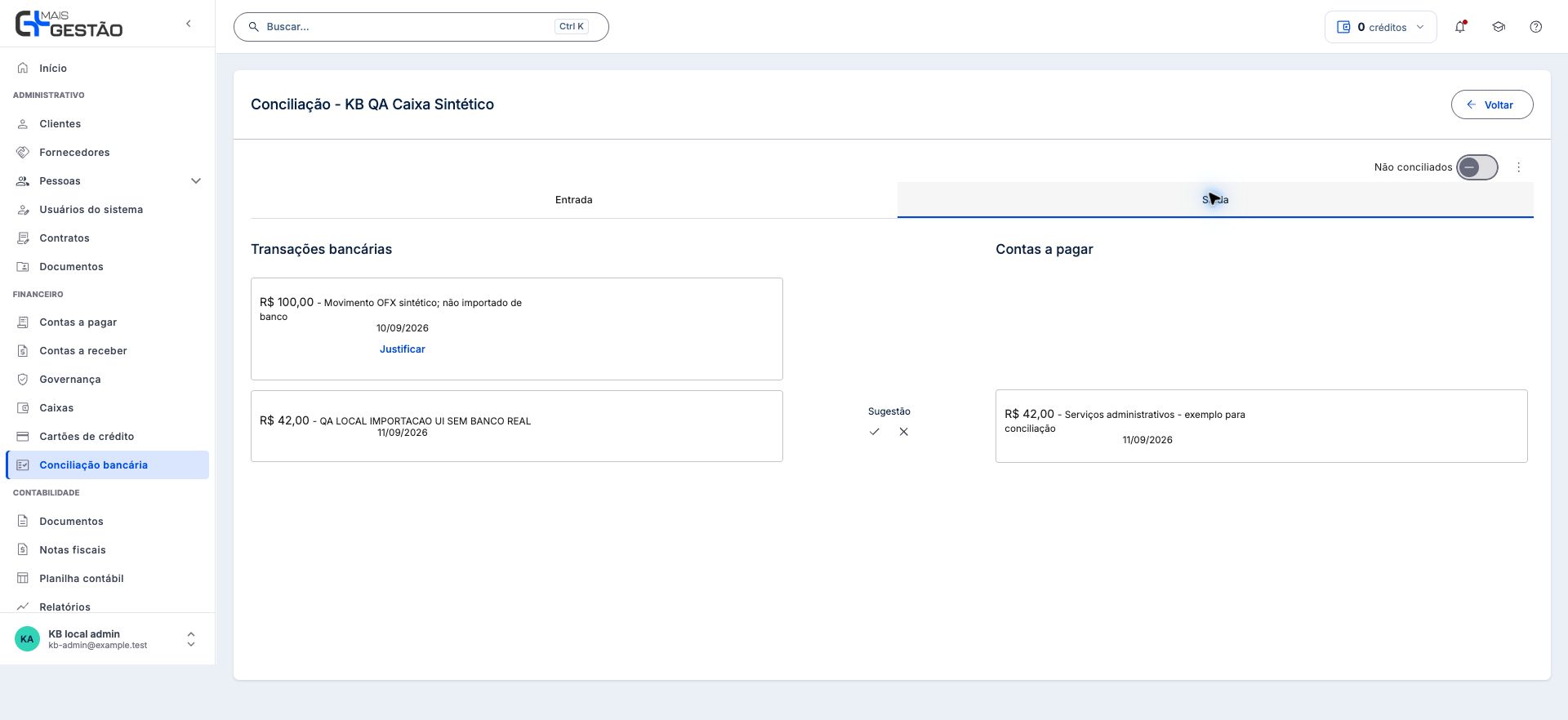
Para conciliar o extrato com os lançamentos, abra o extrato em Financeiro > Conciliação bancária, escolha Entrada ou Saída e use Aceitar sugestão de vinculação em cada par conferido.
Antes de começar
É preciso ter um arquivo OFX enviado; veja como gerenciar os extratos OFX da conciliação. Aceitar, rejeitar e desvincular dependem da permissão de atualizar conciliações bancárias; quem só consulta vê o quadro, mas não os botões.
Como conciliar o extrato bancário com as contas
- 1Na lista de extratos, clique em Editar na linha de um arquivo, ou em Conciliar no topo para ver todos os extratos juntos.
- 2Escolha a aba Entrada para comparar as entradas do banco com as contas a receber, ou Saída para comparar as saídas com as contas a pagar.
- 3Use a chave no topo para alternar entre Não conciliados (só o que falta conferir) e Todos (inclui o que já foi vinculado).
- 4Nas linhas marcadas como Sugestão, compare valor, descrição e data dos dois lados. Se estiver certa, clique em Aceitar sugestão de vinculação; se não, em Rejeitar sugestão de vinculação.
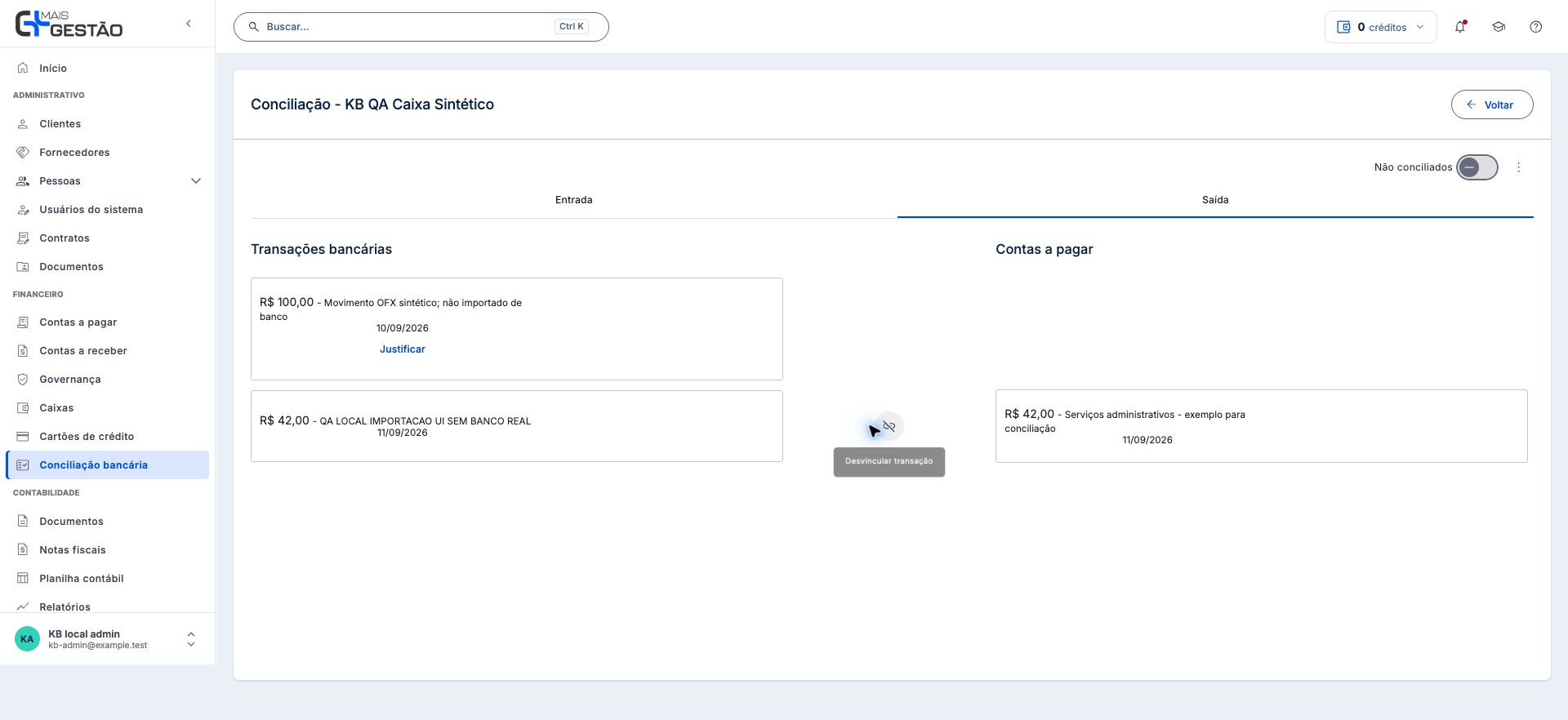
- 5Para desfazer um par errado, clique em Desvincular transação, no centro da linha. Isso desfaz a associação, sem desfazer a baixa.
- 6No menu Mais ações, use Refazer sugestões para recalcular as correspondências e Atualizar para recarregar o quadro.
- 7O que não casou sozinho vai para a vinculação manual ou para os grupos de transações e contas.
 Ampliar imagem (abre em nova aba)
Dica: Aceite uma sugestão só depois de comparar os dois lados. Desvincular altera a conferência e deve corrigir um vínculo que realmente estava errado.
Tour desta tela
Os passos abaixo seguem os tours destas telas no Mais Gestão, na mesma ordem. Alguns passos só aparecem conforme a aba, a etapa ou as permissões do seu acesso.
Conciliar
Passo 1: Confira todos os extratos da conciliação
A visão geral reúne as transações dos arquivos enviados para esta conciliação. Compare as entradas e saídas do banco com os registros do sistema, considerando o conjunto do período.
Passo 2: Escolha entre pendências e todos os registros
O seletor alterna Não conciliados e Todos. Use os pendentes para continuar a conferência e Todos para revisar também as transações já vinculadas.
Passo 3: Confira entradas e recebimentos
Compare valor, descrição e data das entradas do banco com os recebimentos. Os botões centrais permitem aceitar ou rejeitar uma sugestão; uma sugestão precisa ser conferida antes de ser aceita.
Passo 4: Confira saídas e pagamentos
Nesta aba, compare as saídas do banco com as contas a pagar. Registros já vinculados permitem desfazer a vinculação quando necessário; essa ação altera a conferência e deve corresponder a uma correção real.
Na tela, este passo fica na aba Saída.
Passo 5: Trate correspondências que precisam de ajuste
Mais ações reúne Vinculação manual, Transações ignoradas, criação de grupos de transações ou contas, Refazer sugestões e Atualizar. Grupos ajudam a comparar vários registros com um total correspondente. As ações de vínculo e grupo usam a aba de entrada ou saída selecionada.
Transações bancárias ignoradas
Passo 1: Consulte as transações retiradas da conferência
As transações ignoradas são separadas em Entrada e Saída. Confira valor, descrição e data para entender quais registros do extrato foram deixados fora das correspondências do quadro.
Editar extrato
Os passos iguais aos de Conciliar não se repetem aqui.
Passo 1: Compare o extrato com os registros financeiros
O quadro coloca as transações bancárias à esquerda e os recebimentos ou pagamentos do sistema à direita. A conferência é separada entre entradas e saídas.
Quando o quadro de conciliação mostra Tudo conciliado
Cada sugestão aceita vira um par vinculado, com Desvincular transação disponível. O vínculo registra a conferência; não movimenta dinheiro no banco.
 Ampliar imagem (abre em nova aba)
Com o filtro Não conciliados, quando não há mais pendências o quadro mostra Tudo conciliado nos dois lados. Troque para Todos para revisar os vínculos. Esse é o ponto central do sistema de conciliação bancária do Mais Gestão.
Como consultar as transações ignoradas do extrato
Em Mais ações, Transações ignoradas abre a janela Transações bancárias ignoradas, só de consulta, separada em Entrada e Saída, com valor, descrição e data. Nada é alterado por essa janela.
Se os botões de conciliação não aparecem
- Sem Aceitar, Rejeitar ou Desvincular: o seu cargo não pode atualizar conciliações bancárias. Peça ao administrador para revisar as permissões.
- Refazer sugestões recusado: a ação também exige a permissão de atualizar conciliações.
- Vinculação manual e criação de grupos não aparecem em Mais ações: elas exigem a mesma permissão de atualizar.
Perguntas frequentes
Qual a diferença entre aceitar e rejeitar uma sugestão?
Aceitar grava o vínculo entre a transação do banco e a conta indicada. Rejeitar descarta a sugestão para aquela linha, que continua disponível para vínculo manual ou grupo.
O que o menu Mais ações oferece?
Vinculação manual, Transações ignoradas, Criar grupo de transações, Criar grupo de contas, Refazer sugestões e Atualizar. As opções de vínculo e de grupo usam a aba (Entrada ou Saída) que estiver aberta.