
Consultar as conciliações bancárias
Atualizado em 3 min de leitura
Verificado em
Nesta página
Para consultar as conciliações bancárias, abra Financeiro > Conciliação bancária. A lista mostra caixa, origem, mês e status; filtre por Situação e clique em Visualizar para abrir o mês.
Antes de começar
Consultar exige a permissão de consultar conciliações bancárias. Enviar OFX e alterar vínculos exigem a de atualizar conciliações; o envio fica na tela de extratos, não na lista inicial.
Como ver e filtrar a lista de conciliação bancária
- 1No menu lateral, na seção Financeiro, clique em Conciliação bancária.
- 2A lista abre filtrada em Em aberto. Clique em Filtrar e troque a Situação para Conciliado, Conciliado com justificativa, Conciliado parcialmente ou Atrasadas. No mesmo painel, Competência escolhe o mês.
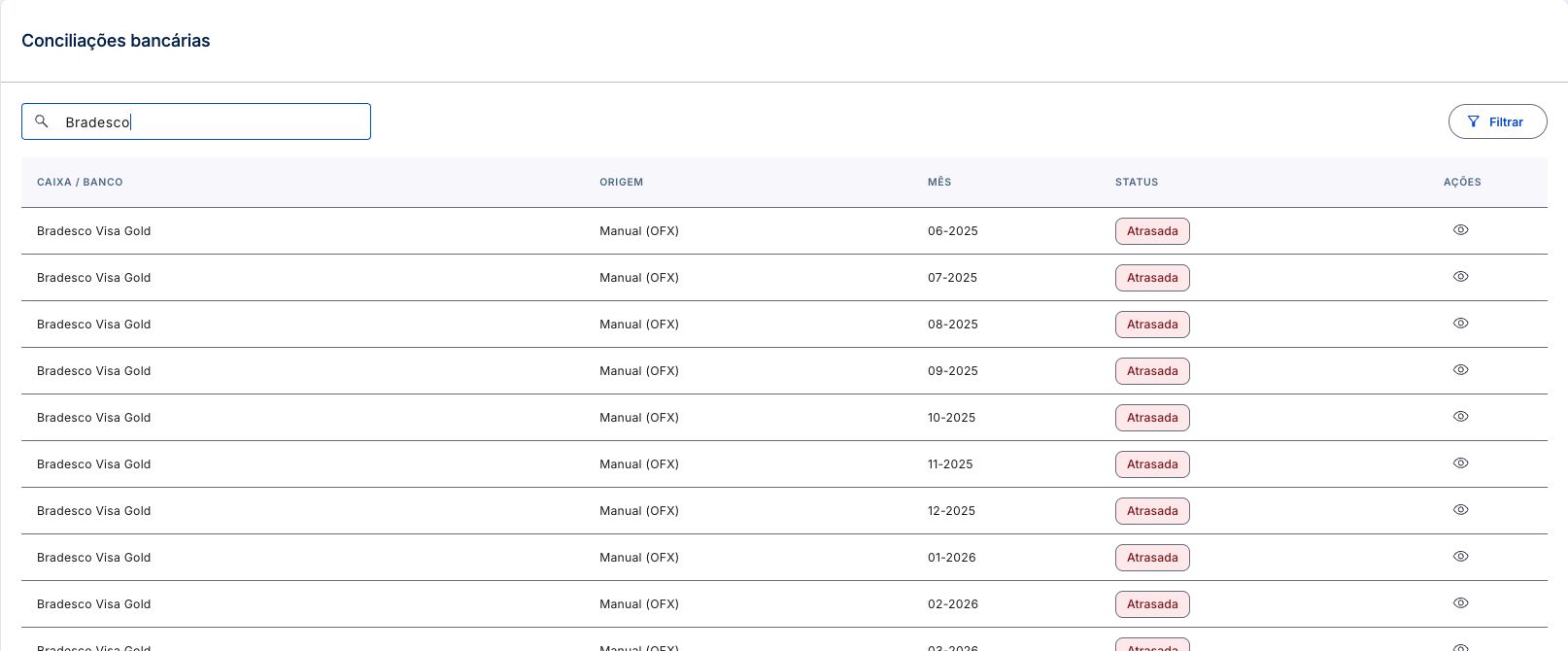
- 3Use o campo Pesquisar para buscar pelo nome do caixa ou do banco.
- 4Confira Caixa / Banco, Origem (Manual (OFX) ou Open Finance), Mês e Status.
- 5Clique em Visualizar na linha. O sistema abre a lista de extratos OFX ou a conciliação unificada, conforme o modo do caixa.
 Ampliar imagem (abre em nova aba)
- Na busca, filtre pelo nome do caixa ou banco para localizar o mês.
- Confira a origem, o mês e a situação da linha antes de abrir.
- Na coluna Ações, o ícone de olho abre os extratos daquele caixa e mês.
Tour desta tela
Os passos abaixo seguem o tour da tela Conciliações bancárias no Mais Gestão, na mesma ordem. Alguns passos só aparecem conforme a aba, a etapa ou as permissões do seu acesso.
Passo 1: Acompanhe a conferência das contas bancárias
Cada linha representa a conciliação de um caixa em determinado mês. Use a situação para identificar períodos abertos e conferências já concluídas.
Passo 2: Filtre por situação e competência
Situação e competência reduzem a lista ao recorte escolhido. A situação Atrasadas mostra as competências não concluídas há mais de um mês.
Passo 3: Confira caixa, mês e status
Compare Caixa / Banco e Mês antes de abrir a linha. Status informa o andamento da conciliação desse período, incluindo conclusões com justificativa.
Passo 4: Consulte os extratos enviados
O botão de visualização abre a conciliação do período: em caixas com Open Finance abre o quadro unificado; nos demais, a lista de arquivos OFX, onde também é possível enviar um novo arquivo.
Como ler o status da conciliação bancária
- O filtro chama de Em aberto o que a coluna Status mostra como Em andamento.
- Uma conciliação sem nenhuma ação registrada aparece como Pendente; a cancelada, como Cancelada.
- Meses em atraso mostram Atrasada no lugar do status. Um status destacado com dica indica itens conciliados por justificativa, sem vínculo: confira os motivos.
Depois de abrir uma conciliação bancária
No fluxo por arquivos, a tela Conciliação - Extratos lista os arquivos do mês, com Conciliar para o conjunto e Editar por arquivo. Para enviar o primeiro arquivo, siga como importar o extrato bancário.
Quando o caixa usa a conciliação unificada, siga como usar a conciliação unificada. A conferência mês a mês faz parte do sistema de conciliação bancária do Mais Gestão.
Se a conciliação bancária não aparece na lista
- O mês não aparece: a lista abre em Em aberto. Troque a Situação e confira o texto em Pesquisar e a Competência.
- Não há botão Nova conciliação: a lista mostra as competências de cada caixa; o envio de arquivos fica em Visualizar, Enviar OFX.
- Um link antigo abre Editar conciliação bancária, com as etapas Enviar extrato, Conciliação, Diferença e Finalizar: use Voltar e abra a conciliação pela lista.
- Você não tem permissão para acessar esta página. Esse aviso aparece ao abrir a tela sem a permissão de consultar conciliações bancárias.
Perguntas frequentes
Por que a conciliação que procuro não aparece na lista?
A lista abre filtrada em Em aberto. Troque o filtro Situação para ver as conciliações já concluídas, com justificativa, parciais ou atrasadas, e confira o texto digitado em Pesquisar.
Onde encontro Importar OFX ou Conferir?
Esses botões não aparecem na lista atual. Use Visualizar e, no fluxo por arquivos, Enviar OFX ou Conciliar na tela de extratos.