
Lançar os movimentos do banco em lote
Atualizado em 4 min de leitura
Verificado em · Alterações conferidas em
Nesta página
Para lançar movimentos do banco em lote, abra a tela Movimentos do banco pelo endereço /painel/financas/movimentos do sistema, revise os grupos e clique em Confirmar e lançar. A tela não tem item no menu lateral.
Antes de começar
A tela Movimentos do banco reúne os movimentos do extrato que aguardam lançamento. Ela não aparece no menu lateral: no navegador, acrescente /painel/financas/movimentos ao endereço do sistema. Nada é lançado até você confirmar.
Abrir a tela exige a permissão de consultar conciliações bancárias. Confirmar o lote exige, ao mesmo tempo, as permissões de atualizar conciliações, criar contas e criar pagamentos.
Como lançar os movimentos do banco em lote
- 1Abra a tela Movimentos do banco. No navegador, digite o endereço da sua empresa seguido de /painel/financas/movimentos, como em https://suaempresa.maisgestao.com.br/painel/financas/movimentos, trocando suaempresa pelo endereço que você usa para entrar.
- 2Confira os grupos: Casados com título já lançado, Deduzidos, Incompletos e Movimentos internos, cada um com quantidade e total.
- 3Em cada linha, leia a explicação abaixo da descrição. Ela mostra a regra que identificou o movimento (linha digitável do boleto, CNPJ ou CPF, apelido da descrição ou data e valor do título) e a chave usada.
- 4Marque ou desmarque a caixa da linha. Casados e Deduzidos vêm marcados; Incompletos e Movimentos internos vêm desmarcados.
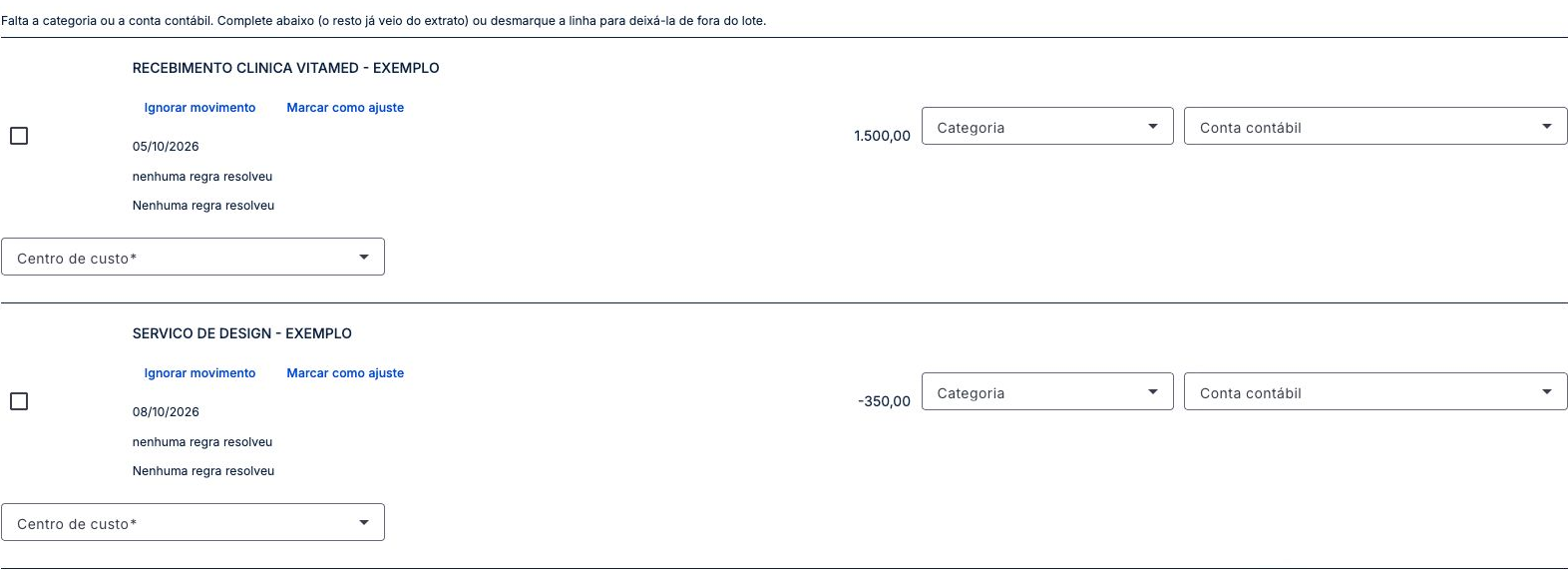
- 5Nas linhas incompletas, preencha Categoria e Conta contábil. Se a empresa usa vários centros de custo e a linha cria uma conta, informe também o centro de custo.
- 6Se você corrigir a conta contábil sugerida, pode aparecer Ensinar apelido. Leia a chave exibida antes de clicar: ela passa a sugerir essa conta contábil em movimentos parecidos.
- 7No rodapé, confira a quantidade de linhas marcadas e clique em Confirmar e lançar.
 Ampliar imagem (abre em nova aba)
Dica: Ensinar apelido tem clique próprio e não acontece ao confirmar o lote. Se a descrição for curta ou longa demais, a linha mostra o motivo no lugar do convite.
Tour desta tela
Os passos abaixo seguem o tour da tela Movimentos do banco no Mais Gestão, na mesma ordem. Alguns passos só aparecem conforme a aba, a etapa ou as permissões do seu acesso.
Passo 1: Prepare lançamentos a partir dos movimentos do banco
A tela organiza os movimentos que aguardam lançamento em grupos com quantidade e total. Quando não houver pendências, aparece a mensagem de que nenhum movimento aguarda lançamento.
Passo 2: Entenda os grupos antes de selecionar o lote
Movimentos internos, como aplicação, resgate e transferência entre suas contas, vêm sem seleção para lançamento. O grupo de incompletos destaca o que ainda precisa de categoria ou conta contábil.
Passo 3: Confira a regra que identificou o movimento
A explicação abaixo da descrição mostra por que o sistema associou o movimento ao cadastro. A camada e a chave identificam a regra aplicada; compare também data, valor e contraparte.
Passo 4: Marque somente as linhas que deseja lançar
A caixa de seleção inclui a linha no lote. Desmarque o que precisa de análise adicional; os movimentos deixados de fora não são lançados por essa confirmação.
Passo 5: Complete a categoria do movimento
Selecione a categoria adequada para classificar o lançamento. Nos registros incompletos, preencha o que falta antes de incluir a linha na confirmação.
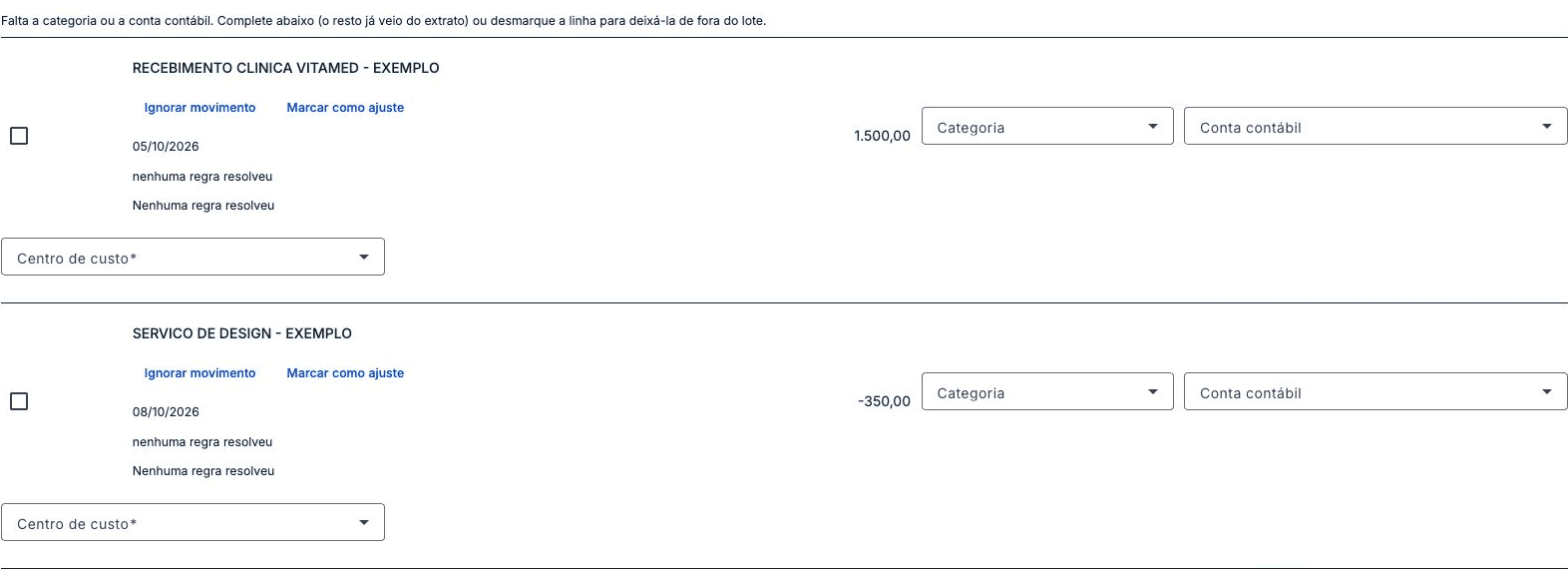
Linhas incompletas: falta escolher Categoria e Conta contábil, e o centro de custo é pedido quando a empresa usa vários. Passo 6: Escolha a conta contábil correspondente
A conta contábil determina o cadastro usado para o movimento. Confira a seleção sugerida e altere quando ela não representar a operação descrita no extrato.
Passo 7: Informe o centro de custo quando solicitado
Quando a empresa utiliza vários centros de custo e o movimento cria uma conta, escolha o centro responsável pelo lançamento.
Passo 8: Ensine uma associação somente após conferir a regra
Após corrigir a conta contábil, pode aparecer um convite para ensinar um apelido. Leia a chave exibida: ela passará a identificar outras descrições que a contenham. Ensinar apelido tem uma confirmação própria.
Passo 9: Diferencie movimentos já associados a um título
Uma associação existente mostra o título vinculado e informa se a baixa aguarda confirmação. Ver título abre a conta; Desfazer associação remove o vínculo quando essa correção for necessária.
Passo 10: Confira o total de linhas e confirme o lote
O rodapé mostra a quantidade marcada e explica eventuais bloqueios. Confirmar e lançar aplica o lote selecionado; nada é lançado apenas por preencher os campos.
Passo 11: Confira quais linhas foram lançadas
O resultado apresenta a quantidade concluída e descreve cada falha. Linhas já lançadas permanecem visíveis sem edição; confira as falhas antes de tentar completar o que ficou pendente.
Passo 12: Desfaça um lançamento somente para corrigir um registro
Desfazer lançamento pede confirmação e informa que excluirá a baixa e o título criados pela linha. Se o título tiver sido alterado depois, o sistema pode impedir a reversão e explicar o conflito.
Depois de confirmar e lançar os movimentos
O resultado aparece no topo como N de M linhas lançadas., e cada linha que falhou é listada com a descrição e o motivo. As linhas lançadas continuam visíveis, marcadas como Lançada, sem edição.
Para corrigir um lançamento, veja como desfazer o lançamento de um movimento do banco. Para deixar um movimento fora do lote, veja como ignorar um movimento ou marcá-lo como ajuste. O lançamento a partir do extrato faz parte do sistema de conciliação bancária do Mais Gestão.
Se o botão Confirmar e lançar não funciona
- Confirmar e lançar está desabilitado: nenhuma linha está marcada, e a dica do botão diz Marque ao menos uma linha para lançar. Marque as linhas que deseja lançar.
- N linhas marcadas ainda estão incompletas. Complete a categoria e a conta contábil (e o centro de custo, quando pedido) ou desmarque a linha.
- O botão não aparece: falta uma das permissões de atualizar conciliações, criar contas ou criar pagamentos.
- Nenhum movimento do banco aguardando lançamento. Não há pendências; os movimentos chegam pelo extrato OFX ou pelo Open Finance.
- A tela não está no menu: Movimentos do banco só abre pelo endereço da sua empresa seguido de /painel/financas/movimentos. Se não abrir, confira se o começo do endereço é o mesmo da tela de login. Sem a permissão de consultar conciliações bancárias, aparece Você não tem permissão para acessar esta página. Peça ao administrador da empresa para conferir o cargo.
Perguntas frequentes
O que são os movimentos internos?
Aplicação, resgate e transferência entre as suas próprias contas. Eles aparecem em grupo separado e vêm sem seleção para lançamento.
Marcar uma linha já a lança?
Não. Marcar apenas inclui a linha no lote. O lançamento só acontece ao clicar em Confirmar e lançar.