
Usar a conciliação unificada
Atualizado em 4 min de leitura
Verificado em
Nesta página
Para usar a conciliação unificada, abra Financeiro > Conciliação bancária e clique em Visualizar na linha do caixa. Quando o caixa usa esse modo, o sistema abre a tela unificada; escolha Conta / caixa e Período e clique em Consultar.
Antes de começar
A conciliação unificada mostra o banco e os lançamentos do sistema em filas separadas. Consultar exige a permissão de consultar conciliações; preparar a origem e ativar o modo exigem também as de atualizar conciliações e editar caixas. A origem Open Finance depende do plano Profissional ou Corporativo.
Caixas que ainda usam o fluxo por arquivos seguem a lista de conciliações bancárias.
Como usar a conciliação unificada
- 1Na seção Financeiro do menu lateral, clique em Conciliação bancária e depois em Visualizar na linha do caixa e do mês. Visualizar só abre a tela unificada quando o caixa já usa esse modo.
- 2Na tela unificada, confira Conta / caixa e Período e clique em Consultar.
- 3Abra Dados do extrato e confira a origem e a cobertura do período.
- 4Para levar uma conta do fluxo por arquivos ao modo unificado, siga a preparação descrita abaixo.
- 5Revise a fila de sugestões e pendências e confirme os vínculos conferidos.
- 6Abra Conferência do período para ver o que ainda falta antes de fechar.
Tour desta tela
Os passos abaixo seguem o tour da tela Conciliação bancária no Mais Gestão, na mesma ordem. Alguns passos só aparecem conforme a aba, a etapa ou as permissões do seu acesso.
Passo 1: Escolha a conta que será conferida
Selecione Conta / caixa correspondente ao extrato. A consulta e os vínculos pertencem à conta escolhida; confira o nome antes de continuar.
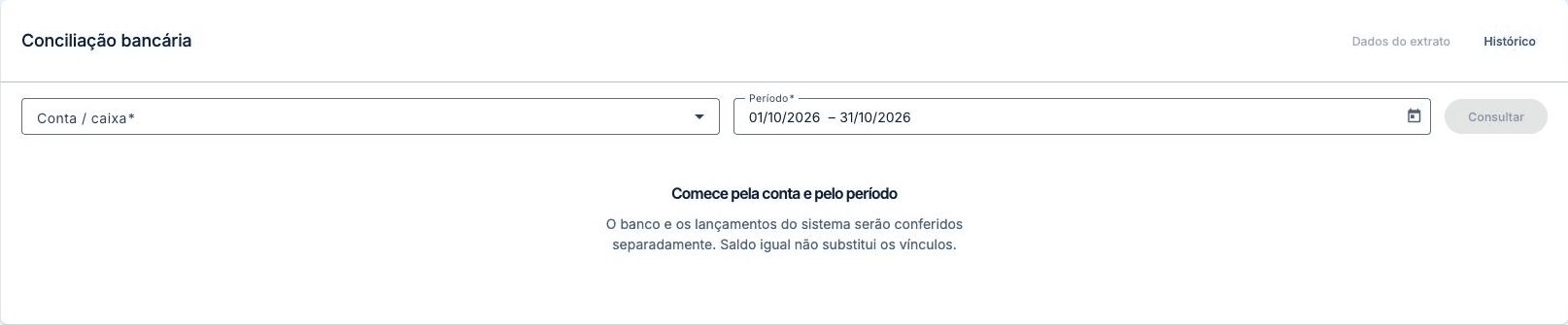
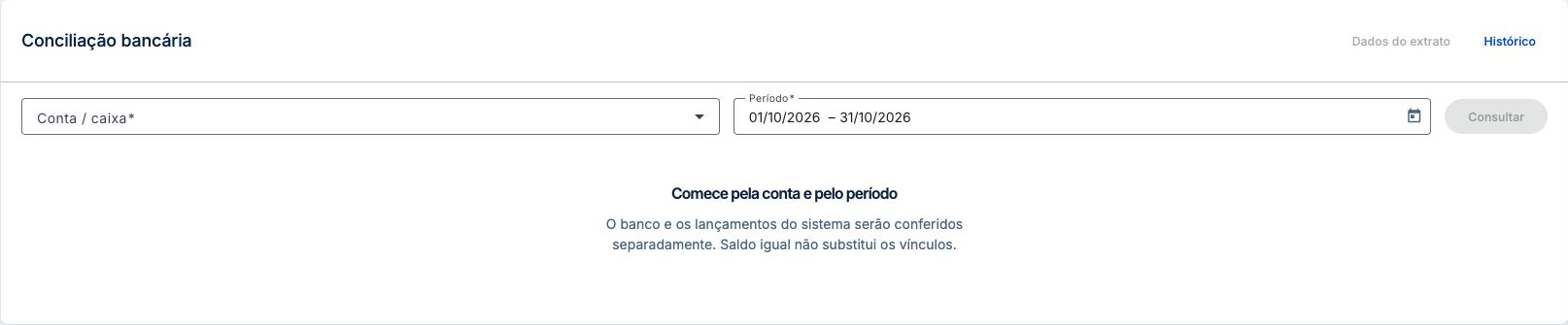
Estado inicial da conciliação unificada: com Conta / caixa vazia, o botão Consultar fica desabilitado. Passo 2: Defina o período do extrato
Selecione início e fim do intervalo a conferir. Saldo igual não substitui a conferência dos vínculos nem comprova cobertura integral do extrato.
Estado inicial da conciliação unificada: com Conta / caixa vazia, o botão Consultar fica desabilitado. Passo 3: Carregue os dados da conta e do período
Clique em Consultar para carregar a origem e as filas. Aguarde a resposta; um erro de atualização não significa que o período não tem movimentos.
Estado inicial da conciliação unificada: com Conta / caixa vazia, o botão Consultar fica desabilitado. Passo 4: Confira a origem e a atualização do extrato
Dados do extrato informa OFX ou Open Finance e as datas de atualização. Se a conta ainda usa o fluxo anterior, esta área permite preparar a migração conforme suas permissões. Definir origem não ativa a conciliação: confira a prévia e os conflitos antes de confirmar a ativação.
Passo 5: Confira os dois lados da conciliação
O resumo separa Banco e Sistema. Confira os totais, a cobertura e as pendências de cada lado; a ausência de pendências em apenas uma fila não conclui a conferência.
Passo 6: Revise cada composição antes de vincular
Compare os movimentos do banco e os lançamentos do sistema. Use busca e filtros para localizar pendências, parciais ou conciliados. Uma sugestão precisa ser conferida antes de aceitar. Quando disponível, Desfazer último vínculo reverte a última confirmação; confira o resultado antes de refazer.
Como selecionar a conta e conferir a origem do extrato
- 1Selecione Conta / caixa e Período e clique em Consultar.
- 2Abra Dados do extrato. Confira a origem, a Última consulta concluída, o período declarado e a Cobertura. Um arquivo com datas não comprova sozinho a cobertura completa.
- 3Se a conta ainda usa o fluxo atual, a tela mostra Esta conta ainda usa o fluxo atual, com Preparar conciliação unificada e Abrir conciliação atual.
 Ampliar imagem (abre em nova aba)
Como preparar uma conta do fluxo anterior para a conciliação unificada
Uma conta que ainda usa o fluxo por arquivos não abre a tela unificada pelo Visualizar, que leva à tela de extratos. Para prepará-la, abra o endereço /painel/financas/conciliacao-unificada do sistema, ou, já na tela unificada, escolha essa conta em Conta / caixa. Clique em Consultar: a tela mostra Esta conta ainda usa o fluxo atual. Clique em Preparar conciliação unificada para abrir os Dados do extrato.
Em Dados do extrato, clique em Definir origem do extrato (ou Alterar origem com data de corte, se a conta já tem origem). Escolha a Origem (Arquivo OFX ou Open Finance) e a data em Válida a partir de, marque a declaração e clique em Salvar origem. Definir a origem não ativa o modo unificado.
Clique em Consultar prévia de migração: a prévia não altera os dados. Se houver conflitos que impedem a ativação, resolva-os no histórico e consulte de novo. Sem conflitos, marque a confirmação e clique em Ativar conciliação unificada.
Como revisar e confirmar vínculos entre banco e sistema
Na conta já unificada, use Buscar na fila e os filtros Situação e Direção, e confira cada sugestão antes de confirmar. Em Aceitar selecionadas, cada composição é enviada separadamente: uma falha interrompe a sequência e mantém as confirmações anteriores. Se o resultado ficar incerto, use Recuperar resultado em vez de refazer a operação. Se confirmou um vínculo por engano, use Desfazer último vínculo: o botão aparece logo depois da confirmação, para quem pode atualizar conciliações.
Como conferir o período antes de considerar a conciliação fechada
A fila vazia não comprova o fechamento: confira o outro lado e a cobertura do período. A Conferência do período mostra pendências, conflitos e dados não verificáveis. Para Conferir período, selecione o extrato que comprova o período e informe o saldo de abertura que você conferiu.
O resultado esperado é cada vínculo confirmado e rastreável, sem duplicar registros. A conferência unificada faz parte do sistema de conciliação bancária do Mais Gestão.
Se a conciliação unificada não carregar
- Falha na atualização do extrato. Consulte os dados do extrato para ver o motivo. Abra Dados do extrato e use Atualizar consulta.
- Faltam documento válido ou saldo de abertura verificável. A conferência permanece indisponível. Selecione o extrato completo e informe o saldo de abertura.
- Preparar conciliação unificada não aparece: o seu cargo não pode editar caixas e conciliações.