
Gerenciar os extratos OFX de uma conciliação
Atualizado em 4 min de leitura
Verificado em
Nesta página
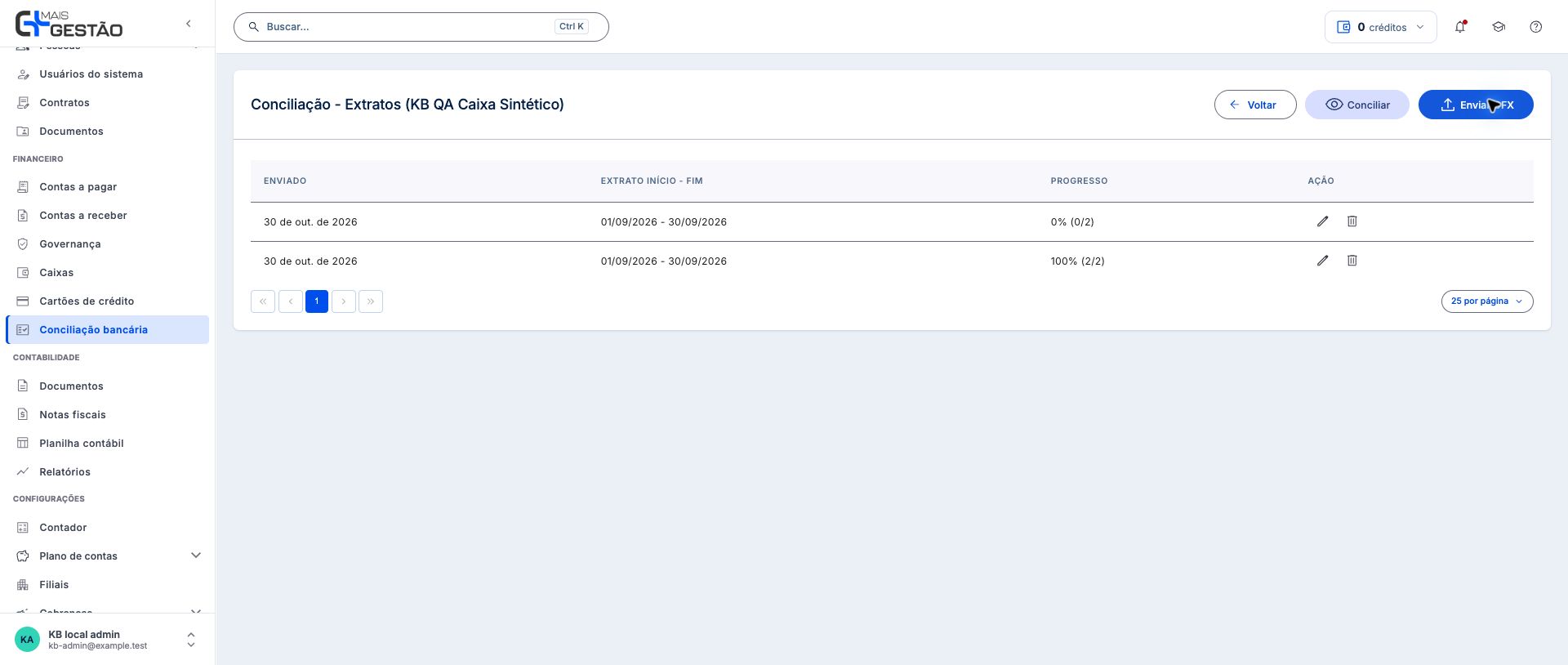
Para gerenciar os extratos OFX, abra Financeiro > Conciliação bancária e clique em Visualizar no caixa e mês. Na tela Conciliação - Extratos, use Enviar OFX, Editar ou o ícone de exclusão da linha.
Antes de começar
Consultar os extratos e abrir a conferência exigem a permissão de consultar conciliações bancárias. Enviar OFX e o ícone de exclusão exigem a de atualizar conciliações. Tenha o arquivo .ofx do mesmo banco e do mês que pretende conciliar.
Como gerenciar os extratos OFX de uma conciliação
- 1Na seção Financeiro do menu lateral, clique em Conciliação bancária.
- 2Na linha do caixa e do mês, clique em Visualizar. No fluxo por arquivos, a tela lista os extratos; se abrir a conciliação unificada, siga o artigo desse modo.
- 3Na tabela, leia Enviado (data do envio), Extrato início - fim (intervalo do extrato) e Progresso (percentual e quantidade de transações vinculadas sobre o total).
- 4Para enviar outro arquivo, clique em Enviar OFX e selecione o .ofx. Ao concluir, abre a visão conjunta da conciliação.
- 5Para conferir um extrato, clique em Editar na linha. Para ver todos os extratos juntos, clique em Conciliar, no topo.
- 6Para remover um arquivo, clique no ícone de exclusão da linha. Na janela Confirmar exclusão, clique em Sim.
Dica: Antes de excluir, identifique o arquivo pelas datas e pelo progresso. Sem nenhum arquivo, a tela avisa que é preciso enviar um OFX para acessar as funcionalidades de conciliação.
Tour desta tela
Os passos abaixo seguem o tour da tela Visualizar conciliação bancária no Mais Gestão, na mesma ordem. Alguns passos só aparecem conforme a aba, a etapa ou as permissões do seu acesso.
Passo 1: Organize os extratos desta conciliação
Esta tela reúne os arquivos OFX enviados para o caixa e período selecionados. Se ainda não houver arquivo, o aviso indica que é necessário enviá-lo para iniciar a conferência das transações.
Passo 2: Confira o período e o progresso de cada arquivo
Enviado mostra a data de importação. Extrato início - fim identifica o intervalo bancário. Progresso apresenta o percentual e a quantidade de transações vinculadas em relação ao total.
Passo 3: Abra o quadro de conciliação do arquivo
O lápis abre as entradas e saídas do OFX para comparar transações bancárias com os registros do sistema, aceitar correspondências e tratar diferenças.
Passo 4: Abra a conciliação do período
Conciliar abre a consulta do caixa e período da conciliação. Use-a para entender o conjunto dos extratos, além do progresso de um arquivo isolado.
Passo 5: Envie um arquivo OFX do período correto
Enviar OFX abre a seleção do arquivo (não aparece em caixas com Open Finance). Confira se ele pertence a este caixa e ao período que pretende conciliar antes de importar.
Passo 6: Remova um arquivo somente quando necessário
A lixeira (Excluir) pede confirmação antes de excluir o arquivo selecionado. Identifique o extrato pelas datas e pelo progresso para evitar excluir um arquivo diferente do pretendido.
Depois de enviar outro extrato OFX ou excluir um arquivo
Após excluir, o sistema mostra Extrato excluído. e atualiza a lista. A exclusão remove o arquivo e, automaticamente, os vínculos e grupos dele, sem estornar contas ou baixas. O botão Voltar leva à lista de conciliações bancárias.
 Ampliar imagem (abre em nova aba)
- Arquivo do exemplo: 2 de 2
- Outro arquivo ainda pendente
Para trabalhar os vínculos de um arquivo, siga como conciliar o extrato com os lançamentos. O controle de arquivos e vínculos faz parte do sistema de conciliação bancária do Mais Gestão.
Se o extrato OFX não puder ser enviado ou excluído
- Há movimentos deste extrato aplicados a lançamentos ou em conciliação ativa. Estorne a aplicação ou desfaça a conciliação antes de excluir o arquivo. Algum movimento do arquivo já virou lançamento ou está numa conciliação unificada confirmada. Desfaça esse lançamento ou essa conciliação e tente de novo. Os vínculos comuns do arquivo não bloqueiam a exclusão: eles são removidos junto.
- Este caixa recebe o extrato pelo Open Finance. Para enviar OFX, altere a origem do caixa para OFX. O envio é recusado porque o caixa usa o Open Finance. Nesse caixa, a lista vazia já mostra o aviso Este caixa recebe o extrato pelo Open Finance. Não é necessário enviar arquivo OFX.
- O envio foi recusado: confira o mês e o conteúdo do arquivo em como importar o extrato bancário.
Perguntas frequentes
Posso enviar mais de um extrato para a mesma conciliação?
Sim, no fluxo por arquivos e com origem OFX. Use Enviar OFX; cada arquivo fica identificado pelo período e pelo progresso.
Qual a diferença entre Editar e Conciliar?
Editar, na linha, abre um único arquivo. Conciliar, no topo, reúne os extratos do mês.
Enviei o arquivo errado. Como corrijo?
Identifique o arquivo e use a exclusão, com permissão de atualizar conciliações. Os vínculos e grupos do arquivo são removidos junto. A exclusão só é recusada se algum movimento já virou lançamento ou está numa conciliação unificada confirmada; nesse caso, desfaça o lançamento ou a conciliação antes.