
Importar contas a receber por planilha
Atualizado em 3 min de leitura
Verificado em
Nesta página
Para importar contas a receber por planilha, abra Migração de dados > Importação (seção Configurações do menu lateral), clique em Adicionar importação e escolha Contas a receber. Envie o modelo preenchido em CSV ou XLSX e confirme os registros válidos depois da verificação.
Ler descrição do vídeo
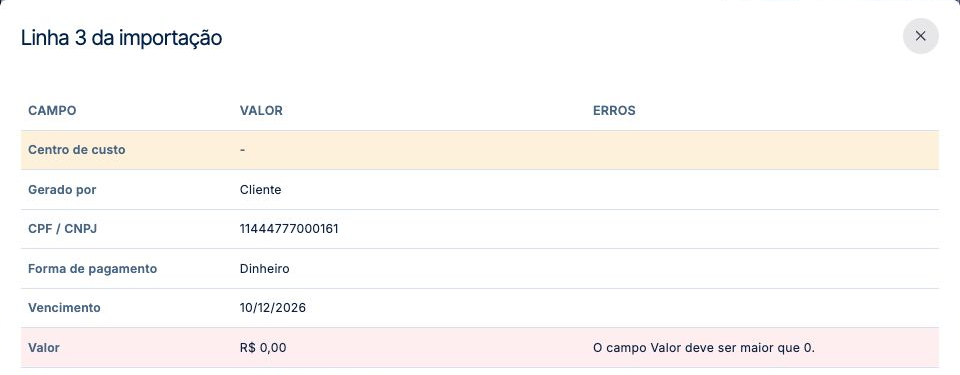
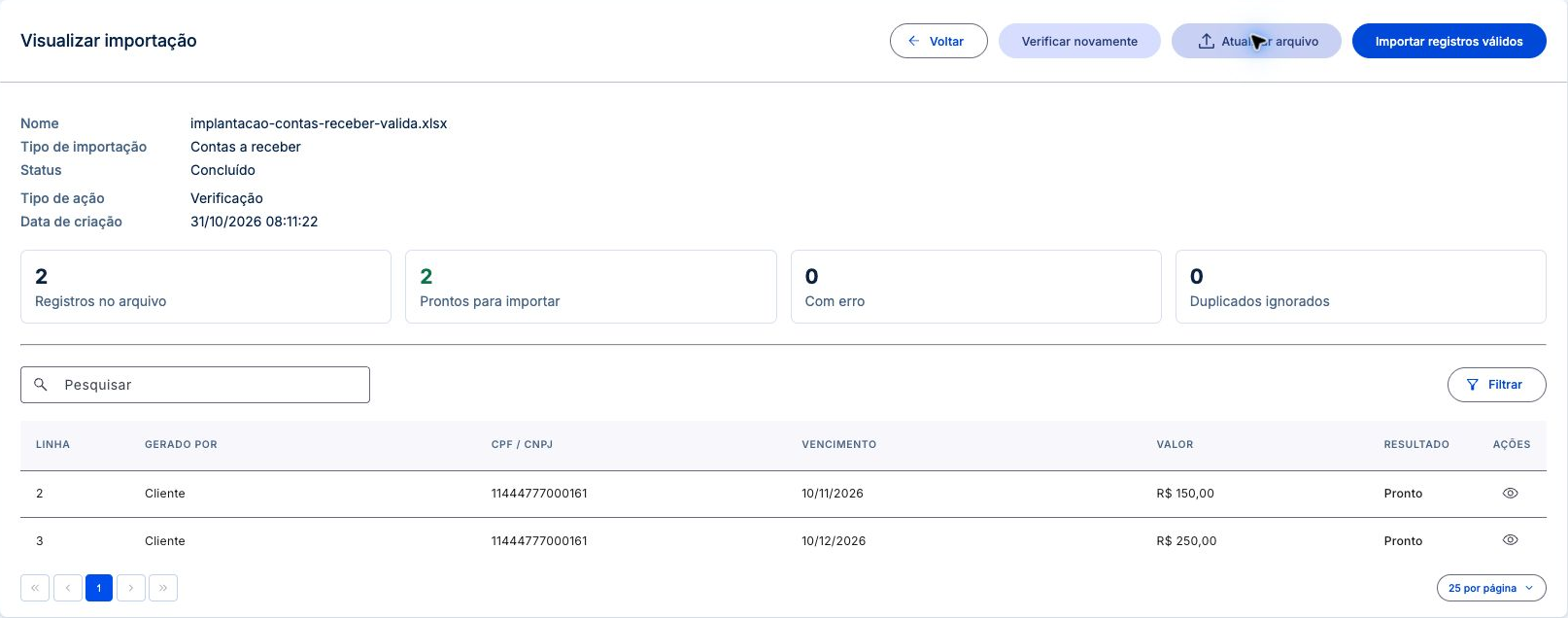
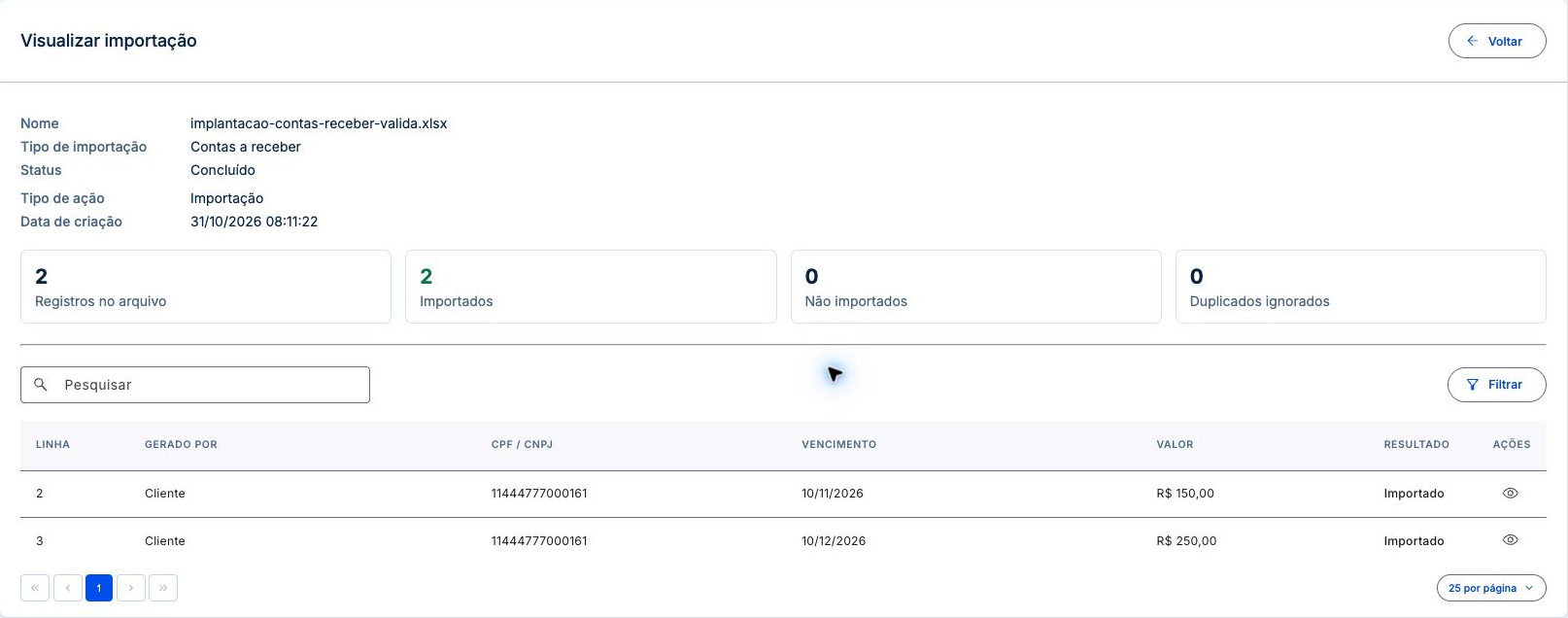
A planilha selecionada é verificada antes da importação. Uma linha apresenta Valor zero e o detalhe exige valor maior que zero. Após corrigir a planilha e usar Atualizar arquivo, a verificação mostra duas linhas prontas e nenhum erro. A importação dos registros válidos é confirmada uma única vez. O tipo de ação passa a Importação, com status Concluído, dois importados, nenhum não importado e nenhum duplicado. A lista de contas a receber mostra R$ 150,00 em 10/11/2026 e R$ 250,00 em 10/12/2026, em aberto, com forma de pagamento Dinheiro. O exemplo não registra recebimento nem gera cobrança ou nota fiscal.
Antes de importar contas a receber por planilha
Baixe a planilha de exemplo do próprio fluxo e mantenha os nomes e formatos das colunas. Revise datas, valores e cadastros relacionados. Em contas parceladas, Valor é o total a dividir entre as parcelas, com os centavos na última. Importar contas já recebidas exige também a permissão de registrar pagamentos.
A coluna CPF / CNPJ é obrigatória e aceita o documento com ou sem pontuação. O CNPJ alfanumérico, com letras e números (por exemplo, 12.ABC.345/01DE-35), entra na mesma coluna.
Como importar a planilha de contas a receber
- 1No menu lateral, na seção Configurações, abra Migração de dados e clique em Importação.
- 2Clique em Adicionar importação.
- 3Na etapa Importação, no campo Tipo de importação, escolha Contas a receber.
- 4Na etapa Exemplos, confira as colunas aceitas e baixe a Planilha de exemplo.
- 5Preencha o modelo sem renomear as colunas e avance para Importar arquivo.
- 6Selecione o arquivo em CSV ou XLSX e clique em Salvar.
- 7Aguarde a verificação. Corrija os campos indicados e use Atualizar arquivo para enviar a versão ajustada.
- 8Clique em Importar registros válidos e confirme com Sim. Os registros com erro não são importados.
 Ampliar imagem (abre em nova aba)
 Ampliar imagem (abre em nova aba)
Dica: Faça primeiro uma importação pequena. Depois de conferir as contas criadas, repita o processo com o restante do arquivo.
Tour desta tela
Os passos abaixo seguem o tour da tela Nova importação no Mais Gestão, na mesma ordem. Alguns passos só aparecem conforme a aba, a etapa ou as permissões do seu acesso.
Passo 1: Escolha o cadastro que será importado
Selecione o tipo que corresponde à sua planilha. A escolha determina o modelo e as colunas exigidas. Depois de escolher, avance para Exemplos para preparar o arquivo.
Na tela, este passo aparece na etapa correspondente do formulário.
Passo 2: Baixe o modelo do tipo selecionado
Na etapa Exemplos, Planilha de exemplo baixa o modelo correspondente. Mantenha os cabeçalhos e substitua as linhas de demonstração pelos seus dados. Se a etapa ainda não abrir, selecione o tipo e use Próximo.
Na tela, este passo aparece na etapa correspondente do formulário.
Passo 3: Confira as regras de cada coluna
Leia as instruções e exemplos apresentados para o tipo escolhido. Revise campos obrigatórios, formatos de datas, documentos, valores e vínculos conforme o modelo desta tela antes de enviar a planilha.
Na tela, este passo aparece na etapa correspondente do formulário.
Passo 4: Selecione a planilha preenchida
Na etapa Importar arquivo, selecione um arquivo CSV ou XLSX. Confira que ele corresponde ao tipo escolhido e que as linhas de exemplo foram substituídas. Use os botões de navegação para revisar as etapas anteriores.
Na tela, este passo aparece na etapa correspondente do formulário.
Passo 5: Envie o arquivo para verificação
Salvar envia a planilha para conferência. Na tela seguinte, aguarde o resultado e confira quantos registros estão prontos e quantos têm erros. Os dados só são importados depois da ação Importar registros válidos e de sua confirmação.
Na tela, este passo aparece na etapa correspondente do formulário.
Depois de importar as contas a receber
A importação mostra o status até Concluído, com o total de registros importados, não importados e duplicados. Veja como ler esses números em acompanhar as importações de dados.
 Ampliar imagem (abre em nova aba)
Depois, abra Contas a receber (seção Financeiro do menu lateral) e confira quantidade, pagadores, valores e vencimentos. Guarde o arquivo usado para achar rápido qualquer linha que precise de ajuste.
Para planejar a saída das planilhas, veja o guia de migração para o Mais Gestão. As contas importadas passam a ser acompanhadas no sistema de contas a receber.
Se algo der errado na importação da planilha
- Importar registros válidos está desabilitado: a verificação ainda não terminou ou nenhuma linha é válida. Corrija os erros e envie o arquivo com Atualizar arquivo.
- Uma linha foi recusada: abra o detalhe da linha, corrija o campo indicado na planilha e envie de novo. Veja conferir as linhas e confirmar a importação.
- Registros aparecem como duplicados: as contas já existem no sistema. Confira a lista antes de importar outra vez.
Perguntas frequentes
Quais formatos de arquivo posso enviar?
A etapa de envio aceita arquivos CSV e XLSX. Use a planilha de exemplo para manter a estrutura esperada.
Posso corrigir uma conta depois da importação?
Sim. Localize a conta na lista de Contas a receber e use Editar, desde que a situação da conta e as suas permissões permitam.