
Visualizar a ficha de uma conta a receber
Atualizado em 3 min de leitura
Verificado em
Nesta página
Para abrir a ficha da conta a receber, vá a Contas a receber (seção Financeiro do menu lateral), abra Mais ações na linha da conta e clique em Visualizar. A ficha Visualizando conta a receber mostra situação, recebimentos, cobrança, documentos e detalhes.
Como visualizar uma conta a receber e abrir a ficha
- 1No menu lateral, na seção Financeiro, clique em Contas a receber.
- 2Localize a conta e abra Mais ações na linha dela.
- 3Clique em Visualizar. A ação depende da permissão de consultar contas.
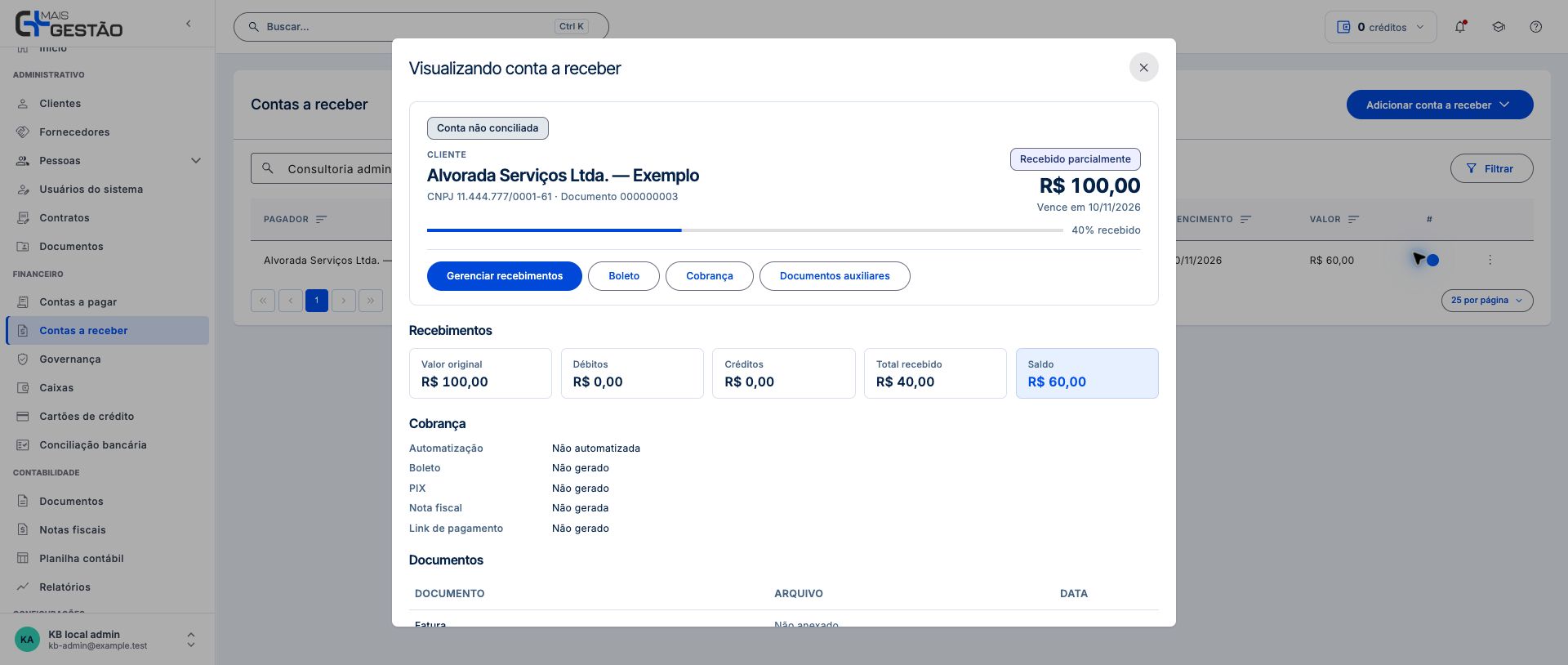
- 4Confira o topo da ficha: tipo e nome do pagador, documento, o chip de situação, o valor e a data em Vence em. Com baixas registradas, a ficha mostra também o selo de conciliação e a porcentagem recebida.
A mesma ficha abre pela lista de Notas fiscais, no botão Ver conta a receber da nota, quando a nota tem conta de origem e você tem permissão de consulta.
 Ampliar imagem (abre em nova aba)
- Valor original: R$ 100,00
- Recebido: R$ 40,00
- Em aberto: R$ 60,00
Tour desta tela
Os passos abaixo seguem o tour da tela Visualizando conta a receber no Mais Gestão, na mesma ordem. Alguns passos só aparecem conforme a aba, a etapa ou as permissões do seu acesso.
Passo 1: Confira a receita consultada
Confira o pagador e a identificação da conta. Esta ficha reúne os dados salvos da receita e dos recebimentos vinculados a ela.
Passo 2: Confira a situação após a baixa
A situação indica se a conta foi recebida ou se ainda tem saldo pendente. Uma baixa parcial mantém a diferença em aberto; confira os totais a seguir.
Passo 3: Compare o total recebido com o saldo
Confira valor original, débitos, créditos, total recebido e saldo. Compare com a entrada identificada no caixa. Emitir boleto, Pix, link ou nota fiscal não comprova, por si só, que houve recebimento.
Passo 4: Consulte os recebimentos desta conta
Gerenciar recebimentos abre as baixas para conferir cada data e valor. Consulte esses registros antes de dar outra baixa, evitando duplicidade. As ações de alteração e exclusão dependem das suas permissões.
Passo 5: Confira os documentos
Abra os documentos disponíveis para conferir a receita e o recebimento. Consultar a conta não cria uma nova baixa.
O que a ficha da conta a receber mostra
- Recebimentos: Valor original, Débitos, Créditos, Total recebido e Saldo.
- Cobrança: se a conta está automatizada e qual régua usa, e se há Boleto, PIX, Nota fiscal e Link de pagamento, com a opção de abrir quando existe link.
- Documentos: tabela com Documento, Arquivo e Data. Sem arquivo, a linha mostra Não anexado.
- Detalhes: Categoria, Conta contábil, Vencimento original, Recorrência, Origem, Histórico, Observação, quem criou a conta e a Última alteração.
Os botões do topo dependem da conta. Gerenciar recebimentos só aparece quando já existe recebimento; veja gerenciar os recebimentos de uma conta. Cobrança aparece para conta de cliente. Boleto e Nota fiscal aparecem para pagador cliente ou fornecedor, conforme as permissões. Em conta recebida, Cobranças, com o histórico de boleto e PIX, aparece no lugar de Boleto. Nota fiscal também depende de a categoria da conta permitir NFS-e. Documentos auxiliares guarda arquivos extras, como em anexar documentos auxiliares.
Ver tudo de uma receita numa tela só é parte do controle de contas a receber do Mais Gestão.
Perguntas frequentes
Consigo anexar arquivos pela ficha?
Pela ficha você abre Documentos auxiliares, que guarda arquivos livres ligados à conta. Fatura e comprovante são enviados no lançamento da conta e no registro do recebimento.
Por que não vejo Nota fiscal nem Link de pagamento na seção Cobrança?
Essas linhas dependem de permissões do seu cargo. Peça ao administrador da empresa para conferir o acesso.
A ficha serve para contas canceladas?
Sim. Em conta cancelada, Visualizar é a ação do menu Mais ações para consultar os dados.