
Baixar uma conta a receber
Atualizado em 4 min de leitura
Verificado em
Nesta página
Para baixar uma conta a receber, abra Contas a receber (seção Financeiro do menu lateral), use Mais ações > Receber na linha da conta, informe a data e o valor recebido e clique em Salvar.
Ler descrição do vídeo
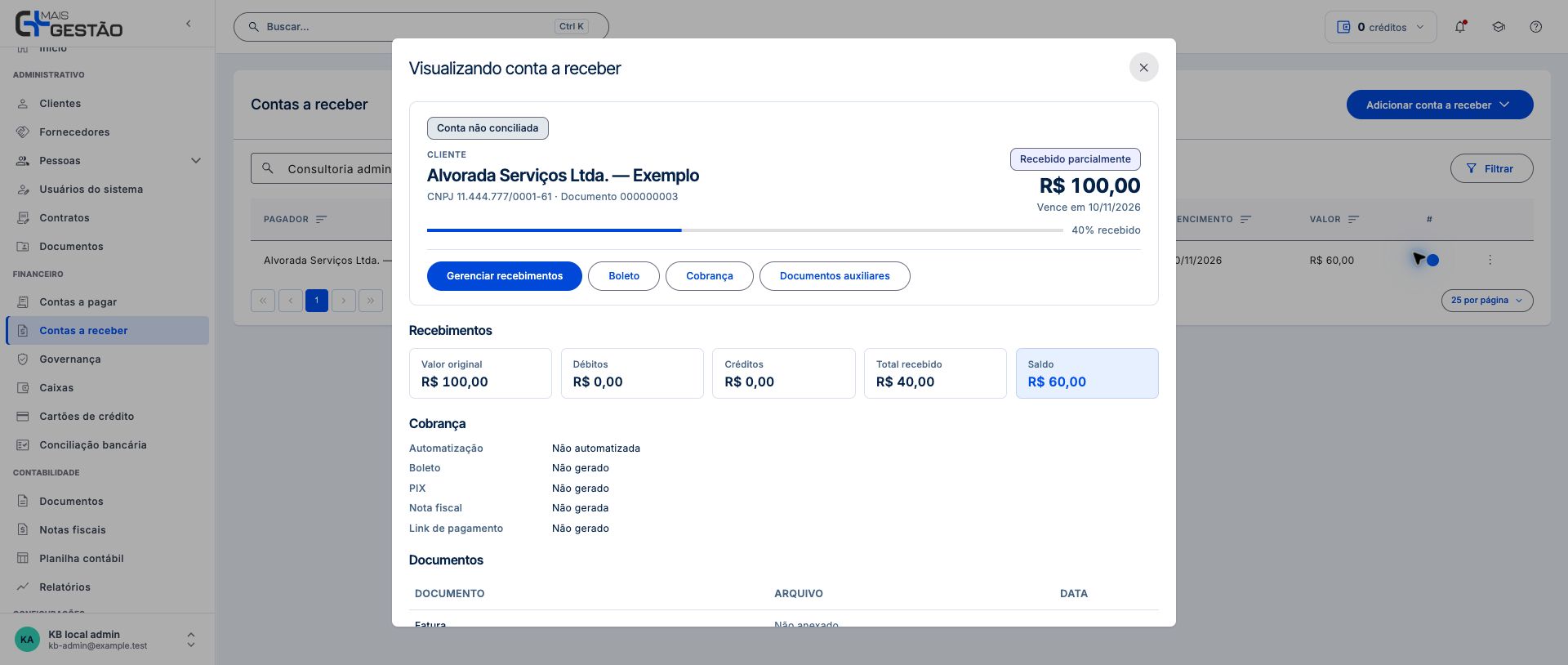
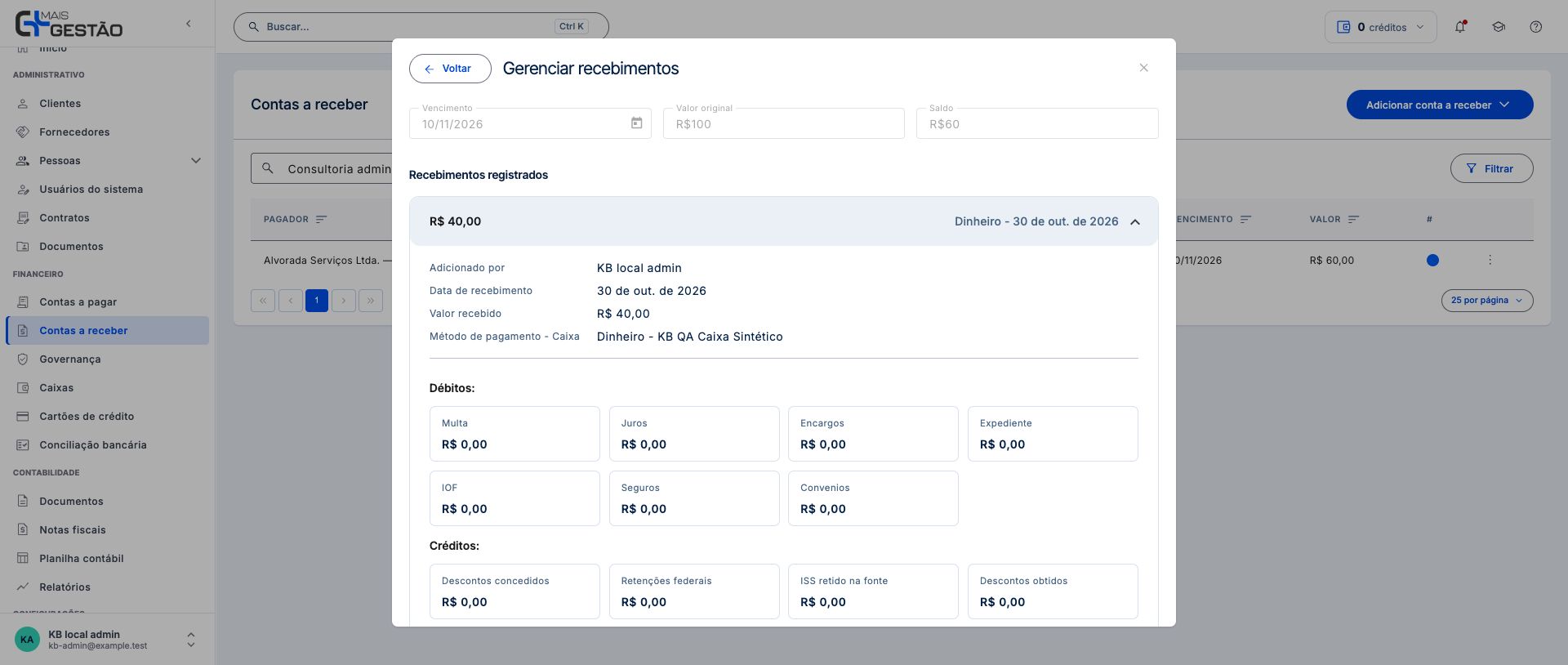
Em uma conta com dados fictícios e valor original de R$ 100,00, Receber abre o formulário para conferir o pagador, a forma Dinheiro e o caixa escolhido. A data informada é 30/10/2026 e o valor recebido é R$ 40,00. Antes de salvar, o saldo atual ainda é R$ 100,00. Após Salvar, a confirmação Recebimento cadastrado aparece e a lista mostra R$ 60,00. Em Visualizar, a ficha apresenta valor original de R$ 100,00, total recebido de R$ 40,00 e saldo de R$ 60,00. Gerenciar recebimentos reúne o registro de R$ 40,00, em Dinheiro, em 30/10/2026. Os dados são fictícios e o registro da baixa não faz uma transferência bancária.
Antes de dar baixa em uma conta a receber
Confirme no extrato ou no comprovante o valor e a data do recebimento. Confira também se a conta já não recebeu baixa pela integração de cobrança ou no cadastro, como Já recebida: não registre o mesmo dinheiro duas vezes.
Como dar baixa em uma conta a receber
- 1No menu lateral, na seção Financeiro, clique em Contas a receber.
- 2Localize a conta. Use Filtrar se precisar restringir por situação, caixa ou período.
- 3Abra Mais ações na linha e escolha Receber. Abre o diálogo Recebimento.
- 4Confira a forma de pagamento e o caixa em que o valor entrou.
- 5Em Débitos, informe só multa, juros ou outros acréscimos que de fato entraram. Em Créditos, registre desconto, Retenções federais, ISS retido na fonte ou Tarifa de recebimento, quando houver.
- 6Se tiver o comprovante, selecione o arquivo em Comprovante.
- 7Informe a Data do recebimento, que não pode ser posterior a hoje, e o Valor recebido. Se o cliente pagou só uma parte, informe somente o valor que entrou; o saldo restante continua em aberto para uma nova baixa.
- 8Confira o Saldo atual da conta. Ele mostra o saldo antes desta baixa.
- 9Clique em Salvar, no rodapé do diálogo.
 Ampliar imagem (abre em nova aba)
- Valor original: R$ 100,00
- Recebido: R$ 40,00
- Em aberto: R$ 60,00
Tour desta tela
Os passos abaixo seguem o tour da tela Recebimento no Mais Gestão, na mesma ordem. Alguns passos só aparecem conforme a aba, a etapa ou as permissões do seu acesso.
Conta e vencimento
Mostrar os 2 passosOcultar os 2 passos
Passo 1: Confira quem pagou esta conta
Este campo identifica o pagador da conta já cadastrada. Confira se a entrada corresponde a essa pessoa. Se abriu a conta errada, feche o formulário e localize a correta na listagem.
Passo 2: Diferencie vencimento e recebimento
O vencimento da conta aparece somente para referência. A data em que o dinheiro entrou será informada em Data do recebimento, no final do formulário.
Forma de pagamento e caixa
Mostrar os 2 passosOcultar os 2 passos
Passo 3: Informe como o dinheiro entrou
Confira a forma usada pelo pagador, como Pix, transferência, boleto ou dinheiro. Registrar o recebimento dá baixa no controle financeiro; não emite uma nova cobrança.
Passo 4: Selecione o caixa que recebeu o dinheiro
Escolha o caixa ou conta bancária em que a entrada ocorreu. Confira com o extrato ou comprovante, mesmo que o campo já tenha vindo preenchido da conta.
Descrição e classificação
Mostrar os 4 passosOcultar os 4 passos
Passo 5: Confira a descrição da receita
Mantenha um histórico que permita reconhecer a receita. Uma alteração aqui também atualiza a descrição da conta. O botão de variáveis mostra os textos disponíveis para compor esse histórico.
Passo 6: Revise as informações complementares
Use a observação quando precisar registrar uma referência ou condição combinada com o pagador. Preserve o conteúdo existente quando não houver algo a corrigir; a observação também pertence à conta. Descontos, retenções e outros ajustes financeiros devem ser informados nos campos de Débitos e Créditos; escrever na observação não altera esses valores.
Passo 7: Confira a conta contábil da receita
A conta contábil vem da conta já lançada e representa sua classificação contábil. Mantenha-a quando estiver correta; receber a conta não exige escolher outra.
Passo 8: Confira a categoria gerencial
A categoria organiza a receita nas análises financeiras da empresa. Confira o vínculo com a conta contábil e preserve a classificação da conta quando estiver correta.
Acréscimos, descontos e documentos
Mostrar os 4 passosOcultar os 4 passos
Passo 9: Confira os ajustes do recebimento
Revise multa, juros e os demais ajustes com os documentos da operação. Preencha apenas os valores que se aplicam e mantenha os demais zerados. Confira o efeito desses ajustes no valor recebido antes de salvar.
Passo 10: Confira descontos e retenções
Revise os créditos que se aplicam à operação. Retenções federais e ISS retido podem vir preenchidos da nota fiscal; compare com a documentação e evite lançá-los novamente. Confira o valor líquido que entrou no caixa.
Passo 11: Confira a fatura já anexada
O campo mostra o nome da fatura existente, quando houver. Mantenha-o para preservar o documento; use o ícone de arquivo se precisar substituí-lo. A nota fiscal continua disponível separadamente na visualização da conta.
Passo 12: Anexe o comprovante deste recebimento
Envie o PDF ou a imagem que comprova esta entrada, se disponível. O arquivo ficará vinculado à baixa. Antes de lançar manualmente, confira se a integração já registrou o recebimento; não faça outra baixa apenas para adicionar um documento. Use Gerenciar recebimentos para editar uma baixa existente.
Data, valor e gravação
Mostrar os 3 passosOcultar os 3 passos
Passo 13: Informe a data do recebimento
Em Data do recebimento, use a data em que o dinheiro entrou, conforme o extrato ou comprovante. Ela pode ser diferente do vencimento. O campo aceita datas até hoje; confira o aviso se selecionar uma data antiga.
Passo 14: Informe quanto foi recebido
Confira o valor efetivamente recebido, com reais e centavos, considerando os ajustes informados. Compare com o saldo atual da conta. Se a entrada for parcial, registre somente o que recebeu; a diferença continuará em aberto.
Passo 15: Salve a baixa e confira o resultado
Revise caixa, data, valor e classificação e clique em Salvar. Corrija os campos sinalizados, se necessário. Após a confirmação, consulte a conta para conferir o recebimento.
Depois de registrar o recebimento da conta a receber
O sistema confirma com Recebimento cadastrado. e atualiza a situação da conta e o saldo do caixa escolhido. A baixa registra no Mais Gestão um dinheiro que já entrou; ela não faz transferência no banco.
Quitada, a conta fica Pago e sai da lista filtrada por Em aberto. Para encontrá-la, em Filtrar, escolha Pago em Situação. Para conferir as baixas, use Mais ações > Gerenciar recebimentos em conta paga, ou Visualizar e o botão Gerenciar recebimentos em conta recebida só em parte. Veja gerenciar os recebimentos de uma conta.
 Ampliar imagem (abre em nova aba)
- Original: R$ 100,00
- Saldo: R$ 60,00
- Recebimento registrado: R$ 40,00
Com cada baixa registrada na conta certa, o controle de contas a receber do Mais Gestão mostra quem pagou e quem está em atraso.
Se algo der errado na baixa da conta a receber
- Esta conta está arquivada. Desarquive a conta antes de registrar a baixa.: use Mais ações > Desarquivar e registre a baixa de novo.
- A ação Receber não aparece: a conta já está paga ou cancelada, ou o seu cargo não tem a permissão de registrar pagamentos.
- Lançou valor, data ou caixa errado: corrija o recebimento em Gerenciar recebimentos. Exclua só o que não aconteceu, como em estornar a baixa de uma conta a receber.
Perguntas frequentes
Posso registrar um pagamento parcial?
Sim. Informe em Valor recebido somente a quantia que entrou. O restante continua em aberto para uma nova baixa.
Por que não consigo informar uma data futura?
A baixa representa um recebimento que já aconteceu. Por isso, a data aceita o dia atual ou uma data anterior.
Escolhi o caixa errado. Como corrijo?
Abra Gerenciar recebimentos, clique no ícone de editar do recebimento, troque o caixa e clique em Salvar alterações. Se a baixa estiver em uma conciliação confirmada, desfaça o vínculo antes.