
Estornar a baixa de uma conta a receber
Atualizado em 3 min de leitura
Verificado em
Nesta página
Para estornar a baixa de uma conta a receber, abra Gerenciar recebimentos na conta, em Contas a receber (seção Financeiro do menu lateral), e exclua o recebimento errado. Se o recebimento aconteceu com outros dados, edite-o em vez de excluir.
Antes de estornar a baixa de uma conta a receber
Confirme qual recebimento está errado. Se o dado errado é valor, data, forma de pagamento ou caixa, edite o recebimento pelo ícone de editar e clique em Salvar alterações, como em gerenciar os recebimentos de uma conta. Use os passos abaixo só para excluir um recebimento que não aconteceu ou foi lançado em duplicidade.
Quando a conta tem mais de uma baixa, confira a data e o valor antes de excluir: a exclusão remove só a movimentação escolhida.
Como desfazer a baixa de uma conta a receber
- 1No menu lateral, na seção Financeiro, clique em Contas a receber.
- 2Localize a conta que recebeu a baixa incorreta.
- 3Em conta paga, abra Mais ações e escolha Gerenciar recebimentos. Em conta recebida só em parte, abra Mais ações > Visualizar e clique em Gerenciar recebimentos.
- 4Em Recebimentos registrados, identifique o recebimento pela data e pelo valor. Se os detalhes estiverem fechados, clique no recebimento para abri-los.
- 5Clique no ícone de excluir, no rodapé do recebimento.
- 6Na pergunta Excluir recebimento, confira a data e confirme. A tela avisa que a baixa será removida e o saldo da conta será recalculado.
- 7Aguarde a confirmação Recebimento excluído.
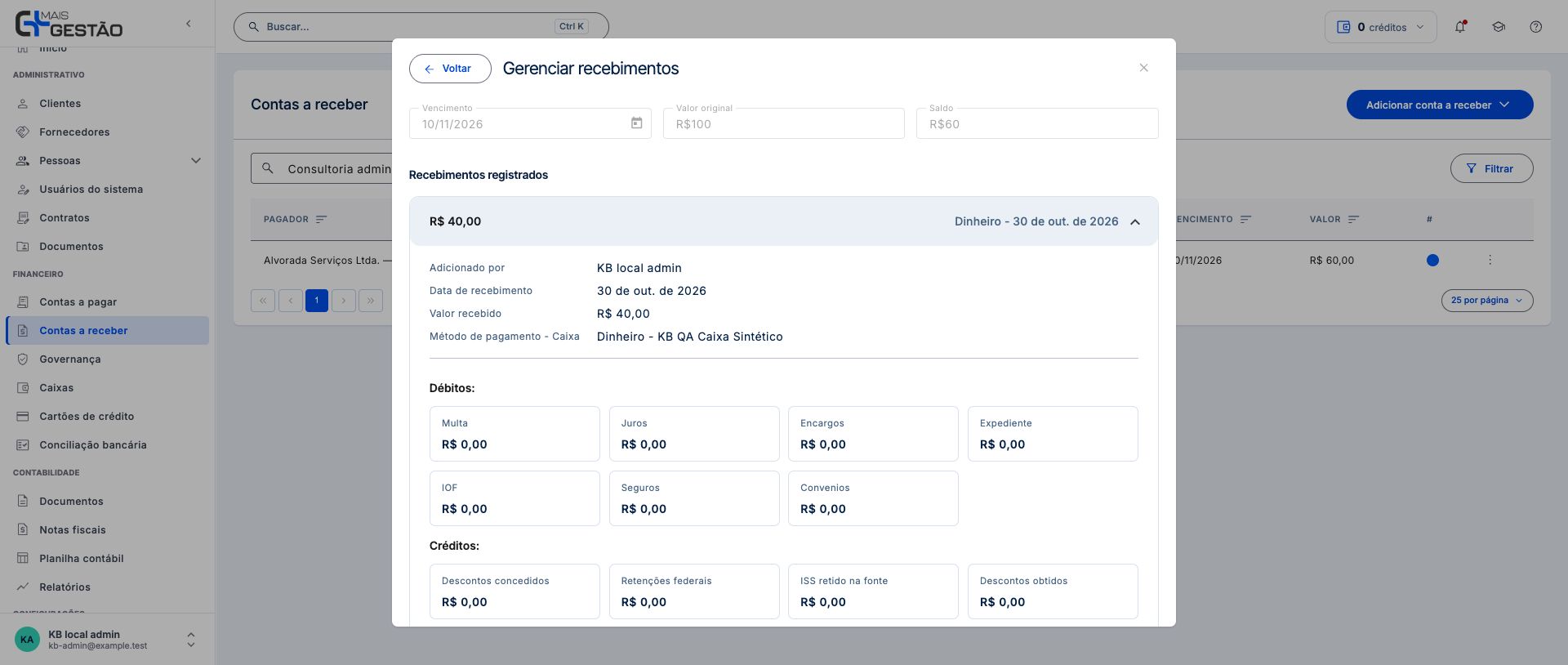 Ampliar imagem (abre em nova aba)
- Original: R$ 100,00
- Saldo: R$ 60,00
- Recebimento registrado: R$ 40,00
Tour desta tela
Os passos abaixo seguem o tour da tela Gerenciar recebimentos no Mais Gestão, na mesma ordem. Alguns passos só aparecem conforme a aba, a etapa ou as permissões do seu acesso.
Passo 1: Confira os recebimentos desta receita
Esta tela consulta as entradas já registradas na conta a receber. O vencimento pertence à receita; a data de cada recebimento aparece no registro abaixo. Confira as entradas existentes antes de dar outra baixa, inclusive as registradas pela integração.
Passo 2: Confira o valor original da conta
Este valor é a referência da obrigação ou receita e aparece somente para consulta. Compare com as baixas registradas abaixo; uma mesma conta pode ter mais de um pagamento ou recebimento.
Passo 3: Confira quanto ainda está em aberto
Saldo é o valor restante da conta. Uma baixa parcial mantém diferença em aberto. Confira os registros e seus ajustes antes de lançar outra baixa para o mesmo movimento de dinheiro.
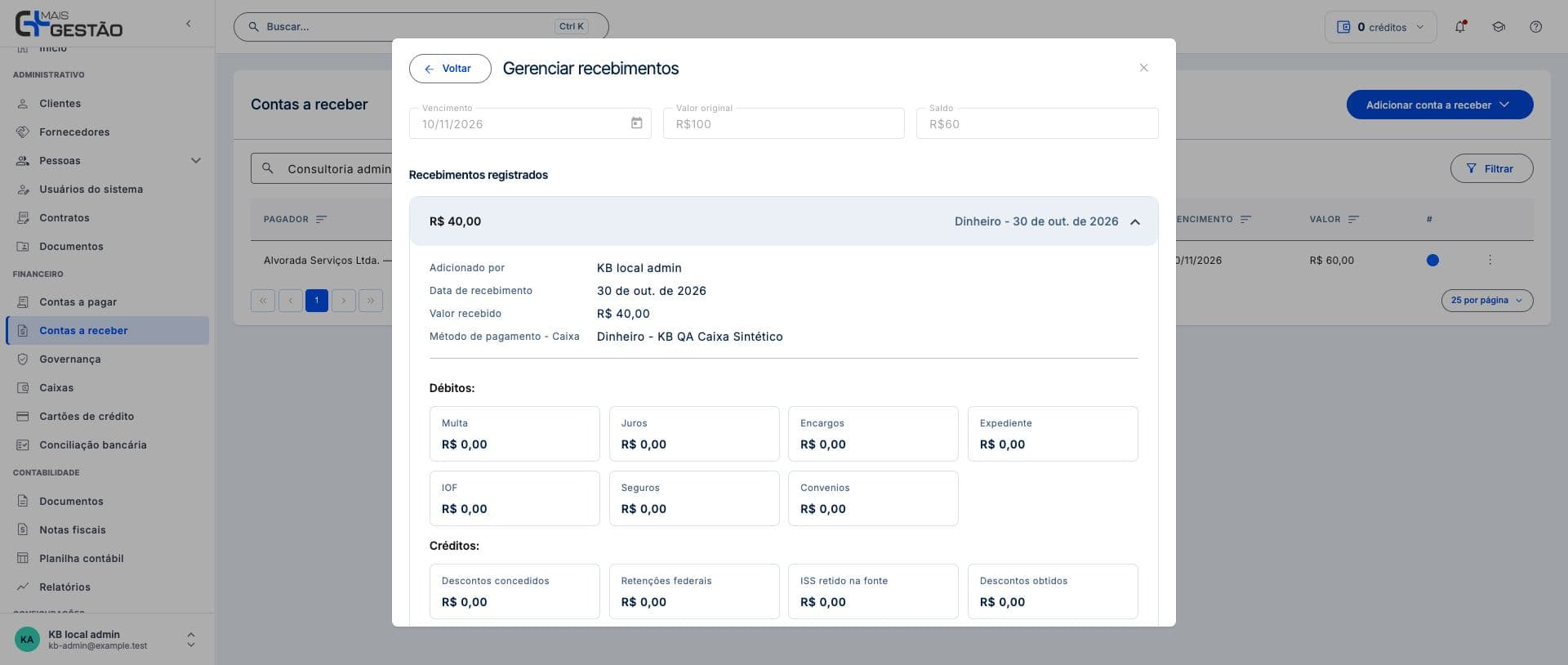
Gerenciar recebimentos: um recebimento de R$ 40,00 em dinheiro, de 30/10/2026, e saldo de R$ 60,00 na conta. Passo 4: Consulte os registros existentes
A lista reúne as baixas desta conta. Cada cabeçalho mostra valor, forma e data. Clique no cabeçalho para abrir os detalhes do registro escolhido; se não houver baixas, a tela informa isso aqui.
Passo 5: Abra a baixa que deseja conferir
Escolha pelo valor, data e forma de pagamento. Quando há uma única baixa, os detalhes já aparecem abertos. Com várias, abra o registro que corresponde ao extrato ou comprovante.
Passo 6: Compare a baixa com o movimento de dinheiro
Nos detalhes, confira a data efetiva, o valor, o responsável quando informado e o caixa ou cartão associado. A taxa do provedor aparece quando houver. Compare esses dados com o extrato e a documentação da operação.
Passo 7: Confira os acréscimos, descontos e retenções
Débitos e Créditos detalham os ajustes desta baixa. Confira multa, juros e os demais valores com a operação. Valores zerados indicam que aquele ajuste não foi registrado; não acrescente o mesmo ajuste novamente em outra baixa.
Passo 8: Corrija a baixa existente quando necessário
Depois de abrir o registro, Editar permite corrigir seus campos e incluir documentos, conforme sua permissão. Use essa ação para ajustar a baixa existente; não crie outra apenas para anexar um comprovante.
Passo 9: Entenda o efeito de excluir uma baixa
Excluir pede confirmação, remove esta baixa e recalcula o saldo da conta. Use somente para um registro que precise ser removido; a ação não movimenta dinheiro no banco. Ela depende de permissão e pode não estar disponível para tipos especiais de conta.
Passo 10: Volte à conta depois de conferir
Ao terminar, use Voltar no cabeçalho para retornar à ficha ou Fechar para encerrar a consulta. Você pode concluir a conferência sem editar ou excluir registros.
Resultado do estorno da baixa da conta a receber
O recebimento excluído deixa de compor a conta, e o valor dele volta ao saldo em aberto. As outras baixas continuam registradas. Se a baixa excluída quitava a conta, ela volta a aceitar Receber. A conta continua cadastrada.
Excluir a baixa corrige o registro no Mais Gestão; não pede devolução nem estorno ao banco. Se o dinheiro entrou com outros dados, registre de novo pelo controle de contas a receber, com a data e o valor certos.
Quando o sistema impede o estorno da baixa da conta a receber
- Desfaça os vínculos de conciliação antes de alterar ou excluir este lançamento.: a baixa está em uma conciliação confirmada. Desvincule a transação, como em conciliar o extrato com os lançamentos, e tente de novo.
- A baixa de uma transferência entre caixas não pode ser estornada. Exclua a transferência.: desfaça pelo histórico da transferência, que remove os dois lados juntos. Veja transferir valores entre caixas.
- O ícone de excluir não aparece: o seu cargo não tem a permissão de excluir pagamentos.
Perguntas frequentes
Posso só corrigir a data ou o valor?
Sim. Em Gerenciar recebimentos, abra o recebimento, use o ícone de editar, ajuste os dados e clique em Salvar alterações. O sistema avisa que a alteração desfaz a conciliação do mês antes de confirmar.
A tela mostra a palavra estornar?
Não. Em Gerenciar recebimentos, o estorno é feito pelo ícone de excluir o recebimento e pela confirmação exibida em seguida.
Por que Gerenciar recebimentos não aparece no menu?
No menu da lista, a ação aparece só em conta paga. Em conta recebida em parte, use Visualizar e o botão Gerenciar recebimentos. A ação também depende da permissão de ver pagamentos.