
Criar conta a receber recorrente
Atualizado em 4 min de leitura
Verificado em · Alterações conferidas em
Nesta página
Para criar uma conta a receber recorrente, abra Contas a receber (seção Financeiro do menu lateral), clique em Adicionar conta a receber > Cadastro manual e escolha Parcelado ou uma periodicidade no campo Recorrência. Ao salvar, o sistema cria as contas da sequência.
Ler descrição do vídeo
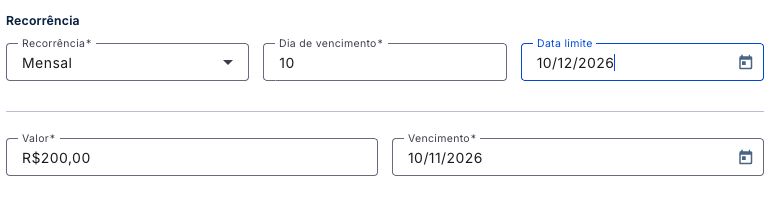
O formulário mostra Recorrência Mensal, dia de vencimento 10, data limite 10/12/2026, valor de R$ 200,00 por ocorrência e primeiro vencimento 10/11/2026. Após Salvar uma única vez, a aplicação retorna à lista. A pesquisa pelo histórico Consultoria mensal — Exemplo de recorrência permite conferir duas contas de R$ 200,00 cada, com vencimentos em 10/11 e 10/12/2026. São contas ainda a receber, com forma de pagamento prevista Dinheiro. O exemplo não registra recebimento nem gera cobrança ou nota fiscal.
Antes de criar uma conta a receber recorrente
Defina se o acordo tem número fechado de parcelas ou se repete por uma periodicidade, como uma mensalidade. Tenha em mãos o dia de vencimento, o valor, o pagador, a conta contábil, a categoria, a forma de pagamento e o caixa.
Como criar uma conta a receber parcelada ou recorrente
- 1No menu lateral, na seção Financeiro, clique em Contas a receber.
- 2Clique em Adicionar conta a receber e escolha Cadastro manual.
- 3Selecione o pagador e preencha forma de pagamento, caixa, Histórico, Conta contábil e categoria, como em lançar uma conta a receber.
- 4No campo Recorrência, escolha Parcelado, Mensal, Quinzenal, Trimestral, Semestral ou Anual.
- 5Para Parcelado, informe o Dia de vencimento e a quantidade em Parcelas. O campo de valor passa a ser Valor total: confira a prévia da divisão; os centavos que sobram ficam na última parcela.
- 6Para uma periodicidade, informe o Dia de vencimento. Preencha a Data limite só se o acordo tiver data de fim. O campo é opcional e precisa ser posterior ao vencimento da primeira conta; se não for, o sistema recusa com A data limite não pode ser menor que a data de vencimento da conta.
- 7Informe o Valor (no Parcelado, o Valor total) e o Vencimento da primeira conta. Na periodicidade, o Valor vale para cada conta gerada.
- 8Clique em Salvar, no rodapé do diálogo.
 Ampliar imagem (abre em nova aba)
- Mensal, dia 10 e data limite 10/12/2026 definem o calendário deste exemplo.
- R$ 200,00 é o valor por ocorrência; o primeiro vencimento é 10/11/2026.
Observação: Use Parcelado quando já souber quantas parcelas existem. Use uma periodicidade para repetir o vencimento e informe a data limite quando o acordo tiver fim.
Tour desta tela
Os passos abaixo seguem o tour da tela Recorrência no Mais Gestão, na mesma ordem. Alguns passos só aparecem conforme a aba, a etapa ou as permissões do seu acesso.
Passo 1: Conheça as opções de repetição
Em Recorrência, Única representa uma conta isolada. Parcelado usa uma quantidade definida de parcelas. As demais periodicidades servem para receitas que se repetem, como uma mensalidade. No cadastro, selecione uma opção para conhecer os campos que aparecem; você pode fechar sem salvar.
Passo 2: Dia de vencimento
Dia de vencimento define o dia do mês, de 1 a 31, usado nos próximos vencimentos. Ele aparece quando a conta é parcelada ou recorrente. O vencimento da primeira conta fica no final do formulário.
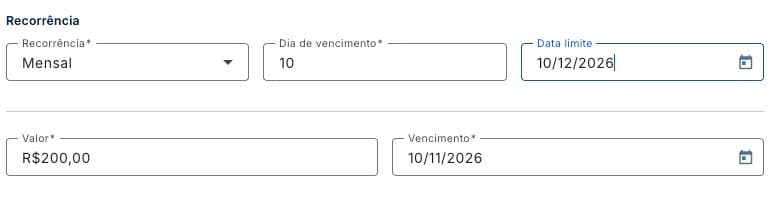
Recorrência Mensal, dia 10 e data limite 10/12/2026. O valor de R$ 200,00 vale para cada conta gerada. Passo 3: Quantidade do parcelamento
Ao escolher Parcelado, informe em Parcelas quantas parcelas foram combinadas com o cliente. Confira a quantidade e o valor antes de salvar.
Passo 4: Término da recorrência
Nas periodicidades recorrentes, Data limite permite indicar até quando a receita deve se repetir. Use a data prevista no contrato quando houver. Esta opção é diferente de definir uma quantidade de parcelas.
Passo 5: Valor ou Valor total
Nas recorrências, Valor é o valor de cada conta. Em Parcelado, o campo passa a se chamar Valor total: informe o total da operação, e o sistema divide nas parcelas. Confira em reais e centavos com a condição combinada com o cliente. Gerar as contas não registra a entrada do dinheiro; a baixa é registrada em cada conta, quando o dinheiro entrar.
Passo 6: Primeiro vencimento e conclusão
Vencimento define a data da primeira conta. Os próximos vencimentos seguem a recorrência escolhida. Se estiver apenas consultando, feche o formulário sem salvar; para cadastrar, revise os campos e use Salvar.
Depois de salvar a conta a receber recorrente
No Parcelado, todas as parcelas são criadas de uma vez. Na periodicidade, o sistema cria as contas até a data limite ou até 2 anos depois do primeiro vencimento, o que vier antes, e acrescenta as seguintes automaticamente com o passar do tempo. Vencimento que cai em sábado ou domingo passa para a segunda-feira seguinte, e o mês seguinte volta ao dia escolhido; feriados não são considerados.
As contas geradas aparecem na lista, cada uma com seu vencimento, e ficam a receber. A recorrência cria as contas; ela não registra recebimento, não emite nota e não envia cobrança. Para lembretes automáticos ao cliente, use a régua de cobrança, disponível a partir do plano Essencial.
 Ampliar imagem (abre em nova aba)
Para mudar a sequência depois, abra Editar em uma das contas e use Alterar recorrência, como em editar uma conta a receber. Ao salvar a edição, a janela Conta recorrente leva a mudança às outras contas e guarda os dados de Comércio exterior das notas automáticas (como funciona). Com as próximas mensalidades já lançadas, o sistema de contas a receber mostra o que deve entrar nos próximos meses.
Perguntas frequentes
Quais periodicidades estão disponíveis?
Além de Única e Parcelado, o campo Recorrência oferece Mensal, Quinzenal, Trimestral, Semestral e Anual.
Qual é a diferença entre parcelas e periodicidade?
Parcelado divide um valor total em uma quantidade definida de parcelas. As periodicidades repetem o vencimento pelo intervalo escolhido, com data limite opcional.
Posso mudar a recorrência depois?
Sim. Ao editar uma conta da sequência, use Alterar recorrência e confira o resumo antes de salvar.