
Encontrar contas na lista de contas a receber
Atualizado em 4 min de leitura
Verificado em
Nesta página
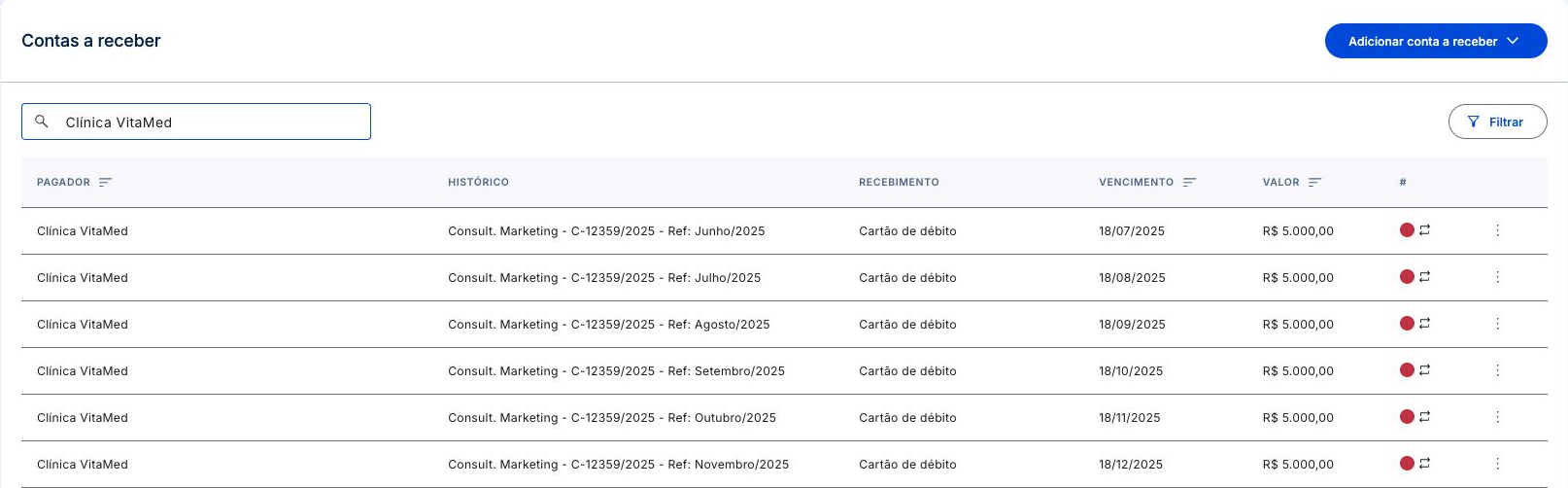
Para filtrar contas a receber, abra Contas a receber (seção Financeiro do menu lateral), digite no campo Pesquisar ou clique em Filtrar e escolha situação, forma de pagamento, caixa, valor ou período.
Como encontrar uma conta a receber na lista
- 1No menu lateral, na seção Financeiro, clique em Contas a receber.
- 2Digite no campo Pesquisar para localizar a conta pelo texto.
- 3Clique em Filtrar para abrir o painel Filtros, com Situação, Método de pagamento, Caixa, Mínimo, Máximo e Data personalizada.
- 4Em Situação, escolha Arquivadas, Em aberto, Pago parcialmente, Pago, Em atraso, Cancelada ou Parcial em atraso. Em aberto aparece duas vezes: a primeira opção traz todas as contas ainda não pagas nem canceladas, inclusive as pagas em parte e as em atraso; a segunda traz só as contas Em aberto. Pago parcialmente e Em atraso também trazem as contas Parcial em atraso.
- 5Confira as indicações de filtro abaixo da busca, como Início período, Fim período, Valor e Caixa. Remova uma indicação para ampliar a consulta.
 Ampliar imagem (abre em nova aba)
Tour desta tela
Os passos abaixo seguem o tour da tela Contas a receber no Mais Gestão, na mesma ordem. Alguns passos só aparecem conforme a aba, a etapa ou as permissões do seu acesso.
Passo 1: Confira se a receita já está lançada
Pesquise pelo pagador ou pelo histórico antes de cadastrar outra conta. Confira valor e vencimento para evitar duplicidade.
Passo 2: Localize as contas da empresa
Use Filtrar para conferir situação, período, forma de pagamento e caixa. A consulta padrão não mostra contas arquivadas; selecione Arquivadas em Situação para consultá-las. Os filtros de período e busca continuam valendo.
Passo 3: Organize a listagem sem interromper a cobrança
Mais ações > Arquivar retira a conta da consulta padrão e preserva histórico, recebimentos e situação financeira. A Régua de cobrança continua funcionando. Para voltar à consulta padrão, filtre por Arquivadas e use Desarquivar; isso também não altera a automação. Relatórios financeiros e backups continuam incluindo a conta.
Passo 4: Acompanhe valores e vencimentos
A lista reúne as receitas previstas e os recebimentos. Confira o pagador, o histórico e a situação. Uma conta cadastrada pode continuar em aberto até que a entrada seja registrada.
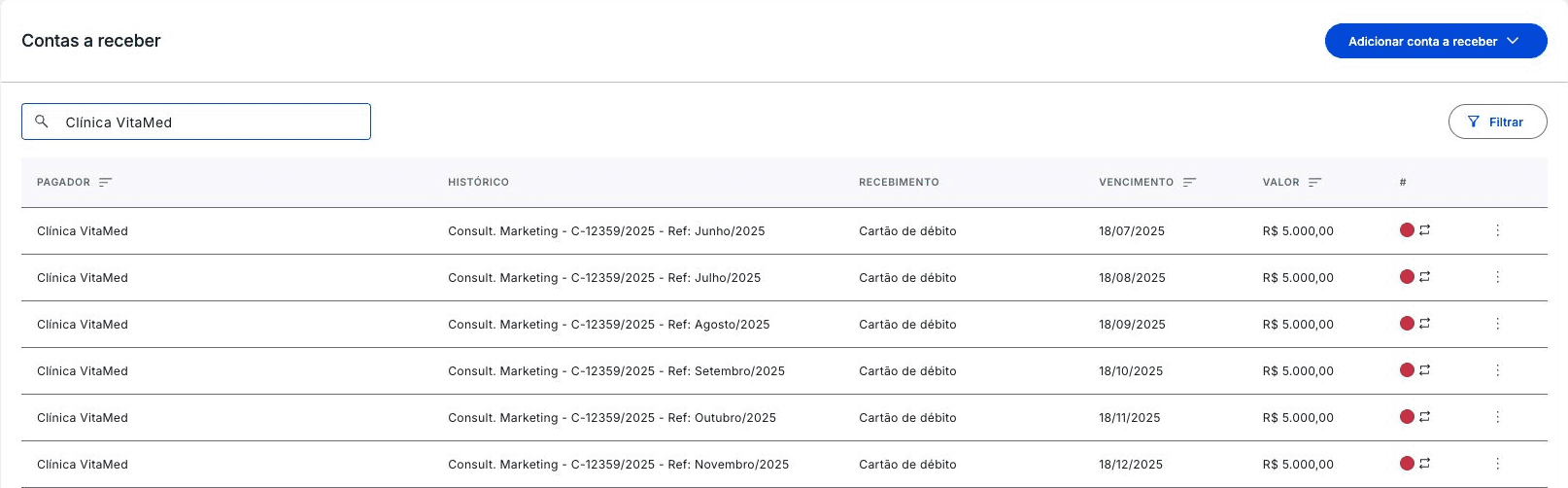
Lista pesquisada pelo nome do pagador: cada linha mostra histórico, forma de recebimento, vencimento e valor. Passo 5: Consulte uma conta existente
Em Mais ações, Visualizar abre a ficha e Editar ajusta o lançamento. Para registrar uma entrada de dinheiro, use Receber na conta correspondente e confira a data, o valor e o caixa.
Passo 6: Cadastre uma conta a receber
Abra Adicionar conta a receber e escolha Cadastro manual, Importar de arquivo com uma fatura ou Importar do XML de uma nota da receita. O cadastro abre em seguida, com os campos da opção escolhida.
O que a lista de contas a receber mostra
Cada linha mostra Pagador, Histórico, Recebimento, Vencimento e Valor. Com o filtro em Pago, a coluna de data passa a se chamar Recebido em. Na coluna #, passe o mouse sobre os ícones para ver a situação, se a conta é recorrente e se há régua de cobrança.
O menu Mais ações de cada linha muda com a situação da conta e com as permissões do seu cargo:
- Em aberto, Pago parcialmente e Parcial em atraso: Receber, Visualizar, Editar, Cancelar, Documentos auxiliares e as ações de cobrança.
- Em atraso: as mesmas ações, menos Cancelar.
- Pago: Gerenciar recebimentos, Visualizar, Documentos auxiliares, Cobrança, Cobranças (histórico de boleto e PIX) e Nota fiscal.
- Cancelada: Visualizar.
- Em todas: Arquivar ou Desarquivar e, exceto em conta paga, Excluir.
As ações de cobrança são Cobrança, para pagador cliente, e Boleto, PIX, Copiar link de pagamento e Nota fiscal, para pagador cliente ou fornecedor. Nota fiscal só aparece quando a categoria da conta permite NFS-e. Em conta recorrente, aparece também Pix Automático, quando o recurso está disponível para a empresa. Arquivar tira a conta da consulta padrão sem apagar o histórico.
Clicar em uma linha a seleciona. Com contas selecionadas, aparece uma barra com a contagem e o Total, além de Selecionar todas, Limpar, Excluir e Automatizar cobrança. Para conferir uma conta em detalhe, veja visualizar a ficha de uma conta a receber. Busca, filtros e indicadores fazem parte do controle de contas a receber do Mais Gestão.
Se a conta a receber não aparece ou uma ação falha
- Uma conta recém-salva não aparece: confira as indicações de filtro. Situação, caixa ou período podem esconder o lançamento.
- O cancelamento é recusado por causa de boleto: veja Não é possível cancelar esta conta: boleto ativo.
- Ao usar Copiar link de pagamento, a mensagem O link de pagamento não está ativado para esta empresa. indica que o link ainda não foi ligado. Ative-o como em configurar o link de pagamento da empresa. Para outras falhas do link, veja Não foi possível obter o link de pagamento.
Perguntas frequentes
Por que a coluna de data mudou de nome?
Quando o filtro de Situação está em Pago, a coluna Vencimento passa a mostrar Recebido em, a data do recebimento.
O que significa a palavra Vários na coluna Recebimento?
A conta tem mais de um recebimento registrado. Para ver cada um, use Gerenciar recebimentos.
Arquivar uma conta apaga os dados dela?
Não. A conta sai da consulta padrão, mas continua com histórico e recebimentos. Para vê-la, escolha Arquivadas em Situação.