
Configurar o link de pagamento da empresa
Atualizado em 3 min de leitura
Verificado em
Nesta página
Para configurar o link de pagamento, abra Configurações > Recebimentos > Link de pagamento e clique no botão Link de pagamento para ativá-lo. Escolha os meios e a aparência da página e clique em Salvar.
Antes de começar
A empresa precisa estar credenciada e ter ao menos um meio de recebimento ativo; veja como ativar boleto, Pix e cartão. Sem meio ativo, a tela avisa Ative ao menos um meio de recebimento antes de ativar o link.
Como ativar o link de pagamento e configurar a página de pagamento
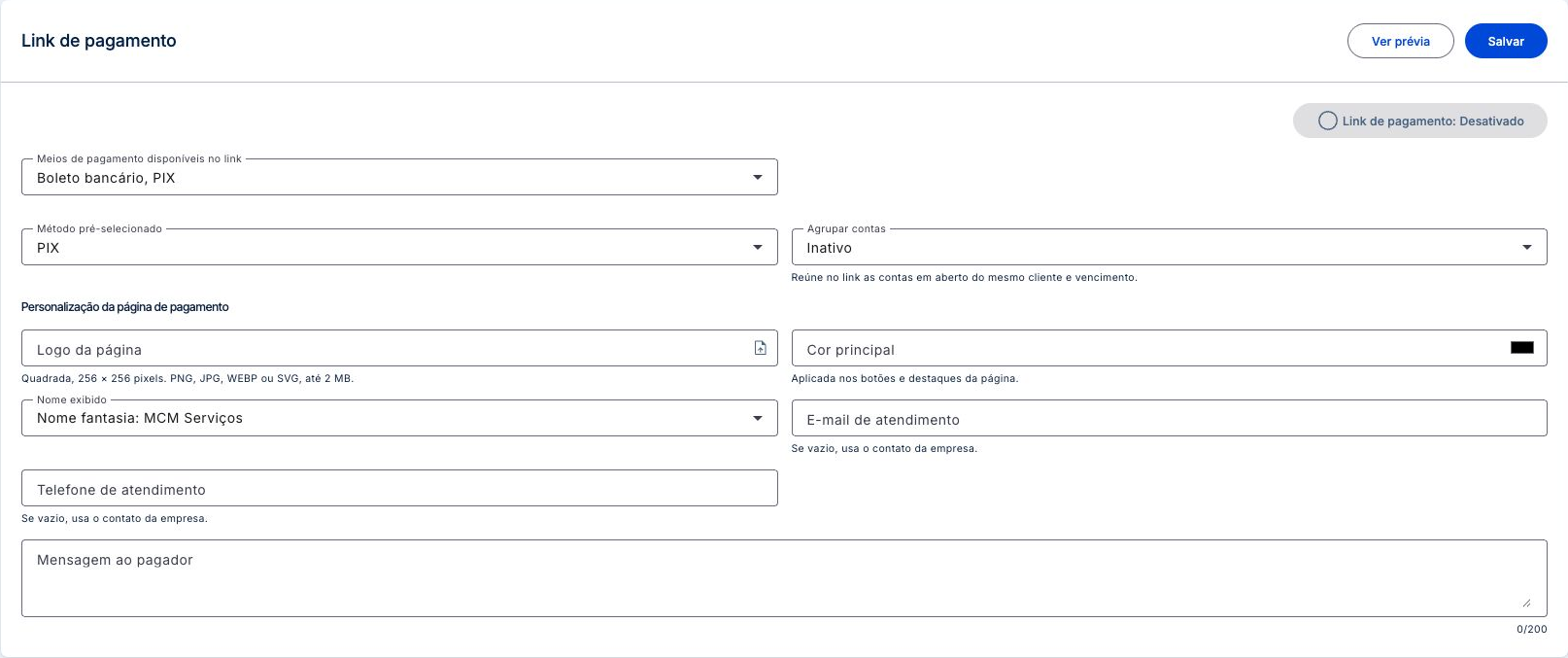
- 1No menu lateral, na seção Configurações, clique em Recebimentos e depois em Link de pagamento.
- 2Clique no botão Link de pagamento para ativar ou desativar. A tela informa Link de pagamento ativado. e a mudança vale na hora.
- 3Em Meios de pagamento disponíveis no link, marque os meios oferecidos ao pagador. Meios inativos aparecem indisponíveis.
- 4Em Método pré-selecionado, escolha o meio que já vem marcado quando o pagador abre o link.
- 5Em Agrupar contas, escolha Ativo para reunir no link as contas em aberto do mesmo cliente e vencimento.
- 6Em Personalização da página de pagamento, envie o Logo da página (quadrado, 256 × 256 pixels; PNG, JPG, WEBP ou SVG, até 2 MB) e escolha a Cor principal no formato #RRGGBB.
- 7Escolha o Nome exibido (nome fantasia ou razão social) e preencha, se quiser, E-mail de atendimento, Telefone de atendimento e Mensagem ao pagador (até 200 caracteres). Contatos vazios usam o contato da empresa.
- 8Clique em Ver prévia para abrir a página em uma nova aba e, se estiver correta, em Salvar.
 Ampliar imagem (abre em nova aba)
Dica: A prévia usa dados de exemplo. Revise a aparência antes de compartilhar o link com um pagador.
Tour desta tela
Os passos abaixo seguem o tour da tela Link de pagamento no Mais Gestão, na mesma ordem. Alguns passos só aparecem conforme a aba, a etapa ou as permissões do seu acesso.
Passo 1: Confira a situação do link
O botão Link de pagamento mostra a situação Ativado ou Desativado da página de pagamento. Para funcionar, a empresa também precisa ter ao menos um meio de recebimento ativado.
Passo 2: Ative ou desative o link
Clique no botão Link de pagamento para ativar ou desativar. A mudança é gravada na hora, sem Salvar. Desativar interrompe o uso dos links já enviados.
Passo 3: Escolha os meios oferecidos ao pagador
Selecione no campo os meios oferecidos ao pagador: boleto, Pix e cartão de crédito. Meios desativados aparecem indisponíveis. Escolha ao menos um meio.
Passo 4: Escolha a opção que aparece selecionada
Selecione o meio que aparece escolhido quando o pagador abre o link. O campo oferece só os meios selecionados.
Passo 5: Decida se o link agrupa contas
Com Agrupar contas ativo, o link reúne as contas em aberto do mesmo cliente e vencimento. Uma conta que já tem boleto ou Pix só entra em link com as mesmas contas dessa cobrança.
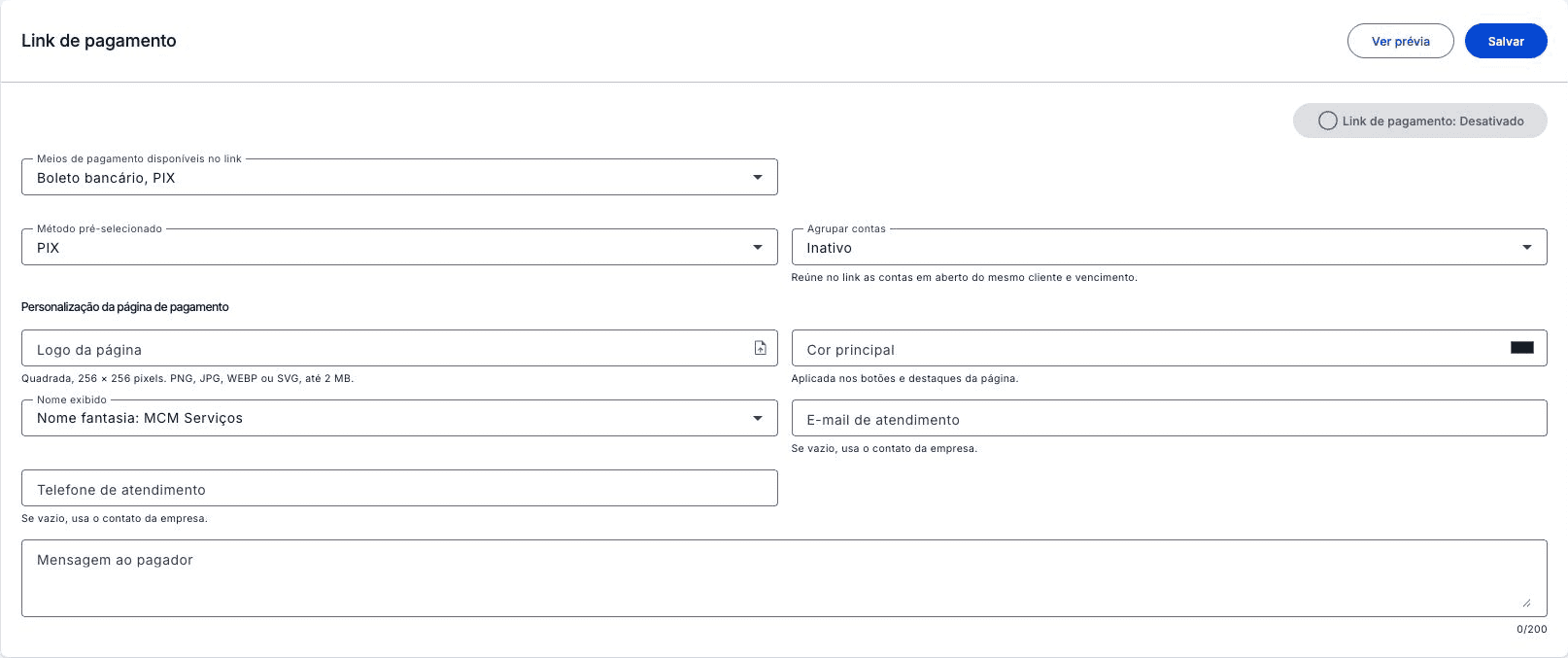
Link de pagamento ainda desativado, com Pix pré-selecionado e a personalização da página por preencher. Passo 6: Personalize a página de pagamento
Envie o logo quadrado, de 256 × 256 pixels, escolha a cor principal, o nome exibido (nome fantasia ou razão social), a mensagem ao pagador e o contato de atendimento. Campos vazios usam os dados da empresa.
Passo 7: Veja a página antes de enviar
Ver prévia abre a página de pagamento numa aba nova, com a identidade do formulário e dados de exemplo. Nada é cobrado nem gravado.
Passo 8: Salve as opções do link
Clique em Salvar e aguarde a confirmação. Para obter o link de uma receita, abra Contas a receber > Mais ações > Copiar link de pagamento. A ação reutiliza o link existente ou cria um quando permitido. Confira a conta antes de compartilhar com o pagador.
Resultado: o link de pagamento pronto para enviar
Com o link ativo, a ação Copiar link de pagamento de uma conta a receber em aberto passa a gerar o link. Veja como compartilhar o link com o cliente. O link também pode ir nos e-mails da régua de cobrança.
O link de pagamento faz parte do sistema de cobrança automatizada do Mais Gestão.
Se algo der errado ao configurar o link de pagamento
Se a tela avisar Ative ao menos um meio de recebimento antes de ativar o link., veja como resolver. Se a seção de personalização não aparecer, confira com o administrador a permissão de configurar links de pagamento.
Perguntas frequentes
Preciso salvar para ativar o link?
Não. O botão Link de pagamento grava a ativação na hora. O botão Salvar grava os meios oferecidos e a personalização da página.
O que Agrupar contas faz?
Com a opção Ativo, o link reúne as contas em aberto do mesmo cliente e vencimento. Com Inativo, cada conta segue separada.
Por que a seção de personalização não aparece?
Ela depende de o link estar no plano e de o seu cargo ter permissão para configurar links de pagamento.