
Criar um contrato para assinatura
Atualizado em 5 min de leitura
Verificado em
Nesta página
Para criar um contrato para assinatura, abra Administrativo > Contratos e clique em Adicionar contrato. Siga as cinco etapas, do PDF até Enviar para assinatura.
Ler descrição do vídeo
Descrição visual do vídeo, sem áudio. O clipe mostra a etapa Posições das assinaturas em um contrato de exemplo e a passagem para a Revisão e envio. A revisão apresenta os signatários, o custo do envio e o aviso de saldo insuficiente, com o botão de envio indisponível. O vídeo termina antes do envio.
Antes de criar o contrato para assinatura
- Tenha o PDF final, do jeito que os signatários vão ler: até 20 MB, sem senha e sem assinatura digital (exceto na modalidade Certificado digital). Depois do envio, o documento não pode ser trocado.
- Em Configurações > Contratos, cadastre os assinantes que representam a empresa e clique em Ativar contratos, como em Configurar contratos e assinantes da empresa. Sem a ativação, o rascunho não é criado.
- O envio consome créditos e depende da permissão de enviar contratos. Confira o saldo em Consultar o saldo e o extrato de créditos.
- O módulo Contratos está disponível a partir do plano Essencial.
Passo a passo: como enviar um contrato para assinatura online
- 1No menu lateral, abra Administrativo e clique em Contratos. Depois clique em Adicionar contrato.
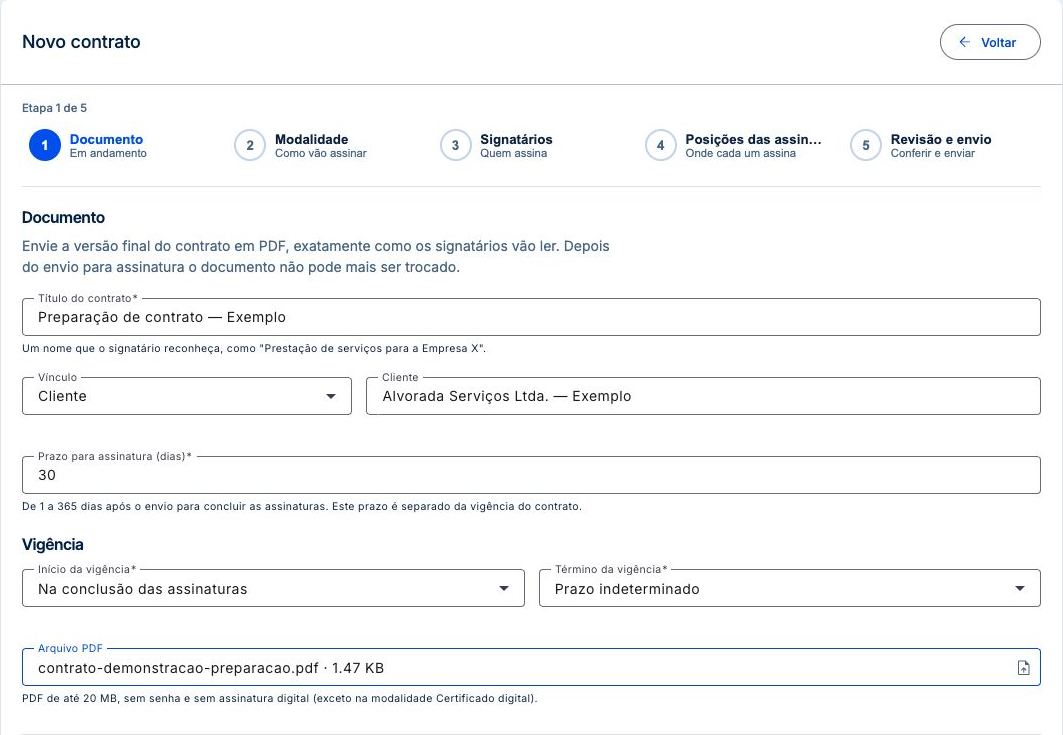
- 2Etapa Documento: informe o Título do contrato, com até 180 caracteres, e escolha o Vínculo (tipo e cadastro).
- 3Defina o Prazo para assinatura (dias), de 1 a 365, e a Vigência. Em Início da vigência, escolha Data definida ou Na conclusão das assinaturas. Em Término da vigência, escolha Data definida ou Prazo indeterminado.
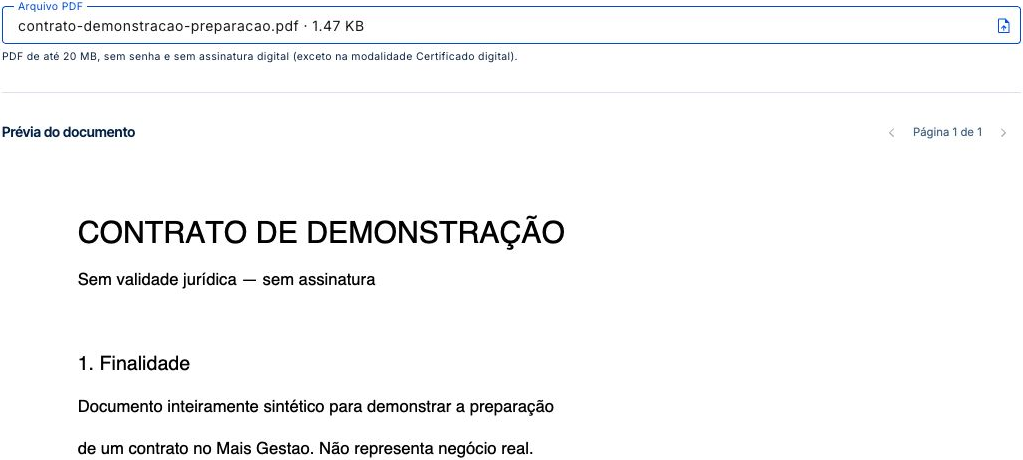
- 4Em Arquivo PDF, selecione o arquivo e confira a Prévia do documento.
- 5Clique em Criar rascunho e continuar. Nas etapas seguintes o botão passa a se chamar Salvar e continuar e grava os dados antes de avançar.
- 6Etapa Modalidade: escolha como os signatários vão assinar. A escolha vale para todos. Veja Modalidades de assinatura de contrato.
- 7Etapa Signatários: para cada signatário externo, preencha Nome completo, CPF ou CNPJ, E-mail e Celular ou telefone. O CNPJ pode ter letras, no formato alfanumérico. Use Adicionar signatário para incluir mais pessoas. A área Pela sua empresa mostra os assinantes da empresa, que assinam por último.
- 8Etapa Posições das assinaturas: para cada signatário, vá até a página do PDF em que ele assina e arraste o campo para o lugar da assinatura. Na modalidade Certificado digital, que não tem marca visual no PDF, a etapa não se aplica.
- 9Etapa Revisão e envio: confira documento, modalidade, signatários, posições e Custo do envio, comparando o total com o saldo disponível. Marque a confirmação de que conferiu os dados e entende o consumo de créditos e clique em Enviar para assinatura.
 Ampliar imagem (abre em nova aba)
- Escolha um título que identifique o documento.
- Confira a entidade à qual o contrato pertence.
- Prazo para assinatura e vigência são informações diferentes.
 Ampliar imagem (abre em nova aba)
- Confira o nome do arquivo selecionado.
- Leia a prévia do PDF; o recorte mostra apenas o início do documento.
Observação: O prazo para assinatura é separado da vigência do contrato. O prazo conta a partir do envio; a vigência é o período em que o contrato vale. Depois de enviado, o contrato não pode mais ser alterado.
Tour desta tela
Os passos abaixo seguem o tour da tela Novo contrato no Mais Gestão, na mesma ordem. Alguns passos só aparecem conforme a aba, a etapa ou as permissões do seu acesso.
Dados e PDF
Passo 1: Acompanhe as etapas do contrato
O cadastro passa por Documento, Modalidade, Signatários, Posições e Revisão e envio. Use os controles da própria tela para avançar; Salvar e continuar grava a etapa antes de seguir.
Passo 2: Identifique o documento
Na etapa Documento, informe um título que os signatários reconheçam. Se estiver em outra etapa, use Documento no indicador para consultar esses campos quando a navegação estiver disponível.
Passo 3: Escolha a pessoa ou empresa do contrato
Em Vínculo, selecione o tipo e o cadastro de cliente, fornecedor, funcionário, estagiário ou sócio. O contrato também poderá ser consultado na ficha desse responsável.
Passo 4: Defina o prazo para assinar
Informe quantos dias após o envio os signatários terão para concluir a assinatura. O campo aceita de 1 a 365 dias e é separado da vigência do contrato.
Passo 5: Configure a vigência do contrato
Escolha se a vigência começa em uma data definida ou na conclusão das assinaturas. Para o término, informe uma data ou selecione prazo indeterminado.
Passo 6: Selecione e confira o PDF
Na etapa Documento, selecione o PDF e confira a prévia. A tela informa os limites do arquivo. Depois do envio para assinatura, o documento não pode ser trocado.
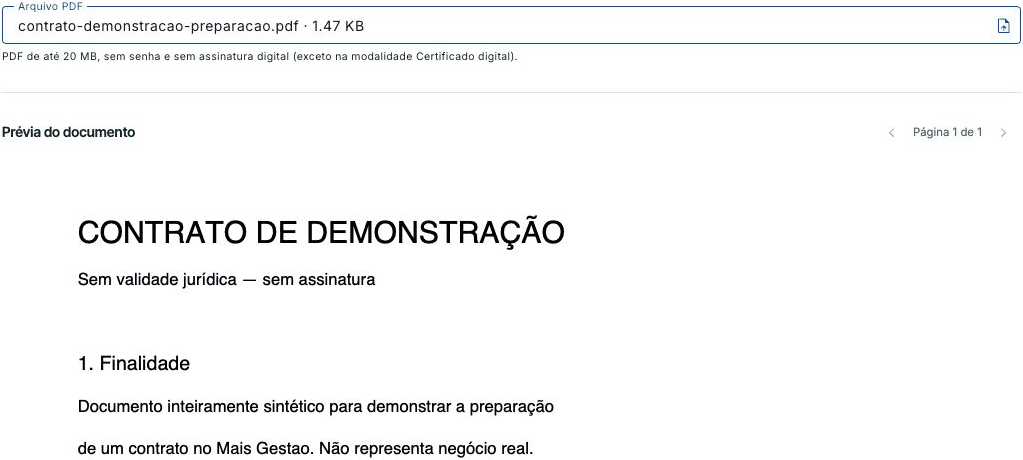
Prévia do PDF na etapa Documento, antes de criar o rascunho. O recorte mostra o início do documento selecionado. Passo 7: Avance com os dados da etapa
Use o botão no rodapé quando terminar o preenchimento. Quando o botão disser Salvar e continuar, a ação grava os dados; siga apenas se estiver pronto para salvar o rascunho.
Assinatura
Passo 8: Escolha a modalidade de assinatura
Na etapa Modalidade, compare o que o signatário precisará fazer e o custo em créditos apresentado em cada opção. A escolha vale para todos os signatários do contrato.
Passo 9: Confira quem vai assinar
Na etapa Signatários, preencha nome, CPF ou CNPJ, e-mail e telefone dos signatários externos. Confira os contatos que receberão convite e verificação. Os assinantes da empresa vêm de Configurações > Contratos.
Passo 10: Posicione as assinaturas no PDF
Na etapa Posições, escolha o signatário e ajuste seu campo na página correta do PDF. Na modalidade Certificado digital, essa etapa não se aplica porque não há marca visual de assinatura.
Revisão e envio
Passo 11: Revise o contrato e o custo
Em Revisão e envio, confira documento, vínculo, vigência, modalidade, signatários e posições. Compare o total de créditos com o saldo disponível. O resumo lateral acompanha as informações durante o cadastro.
Passo 12: Confirme os dados antes de enviar
A confirmação na última etapa registra que você conferiu os dados e entendeu o consumo de créditos, inclusive a regra de ausência de reembolso indicada na tela.
Passo 13: Envie somente quando estiver pronto
Enviar para assinatura consome os créditos informados e envia os convites. Se a ação estiver bloqueada, confira a orientação da tela, o saldo e as alterações pendentes de salvar.
Depois de enviar o contrato para assinatura
O contrato deixa de ser rascunho e passa às situações de andamento, como Preparando envio e Aguardando assinaturas. Os créditos do envio são consumidos nesse momento. Acompanhe cada assinatura em Acompanhar contratos e situações e na ficha do contrato.
Do PDF ao arquivo assinado, o fluxo é o mesmo do sistema de contratos com assinatura digital do Mais Gestão.
Se o envio do contrato estiver bloqueado
Se Criar rascunho e continuar mostrar Ative os contratos nos parâmetros antes de preparar um envio., os contratos ainda não foram ativados. Clique em Ativar contratos em Configurações > Contratos e volte ao rascunho.
A etapa final avisa quando o saldo é insuficiente, quando há alterações sem salvar ou quando o envio ainda não está disponível para o contrato. O botão Enviar para assinatura só aparece para quem tem permissão de enviar contratos. Você pode sair e voltar: o rascunho fica salvo e pode ser retomado pelo botão Editar da lista.
Se o plano não inclui Contratos, ao abrir a tela o sistema volta ao painel com o aviso Esta tela não faz parte do plano contratado. Para mudar de plano, veja Alterar o plano ou cancelar a renovação.
Perguntas frequentes
Posso criar um contrato sem vínculo?
No cadastro novo, não. A tela exige escolher o tipo e o cadastro do vínculo. Somente contratos antigos, sem vínculo, deixam de exigir essa informação.
Quantos signatários posso incluir?
Até 70 signatários externos por contrato, além dos assinantes da empresa definidos nas configurações.
Consigo trocar o PDF depois do envio?
Não. Depois do envio para assinatura, o documento não pode ser trocado nem o contrato alterado.