
Consultar o saldo e o extrato de créditos
Atualizado em 3 min de leitura
Verificado em
Nesta página
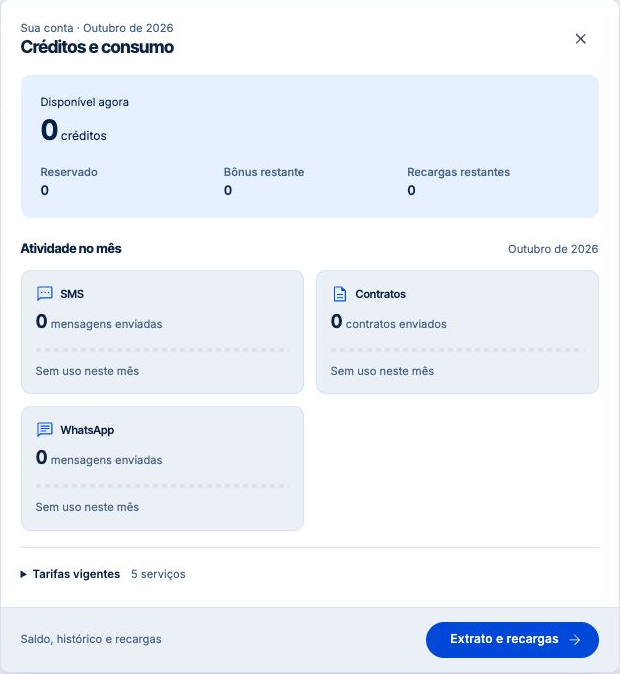
Para consultar o saldo e o extrato de créditos, clique no indicador de créditos na barra superior. O painel mostra o saldo e o consumo do mês, e Extrato e recargas abre a tela Créditos com cada movimentação.
Onde fica o saldo de créditos no Mais Gestão
Os créditos pagam serviços como SMS, contratos e WhatsApp. A tela Créditos não está no menu lateral: o acesso é pelo indicador de saldo da barra superior. O indicador e a tela dependem da permissão de consulta de créditos no seu cargo.
Como consultar o extrato de créditos
- 1Na barra superior, clique no indicador que mostra o número de créditos. No painel Créditos e consumo, confira Disponível agora, Reservado, Bônus restante e Recargas restantes.
- 2Clique em Extrato e recargas para abrir a tela Créditos. Na aba Extrato, leia as colunas Data, Serviço, Uso, Tarifa aplicada, Total, Responsável, Evento, Motivo e Situação atual.
- 3Para restringir a lista, use Pesquisar ou o botão Filtros do extrato e escolha Serviço, Situação do evento, Usuário e as datas De e Até. Cada filtro vira uma ficha que pode ser removida.
- 4Quando a movimentação está ligada a uma conta e o seu cargo permite consultar contas, clique no ícone Abrir conta relacionada, na coluna Ações, para ver a origem do consumo.
- 5Volte ao indicador de créditos na barra superior e veja a Atividade no mês de SMS, Contratos e WhatsApp. Medição indisponível indica que ainda não há dado confirmado.
- 6No mesmo painel, abra Tarifas vigentes para consultar quantos créditos cada serviço consome.
 Ampliar imagem (abre em nova aba)
Dica: Nem toda movimentação tem uma conta vinculada. Quando não há, o ícone Abrir conta relacionada não aparece na linha.
Tour desta tela
Os passos abaixo seguem o tour da tela Créditos no Mais Gestão, na mesma ordem. Alguns passos só aparecem conforme a aba, a etapa ou as permissões do seu acesso.
Passo 1: Saldo e consumo na barra superior
O indicador mostra seu saldo disponível. Clique nele, ou use Tab e Enter, para abrir Créditos e consumo. No celular, o saldo continua visível e o painel pode ser rolado. Escape fecha o painel e devolve o foco ao indicador.
Passo 2: Entenda cada movimentação do extrato
Confira Data, Serviço, Uso, Tarifa aplicada e Total. Responsável identifica quem iniciou a operação. Evento registra o que ocorreu naquela movimentação; Situação atual mostra o estado da operação vinculada. O Motivo ajuda a entender a movimentação.
Passo 3: Encontre o consumo de um período ou usuário
Use Filtrar o extrato para selecionar Serviço, Situação do evento, Usuário e as datas De e Até. As escolhas atualizam o extrato; as fichas na barra mostram o que está aplicado e permitem remover cada filtro.
Passo 4: Confira a conta que originou o consumo
Quando a movimentação estiver vinculada a uma conta e você tiver permissão, Abrir conta relacionada mostra sua origem. Use a referência para comparar o serviço consumido com a operação financeira. Nem todo evento possui uma conta vinculada.
Passo 5: Entenda a atividade do mês
O painel mostra a atividade de SMS, contratos e WhatsApp no mês. Medição indisponível significa que ainda não há dado confirmado.
Passo 6: Consulte as tarifas dos serviços
Abra o indicador para consultar as tarifas dos serviços que usam créditos. Abrir o painel não autoriza nenhuma cobrança.
Passo 7: Consulte a regra já existente
O botão Recarregar créditos abre uma recarga em etapas: Valor, Pagamento e Concluído. Na etapa Pagamento, escolha Uma vez para uma recarga avulsa, Todo mês para repetir em um dia fixo ou Saldo baixo para recarregar quando o saldo ficar abaixo de um mínimo. Para ajustar uma regra existente, use Gerenciar regra; apenas abrir o diálogo não a altera.
Passo 8: Confira o histórico de recargas existentes
Quando esta aba estiver disponível, consulte Data, Valor, Forma e Situação das recargas já iniciadas. Ver cobrança abre o documento da recarga escolhida.
Na tela, este passo fica na aba Recargas.
Passo 9: Confira saldo e consumo
Consulte o saldo disponível, o consumo e as tarifas antes de usar serviços que descontam créditos. Conhecer esta tela não exige contratar serviços ou fazer uma recarga.
O que fazer depois de consultar o saldo de créditos
Consultar o painel, as tarifas e o extrato não gera cobrança nem recarga. Para adicionar saldo, veja como recarregar créditos. O valor em reais de cada SMS e WhatsApp enviado aparece na página de planos e preços do Mais Gestão.
Se o indicador de créditos mostrar um alerta
- Ponto de exclamação no indicador e o aviso Saldo indisponível após estorno no painel: há uma regularização pendente de créditos. Faça uma recarga ou fale com o atendimento.
- Na tela Créditos, Saldo de recarga temporariamente indisponível. indica a mesma pendência após estorno.
- Saldo indisponível no lugar do número: o saldo não carregou. Abra a página de novo; se continuar, procure os canais de atendimento.
Perguntas frequentes
Por que não vejo a aba Recargas?
A aba Recargas só aparece para quem tem permissão de recarregar créditos no cargo.
O que é Não se aplica na coluna Situação atual?
É o texto exibido quando a movimentação não tem uma operação vinculada com situação própria.
Abrir o painel de créditos cobra alguma coisa?
Não. Consultar o saldo, as tarifas e o extrato não gera cobrança nem recarga.