
Alterar a senha do meu usuário
Atualizado em 3 min de leitura
Verificado em
Nesta página
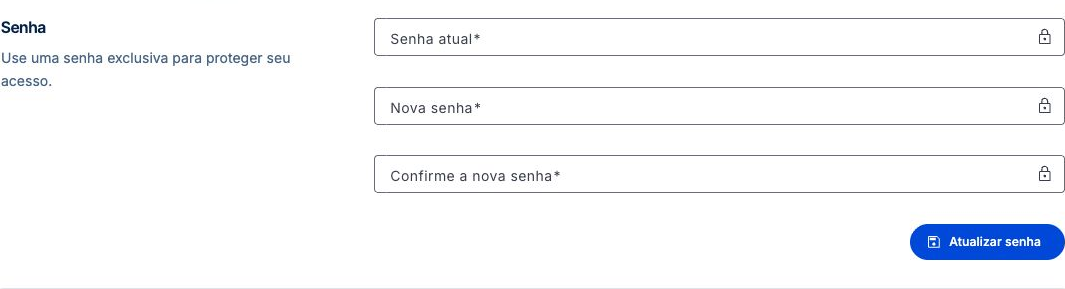
Para alterar a senha, abra Meu perfil pelo bloco com seu nome, no rodapé do menu lateral, e vá à aba Segurança. Informe a senha atual, a nova senha e a confirmação e clique em Atualizar senha.
O que ter em mãos antes de alterar a senha
Tenha a senha atual em mãos. A nova senha precisa ter de 8 a 30 caracteres. Use uma senha exclusiva para este acesso. Se você não lembra a senha atual, use Esqueci minha senha, na tela de login.
Como trocar minha senha em Meu perfil
- 1No rodapé do menu lateral, clique no bloco com seu nome e escolha Meu perfil.
- 2Abra a aba Segurança.
- 3Na seção Senha, preencha Senha atual.
- 4Preencha Nova senha e repita em Confirme a nova senha.
- 5Clique em Atualizar senha e aguarde a confirmação Senha atualizada.
 Ampliar imagem (abre em nova aba)
Tour desta tela
Os passos abaixo seguem o tour da tela Segurança no Mais Gestão, na mesma ordem. Alguns passos só aparecem conforme a aba, a etapa ou as permissões do seu acesso.
Passo 1: Confirme a senha que você usa hoje
Digite sua senha atual. Se aparecer Senha atual está incorreta após salvar, confira esse campo antes de tentar novamente.
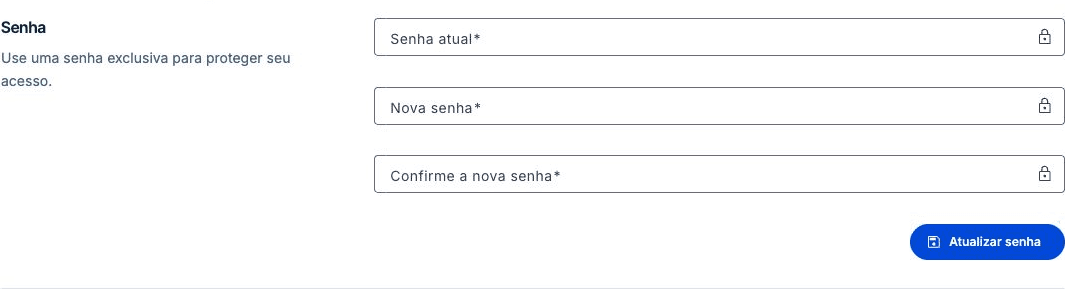
Seção Senha com os campos Senha atual, Nova senha e Confirme a nova senha vazios e o botão Atualizar senha. Passo 2: Escolha a nova senha
Informe a nova senha com 8 a 30 caracteres. Use uma senha individual para este acesso e mantenha os campos protegidos durante o preenchimento.
Seção Senha com os campos Senha atual, Nova senha e Confirme a nova senha vazios e o botão Atualizar senha. Passo 3: Repita a nova senha
Digite exatamente a senha escolhida no campo anterior. O aviso As senhas não coincidem indica que nova senha e confirmação precisam ser conferidas.
Passo 4: Aplique a mudança de senha
Clique em Atualizar senha somente depois de conferir Senha atual, Nova senha e Confirme a nova senha, e aguarde o retorno da alteração. A senha só muda depois de Atualizar senha.
Passo 5: Escolha como receber o segundo fator
Selecione Aplicativo de autenticação para usar um gerador de códigos ou E-mail e SMS para receber o código pelos contatos cadastrados. Além da senha, esse código será solicitado no acesso.
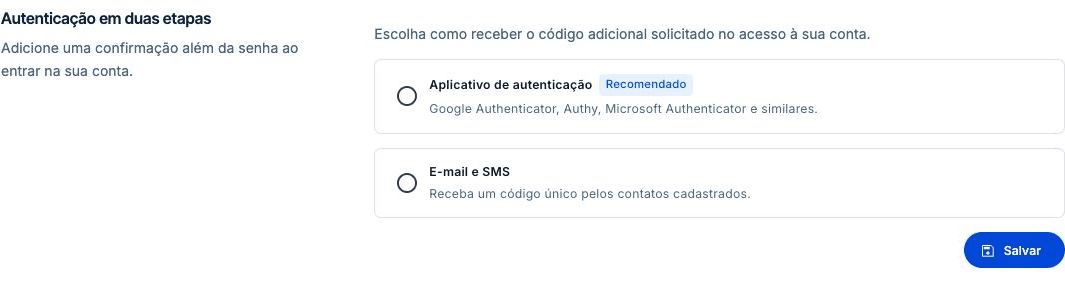
Seção Autenticação em duas etapas antes da escolha do método: Aplicativo de autenticação, marcado como Recomendado, E-mail e SMS e o botão Salvar. Passo 6: Continue a configuração do método escolhido
Clique em Salvar após selecionar o método e siga a confirmação apresentada pelo sistema. Escolher uma opção sem salvar não conclui a configuração.
Passo 7: Reconheça a opção de remover o segundo fator
Quando já existe um segundo fator, o botão Remover autenticação inicia sua remoção. Após confirmar, a proteção passa a ser somente a senha e a sessão é encerrada. Use a ação apenas se deseja retirar essa proteção; conhecer a tela não exige removê-la.
O que acontece depois de atualizar a senha
A tela confirma Senha atualizada., limpa o formulário e continua aberta. A troca encerra todas as sessões do seu usuário, inclusive a atual. Na próxima ação, o sistema mostra Sua sessão expirou, faça login novamente. Redirecionando para o login. e abre o login. Entre com a nova senha.
A troca também revoga as chaves de API e as credenciais do Conector MCP do seu usuário. Se você usa integrações, gere credenciais novas depois. Para pedir um código além da senha no login, ative a autenticação em duas etapas na mesma aba.
Se a senha não for atualizada
- Senha atual está incorreta. no campo, ou o aviso Senha atual incorreta.: confira a senha atual digitada.
- As senhas não coincidem. no campo, ou o aviso A nova senha e a confirmação de senha não conferem.: digite a nova senha e a confirmação exatamente iguais.
- A seção Senha não aparece: a sessão ainda não atendeu ao segundo fator da conta. Conclua a verificação de duas etapas e abra a aba de novo.
Perguntas frequentes
Fechar a página altera a senha?
Não. A senha só muda depois do clique em Atualizar senha e do retorno da alteração.
Esqueci a senha atual. Posso trocar aqui?
Não. Esta tela exige a senha atual. Use Esqueceu sua senha? na tela de login para receber o link de recuperação no e-mail cadastrado.
Por que o sistema pediu login de novo depois da troca?
Porque a troca encerra todas as sessões do usuário, inclusive a atual. A tela não sai sozinha: na próxima ação, o aviso de sessão expirada leva ao login. Entre com a nova senha.