
Ativar ou remover a autenticação em duas etapas
Atualizado em 3 min de leitura
Verificado em
Nesta página
Para ativar a autenticação em duas etapas, abra Meu perfil > Segurança, escolha Aplicativo de autenticação ou E-mail e SMS, clique em Salvar e confirme o código na janela Confirme seu acesso.
O que preparar antes de ativar a verificação em duas etapas
Se for usar o aplicativo, tenha um gerador de códigos no celular. Para receber o código por e-mail e SMS, mantenha os contatos do seu usuário atualizados em Meu perfil. Para alterar ou remover um segundo fator já verificado, confirme esse fator na sessão atual antes de continuar.
Como ativar a verificação em duas etapas
- 1No rodapé do menu lateral, clique no bloco com seu nome, escolha Meu perfil e abra a aba Segurança.
- 2Na seção Autenticação em duas etapas, escolha o método: Aplicativo de autenticação, marcado como Recomendado (Google Authenticator, Authy, Microsoft Authenticator e similares), ou E-mail e SMS, que envia um código único pelos contatos cadastrados.
- 3Clique em Salvar. O sistema mostra Método de autenticação atualizado. e abre a janela para concluir a verificação.
- 4Na janela Confirme seu acesso., escaneie o QR Code com o aplicativo, quando ele aparecer, e digite o código de seis dígitos. Para E-mail e SMS, use o código recebido; se precisar, clique em Reenviar código.
- 5Clique em Confirmar código e aguarde a mensagem Código verificado.
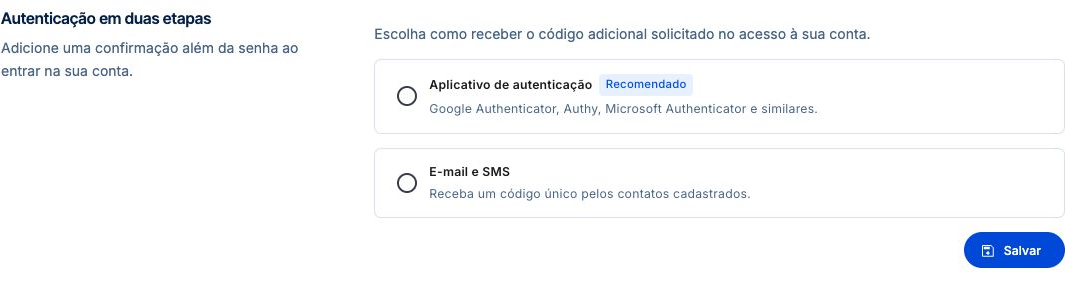 Ampliar imagem (abre em nova aba)
Observação: Selecionar uma opção sem salvar não conclui a configuração. Se nenhum método estiver marcado, o sistema mostra Selecione um método de autenticação.
Tour desta tela
Os passos abaixo seguem o tour da tela Segurança no Mais Gestão, na mesma ordem. Alguns passos só aparecem conforme a aba, a etapa ou as permissões do seu acesso.
Passo 1: Confirme a senha que você usa hoje
Digite sua senha atual. Se aparecer Senha atual está incorreta após salvar, confira esse campo antes de tentar novamente.
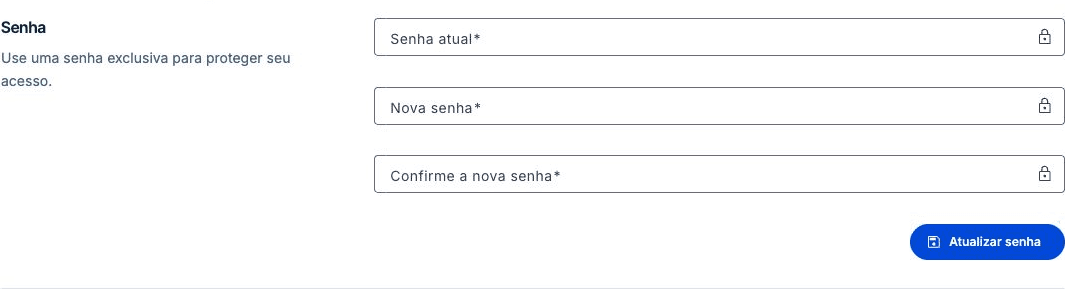
Seção Senha com os campos Senha atual, Nova senha e Confirme a nova senha vazios e o botão Atualizar senha. Passo 2: Escolha a nova senha
Informe a nova senha com 8 a 30 caracteres. Use uma senha individual para este acesso e mantenha os campos protegidos durante o preenchimento.
Seção Senha com os campos Senha atual, Nova senha e Confirme a nova senha vazios e o botão Atualizar senha. Passo 3: Repita a nova senha
Digite exatamente a senha escolhida no campo anterior. O aviso As senhas não coincidem indica que nova senha e confirmação precisam ser conferidas.
Passo 4: Aplique a mudança de senha
Clique em Atualizar senha somente depois de conferir Senha atual, Nova senha e Confirme a nova senha, e aguarde o retorno da alteração. A senha só muda depois de Atualizar senha.
Passo 5: Escolha como receber o segundo fator
Selecione Aplicativo de autenticação para usar um gerador de códigos ou E-mail e SMS para receber o código pelos contatos cadastrados. Além da senha, esse código será solicitado no acesso.
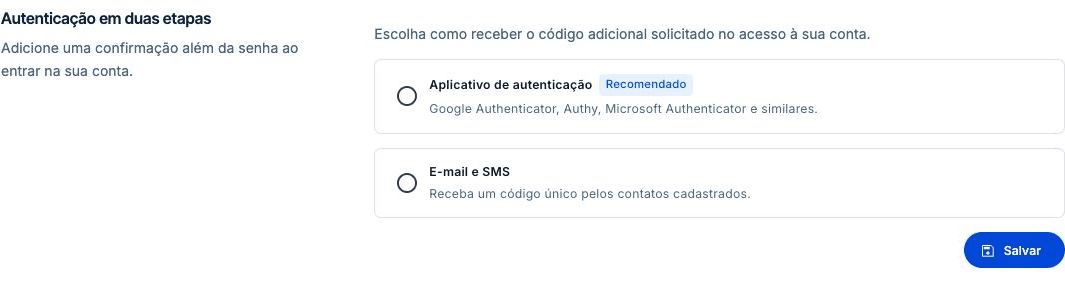
Seção Autenticação em duas etapas antes da escolha do método: Aplicativo de autenticação, marcado como Recomendado, E-mail e SMS e o botão Salvar. Passo 6: Continue a configuração do método escolhido
Clique em Salvar após selecionar o método e siga a confirmação apresentada pelo sistema. Escolher uma opção sem salvar não conclui a configuração.
Passo 7: Reconheça a opção de remover o segundo fator
Quando já existe um segundo fator, o botão Remover autenticação inicia sua remoção. Após confirmar, a proteção passa a ser somente a senha e a sessão é encerrada. Use a ação apenas se deseja retirar essa proteção; conhecer a tela não exige removê-la.
O que muda no login depois de ativar a autenticação em duas etapas
Depois da senha, o login abre a janela Confirme seu acesso. e pede o código do método escolhido. Digite o código e clique em Confirmar e entrar. Com o segundo fator configurado, a aba Dados pessoais e a seção Senha só aparecem quando a sessão já confirmou esse fator.
Como remover a autenticação em duas etapas
Quando já existe um método configurado, aparece o bloco Remover autenticação em duas etapas, com o botão Remover autenticação. Confirme em Sim na janela Remover autenticação de dois fatores. O sistema mostra Autenticação de dois fatores excluída. Por segurança, entre novamente. e a conta passa a ser protegida apenas pela senha.
Se não conseguir gerar ou receber o código
- O código por e-mail ou SMS não chegou: clique em Reenviar código e aguarde Novo código enviado. Confira se os contatos do perfil estão corretos.
- Perdeu o celular ou o aplicativo autenticador: peça ao administrador da empresa para usar Remover 2FA no seu usuário, em Administrativo > Usuários do sistema. Depois, entre só com a senha e configure o método de novo.
- Não foi possível conferir sua proteção. na aba Segurança: clique em Tentar novamente.
Perguntas frequentes
Qual método devo escolher?
O sistema indica o Aplicativo de autenticação como recomendado. E-mail e SMS é uma alternativa que usa os contatos cadastrados.
Posso ativar de novo depois de remover?
Sim. A própria tela informa que você poderá ativar o segundo fator de novo quando quiser.
Por que o botão de remover não aparece?
Ele só aparece quando já existe um segundo fator configurado na sua conta.