
Escolher as categorias que entram no dashboard
Atualizado em 2 min de leitura
Verificado em
Nesta página
Para escolher as categorias do dashboard, abra Configurações > Dashboard e ligue ou desligue a chave de cada categoria. A categoria desligada sai dos totais e gráficos do Início para toda a empresa, sem alterar as contas.
Quem pode configurar as categorias do dashboard
A escolha vale para toda a empresa, não para o seu usuário. O item Dashboard aparece no menu Configurações para quem tem alguma das permissões de dashboard no cargo.
Como tirar uma categoria do dashboard
- 1No menu lateral, abra Configurações e clique em Dashboard.
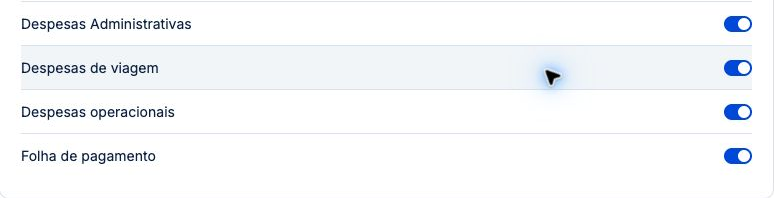
- 2Na seção Contas a receber, localize a categoria de receita na lista. A coluna No dashboard traz a chave de cada uma.
- 3Desligue a chave para tirar a categoria dos totais e gráficos do Início para toda a empresa, ou ligue para incluí-la de volta.
- 4Repita na seção Contas a pagar para as categorias de despesa.
Observação: As alterações são salvas automaticamente ao mover a chave. Não existe botão Salvar nesta tela.
 Ampliar imagem (abre em nova aba)
Tour desta tela
Os passos abaixo seguem o tour da tela Dashboard no Mais Gestão, na mesma ordem. Alguns passos só aparecem conforme a aba, a etapa ou as permissões do seu acesso.
Passo 1: Defina quais categorias entram no dashboard
Esta configuração determina as categorias incluídas nos totais e gráficos do dashboard. A escolha vale para toda a empresa e não altera os valores das contas cadastradas.
Passo 2: Revise as categorias de contas a receber
Cada chave ligada inclui a categoria nos números do painel. Desligar retira aquela categoria do cálculo. A alteração é aplicada ao mudar a chave, sem um botão Salvar.
Passo 3: Revise as categorias de contas a pagar
Faça a mesma conferência nas despesas. Confira o nome antes de alternar uma chave; depois, consulte o dashboard para analisar os indicadores com as categorias escolhidas.
O que muda no Início depois de alterar as categorias
Volte ao Início para conferir os indicadores com as categorias escolhidas. Uma categoria desligada continua no plano de contas e nos lançamentos; ela só deixa de compor o dashboard. Para criar categorias que ainda não existem, veja como cadastrar uma categoria.
Se quiser só um recorte temporário para a sua análise, use os filtros do Início. Os totais por categoria alimentam a visão do sistema de fluxo de caixa do Mais Gestão.
Perguntas frequentes
Desligar uma categoria apaga as contas dela?
Não. A configuração só define o que entra nos totais e gráficos do dashboard. Os valores das contas cadastradas não mudam.
A lista está vazia. O que fazer?
A tela informa "Nenhuma categoria de contas a receber." ou "Nenhuma categoria de contas a pagar." quando não há categorias nessa seção. Cadastre categorias no plano de contas.
A mudança vale só para mim?
Não. A escolha vale para toda a empresa e é aplicada para todos os usuários.