
Entender os indicadores do dashboard
Atualizado em 4 min de leitura
Verificado em
Nesta página
Para entender os indicadores do dashboard, abra Início no menu lateral e leia os blocos de cima para baixo: os quatro cartões do período, a agenda, o fluxo de caixa, a inadimplência, os caixas e as categorias.
O que define os números do dashboard
Os números dependem dos lançamentos cadastrados e das baixas registradas. Os blocos que aparecem para você dependem da permissão do seu cargo, por isso duas pessoas da mesma empresa podem ver painéis diferentes.
Como ler o dashboard financeiro do Início
- 1No menu lateral, clique em Início.
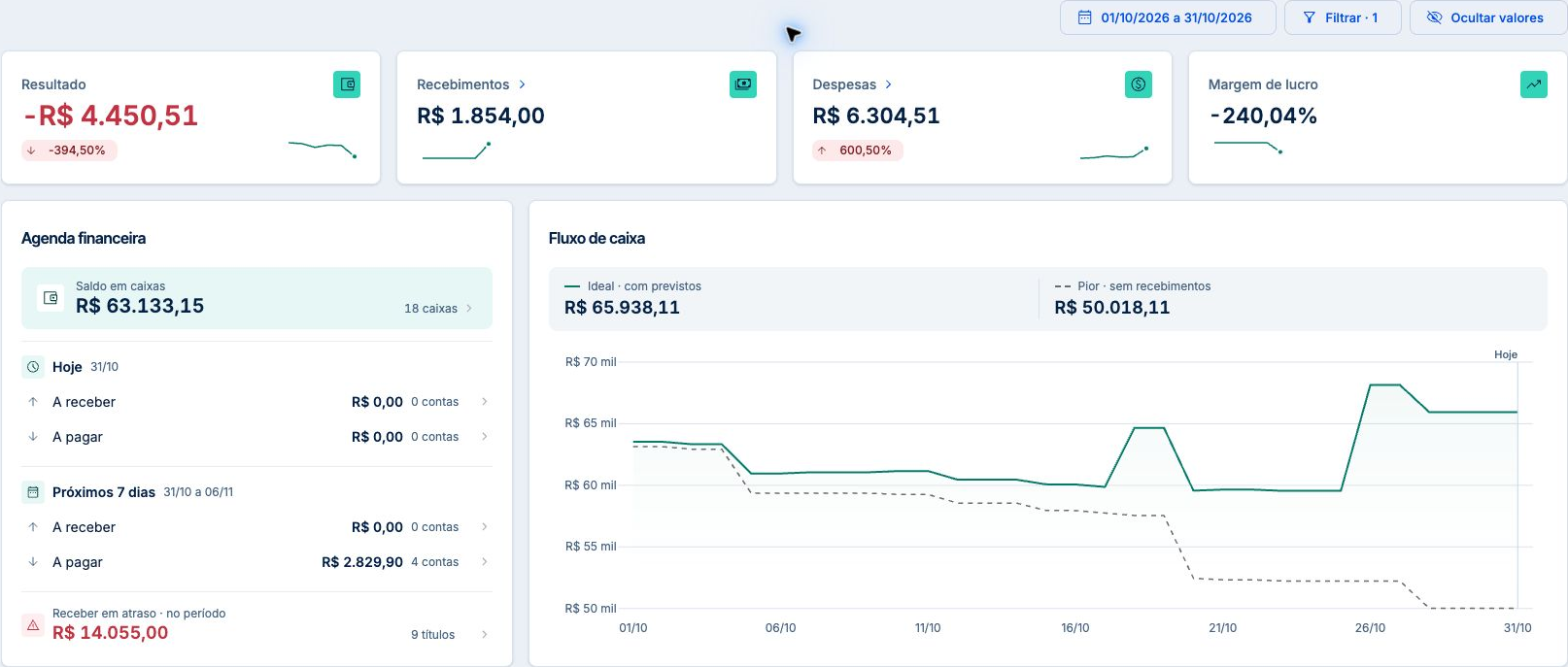
- 2Leia os quatro cartões do topo: Resultado (recebido menos pago, por vencimento), Recebimentos (recebido, por vencimento), Despesas (pago, por vencimento) e Margem de lucro (sobre valores baixados). Clicar em Recebimentos abre as contas a receber e clicar em Despesas abre as contas a pagar, ambas no mesmo período.
- 3Consulte a Agenda financeira: o Saldo em caixas, os grupos Hoje e Próximos 7 dias, com as linhas A receber e A pagar, e a linha Receber em atraso · no período. Clicar em uma linha abre a lista correspondente.
- 4No Fluxo de caixa, compare Ideal · com previstos, que considera os recebimentos e pagamentos previstos, com Pior · sem recebimentos, que considera só os pagamentos previstos, sem novos recebimentos. Deslize o gráfico para ver os demais dias.
- 5Em Receita, despesa e resultado, alterne entre 6 e 12 períodos (meses ou anos, conforme o período escolhido). O gráfico agrupa pela data de vencimento.
- 6Em Inadimplência, confira A receber em atraso e A pagar em atraso, com a quantidade de contas e o valor Previsto. Clicar na linha abre as contas em atraso.
- 7Em Caixas e cartões, use as abas Caixa e Cartão de crédito (esta só existe quando há cartão cadastrado). O total aparece em Total em caixas e Ver caixas abre a lista.
- 8Em Receita e despesa por categoria, alterne as abas Receita e Despesa para ver categoria, valor e participação em %.
 Ampliar imagem (abre em nova aba)
Dica: Recebimentos e despesas só entram nos cartões depois da baixa. Lançar uma conta e registrar o pagamento são etapas diferentes, então confira se as baixas estão em dia antes de interpretar o resultado.
Tour desta tela
Os passos abaixo seguem o tour da tela Início no Mais Gestão, na mesma ordem. Alguns passos só aparecem conforme a aba, a etapa ou as permissões do seu acesso.
Filtros e período
Passo 1: Escolha o que deseja acompanhar
Filtrar abre a gaveta com período, centro de custo, categorias e caixas excluídos do fluxo. Marcar categorias restringe a análise às escolhidas; deixar vazio inclui todas. O número ao lado de Filtrar indica os filtros adicionais ativos.
Passo 2: Confira o período da análise
Este botão mostra o período selecionado e também abre os filtros para trocá-lo. Os indicadores e o histórico usam esse recorte. Na Agenda financeira, Hoje e Próximos 7 dias continuam mostrando os vencimentos dessas janelas.
Passo 3: Oculte os valores quando precisar
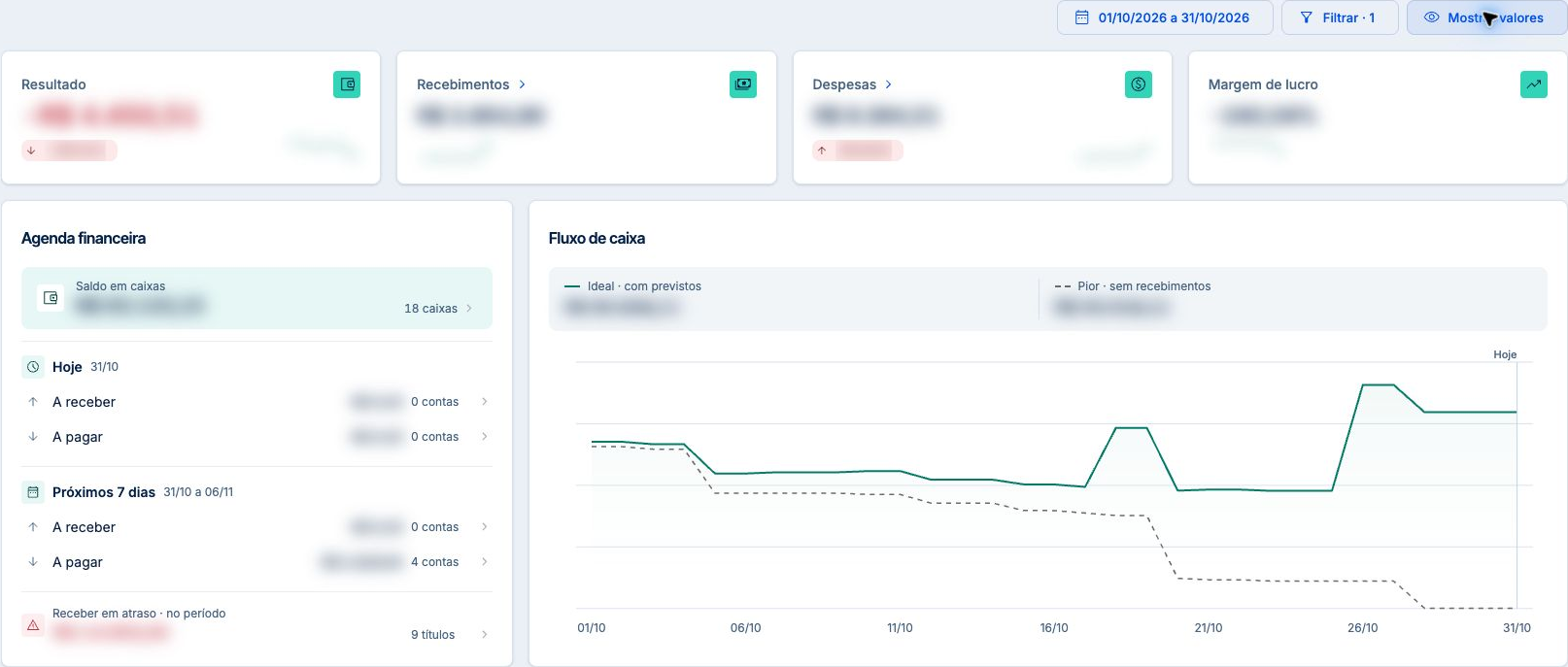
Use Ocultar valores ao compartilhar a tela ou trabalhar perto de outras pessoas. O botão passa a Mostrar valores para exibi-los novamente. Essa escolha muda a visualização, sem alterar os registros.
Indicadores do período
Passo 4: Resultado: acompanhe a diferença entre recebido e pago
O resultado reúne recebimentos menos despesas pagas das contas com vencimento no período. A linha mostra a evolução e, quando disponível, a indicação ao lado compara com o período anterior. O saldo disponível nos bancos aparece em Caixas e cartões.
Passo 5: Recebimentos: veja quanto entrou
Este cartão mostra o valor recebido das contas com vencimento no período escolhido. Clique nele para abrir as contas a receber nesse mesmo recorte. Cadastrar uma receita e registrar seu recebimento são etapas diferentes: a baixa alimenta este indicador.
Passo 6: Despesas: acompanhe o que foi pago
Aqui aparece o valor pago das contas com vencimento no período. Clique no cartão para abrir as contas a pagar desse recorte. Registre as baixas conforme os pagamentos realizados para manter o indicador atualizado.
Passo 7: Margem: leia o resultado em percentual
A margem mostra quanto o resultado representa sobre os recebimentos do período. Use-a junto dos valores de receitas e despesas para acompanhar a evolução. Quando ainda não há recebimentos, falta uma base para avaliar essa proporção.
Agenda, gráficos e saldos
Passo 8: Agenda: organize os próximos pagamentos e recebimentos
Consulte o saldo em caixas, o que vence hoje, os próximos 7 dias e os recebimentos em atraso. Clique nos valores para abrir os caixas ou as contas correspondentes. Cadastre os vencimentos para começar a enxergar sua rotina aqui.
Passo 9: Fluxo de caixa: antecipe a necessidade de dinheiro
Ideal considera os recebimentos e pagamentos previstos; Pior considera os pagamentos sem novos recebimentos. Compare as curvas e deslize para consultar os demais dias. Os vencimentos das contas alimentam essa previsão, que ajuda a perceber uma falta de caixa com antecedência.
Passo 10: Compare receita, despesa e resultado ao longo do tempo
O histórico reúne as três séries para comparar os períodos. Use o controle 6/12 para ampliar a janela e deslize o gráfico quando necessário. Ele segue o recorte do painel e agrupa as contas pela data de vencimento.
Passo 11: Inadimplência: identifique os atrasos do período
Confira os valores e a quantidade de contas em atraso, separados entre receber e pagar. O percentual compara o atraso com o valor previsto no período. Clique na linha para abrir as contas correspondentes e tratar o que está pendente.
Passo 12: Caixas e cartões: acompanhe os saldos
Veja o saldo de cada caixa ou conta bancária e o total em caixas. Quando houver mais contas, use as setas para percorrê-las; Ver caixas abre a lista de caixas. A aba de cartões aparece quando disponível. O saldo inicial e as movimentações registradas alimentam esta visão.
Passo 13: Categorias: entenda de onde vem e para onde vai o dinheiro
Alterne entre Receita e Despesa para ver a distribuição dos valores baixados. A tabela mostra valor e participação; passar o cursor sobre uma linha destaca sua fatia. Sem movimentações, essa visão será preenchida pelas primeiras contas e baixas.
O que fazer depois de ler os indicadores do dashboard
Use a Agenda financeira para decidir o que cobrar ou pagar primeiro e a Inadimplência para tratar os atrasos. O relatório de inadimplência detalha quem está em atraso.
Para analisar outro período ou um centro de custo, veja como filtrar o dashboard por período. A projeção diária e os saldos por caixa fazem parte do sistema de fluxo de caixa do Mais Gestão.
Ocultar os valores do dashboard na tela
O botão Ocultar valores, no topo do Início, desfoca os números na tela. Para exibi-los de novo, use Mostrar valores. O controle muda só a visualização e não altera os lançamentos.
 Ampliar imagem (abre em nova aba)
Perguntas frequentes
Por que algum bloco não aparece no meu Início?
A maioria dos blocos depende de uma permissão de dashboard no cargo. A Agenda financeira e os dados da Inadimplência também precisam da permissão de ver as contas. Peça ao administrador da empresa para conferir essas permissões no seu cargo.
O caixa e cartão vazios significam erro?
Não. A aba Caixa mostra a orientação para cadastrar um caixa ou conta bancária quando não há nenhum, e a aba Cartão de crédito só aparece quando existe cartão cadastrado.
Os totais por categoria não batem com o que eu esperava. O que conferir?
Confira o período e os filtros ativos e a configuração de categorias do dashboard, em Configurações, Dashboard. Categorias desligadas ficam fora dos totais e dos gráficos.