
Cadastrar uma categoria
Atualizado em 3 min de leitura
Verificado em · Alterações conferidas em
Nesta página
Para cadastrar uma categoria, abra Configurações > Plano de contas > Categorias, clique em Adicionar categoria, informe nome e tipo e clique em Salvar.
O que preparar antes de criar uma categoria de receita ou de despesa
Categorias organizam receitas e despesas do jeito que você administra a empresa. Cadastre-as antes dos primeiros lançamentos, porque elas aparecem nas contas e nos relatórios.
Defina o nome e o tipo. Contas a pagar organiza despesas, e Contas a receber organiza receitas. O botão Adicionar categoria depende da permissão de criar categorias no seu cargo.
Como cadastrar uma categoria no Mais Gestão
- 1No menu lateral, abra Configurações, depois Plano de contas e clique em Categorias.
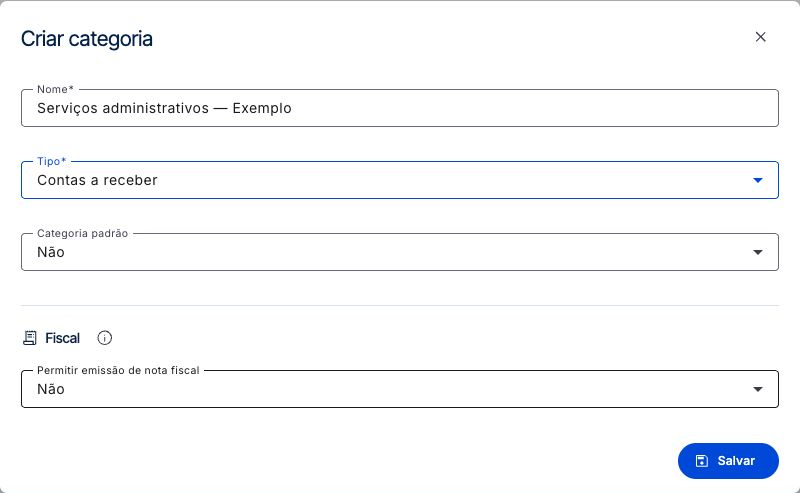
- 2Clique em Adicionar categoria. Abre a janela Criar categoria.
- 3Preencha o Nome, com até 60 caracteres.
- 4Escolha o Tipo: Contas a pagar ou Contas a receber.
- 5Em Contas a receber, defina Categoria padrão como Sim ou Não. A categoria padrão vem selecionada ao criar uma conta a receber.
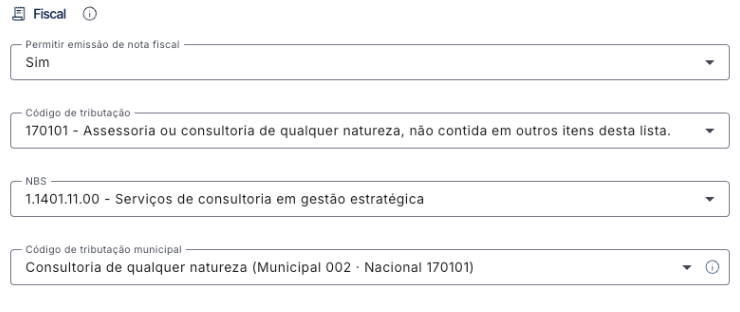
- 6Ainda em Contas a receber, na seção Fiscal, escolha em Permitir emissão de nota fiscal se as contas dessa categoria vão emitir nota. Com Sim, aparecem os campos de tributação, nesta ordem: Código de tributação, NBS, código municipal, dados de IBS e CBS (no regime IBS/CBS) e a subseção ISSQN e comércio exterior, com Tributação ISSQN e o grupo Comércio exterior.
- 7Clique em Salvar.
 Ampliar imagem (abre em nova aba)
 Ampliar imagem (abre em nova aba)
Dica: Use nomes que façam sentido na sua gestão, como Despesas administrativas. A seção Fiscal só aparece no tipo Contas a receber. Fechar a janela sem salvar não grava nada.
Tour desta tela
Os passos abaixo seguem o tour da tela Criar categoria no Mais Gestão, na mesma ordem. Alguns passos só aparecem conforme a aba, a etapa ou as permissões do seu acesso.
Nome, tipo e emissão
Mostrar os 4 passosOcultar os 4 passos
Passo 1: Identifique o uso desta categoria
Use um nome que facilite classificar e acompanhar as contas, como Serviços de consultoria. As categorias do modelo organizam as finanças, mas os dados fiscais do serviço precisam ser preenchidos para emitir notas.
Passo 2: Escolha onde a categoria será usada
Contas a pagar organiza despesas; Contas a receber organiza receitas e mostra a seção Fiscal. Se esta receita será faturada pelo sistema, prepare a tributação da categoria antes de usá-la nas primeiras contas.
Passo 3: Defina a categoria mais usada
Escolha Sim apenas se esta deve vir selecionada ao cadastrar contas a receber. Mesmo sendo padrão, confira se ela corresponde ao serviço de cada conta: a escolha também determina os códigos usados na nota.
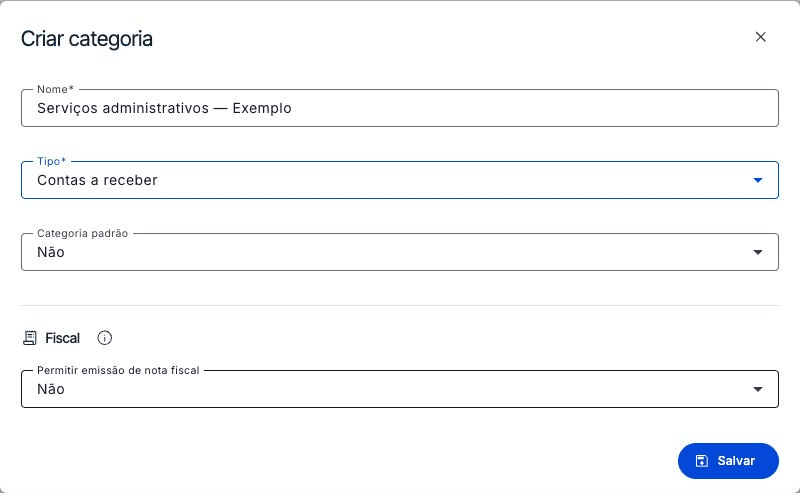
Categoria de receita preenchida, com Categoria padrão e Permitir emissão de nota fiscal em Não, antes de Salvar. Passo 4: Esta receita terá nota fiscal?
Escolha Sim para emitir notas das contas vinculadas a esta categoria e preencher os campos fiscais. Escolha Não para usá-la somente no controle financeiro; as ações de emissão ficam indisponíveis. Ao selecionar Sim, aparecem os campos de tributação.
Categoria de receita preenchida, com Categoria padrão e Permitir emissão de nota fiscal em Não, antes de Salvar.
Códigos do serviço
Mostrar os 3 passosOcultar os 3 passos
Passo 5: Código de tributação do serviço (ISSQN)
Escolha o serviço efetivamente prestado. No padrão nacional, o cTribNac tem seis dígitos: item e subitem da LC 116/2003 e desdobramento nacional. Por exemplo, 010101 identifica Análise e desenvolvimento de sistemas. Na emissão municipal, a lista segue a tabela da integração. Use uma nota anterior como referência e confirme com a contabilidade; a lista não valida as atividades do CNPJ.
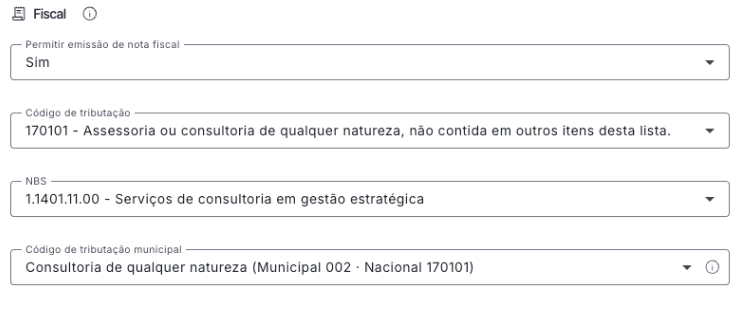
Outra categoria de exemplo, com Sim: aparecem os códigos do serviço, nesta ordem. Confirme os seus com a contabilidade. Passo 6: NBS: classificação do serviço
Selecione a NBS 2.0 do serviço, conforme o Anexo B. São nove dígitos: 1.1502.10.00 corresponde a 115021000. Pesquise pela descrição; NBS, CNAE e código de tributação têm tabelas próprias. O Anexo I exige NBS quando há informações de IBS/CBS na declaração e nas hipóteses de operações com o exterior. Confirme a classificação e sua aplicação com a contabilidade.
Outra categoria de exemplo, com Sim: aparecem os códigos do serviço, nesta ordem. Confirme os seus com a contabilidade. Passo 7: Código de tributação municipal da prefeitura
O cTribMun tem três dígitos e identifica o desdobramento definido pelo município onde o ISSQN é devido. Nem todo município o adota. Cada opção reúne o código municipal e o nacional; confira a descrição e escolha a combinação do serviço. Resolva as pendências com a contabilidade antes de emitir. Se faltar a opção correta, procure o suporte com o município e o serviço.
Outra categoria de exemplo, com Sim: aparecem os códigos do serviço, nesta ordem. Confirme os seus com a contabilidade.
IBS e CBS
Mostrar os 4 passosOcultar os 4 passos
Passo 8: Indicador da operação do IBS/CBS
Este bloco aparece quando a empresa está no regime IBS/CBS. Escolha o indicador da operação na lista oficial, conforme o serviço prestado. Use Nenhum quando a contabilidade não tiver definido o indicador. Uma opção antiga exibida como desabilitada precisa ser trocada antes de salvar.
Passo 9: CST do IBS/CBS
Selecione o CST na lista oficial. Ao escolher um CST, a lista de classificações tributárias mostra apenas as que pertencem a ele, e a classificação que não combina com o CST é limpa.
Passo 10: Classificação tributária do IBS/CBS
Selecione a classificação tributária na lista oficial. Ao escolher uma classificação, o CST é ajustado ao dela. Confirme a escolha com a contabilidade.
Passo 11: Crédito presumido
Escolha o crédito presumido na lista oficial quando ele fizer parte da configuração indicada pela contabilidade. Use Nenhum quando não se aplicar.
Tributação ISSQN
Mostrar os 2 passosOcultar os 2 passos
Passo 12: Tributação ISSQN do serviço
Esta escolha vai nas notas desta categoria e vence a configuração fiscal da empresa. Com Não definido, vale a configuração da empresa; Operação tributável é uma escolha explícita. Na emissão, a tributação aparece já preenchida e pode ser trocada para a nota. Confirme a escolha com a contabilidade.
Passo 13: Tipo de imunidade
Aparece com Tributação ISSQN Imunidade. O número no início de cada opção é o código enviado na nota. Confirme o tipo com a contabilidade.
Comércio exterior
Mostrar os 6 passosOcultar os 6 passos
Passo 14: Dados de comércio exterior
São usados nas notas para clientes no exterior, de exportação ou com prestação no exterior: modo de prestação, mecanismos de apoio da empresa e do cliente, movimentação temporária de bens e compartilhamento com o MDIC. O grupo abre sozinho com Exportação de serviço. Cada nota pode trocar esses dados na emissão.
Passo 15: Modo de prestação do serviço
Modo de prestação vai nas notas desta categoria que levam comércio exterior. O número no início de cada opção é o código enviado na nota. Na emissão, o campo vem com este valor e pode ser trocado. Confirme o modo com a contabilidade.
Passo 16: Mecanismo de apoio da sua empresa
Em Mecanismo de apoio ao comércio exterior da sua empresa, escolha o programa de apoio ou financiamento usado neste serviço, ou 01 - Nenhum. Confirme a escolha com a contabilidade.
Passo 17: Mecanismo de apoio do cliente
Em Mecanismo de apoio ao comércio exterior do cliente, escolha o programa de apoio que o cliente usa neste serviço, ou 01 - Nenhum. Confirme a escolha com a contabilidade.
Passo 18: Movimentação temporária de bens
Em Movimentação temporária de bens, escolha 1 - Não ou o tipo de declaração ligada a este serviço. Com uma declaração, o número dela é informado na emissão de cada nota.
Passo 19: Compartilhamento com o MDIC
Em Compartilhar com o MDIC, escolha se as notas desta categoria ficam disponíveis ao Ministério do Desenvolvimento, Indústria, Comércio e Serviços. Na emissão, o campo vem com este valor e pode ser trocado.
Salvar a categoria
Mostrar os 1 passosOcultar os 1 passos
Passo 20: Deixe a categoria preparada para o uso
Confira nome, tipo e a escolha sobre emissão. Se escolheu Sim, revise o código do serviço, a NBS, o código municipal aplicável e, no regime IBS/CBS, os dados do IBS/CBS. Esses dados serão usados nas notas das contas vinculadas à categoria. Use Salvar para gravar; salvar a categoria não autoriza a nota. A emissão também depende da configuração fiscal e do certificado da empresa.
Depois de salvar a categoria
O sistema avisa Categoria cadastrada. e a categoria aparece na lista. Ela já pode ser escolhida nas contas do mesmo tipo e vinculada a contas contábeis no quadro Contas contábeis e categorias.
Se escolheu Sim em Permitir emissão de nota fiscal, preencha os códigos fiscais como mostra configurar a tributação da categoria para notas.
Para planejar as categorias de uma empresa de serviço, use o modelo de plano de contas para prestação de serviços.
Se algo der errado ao cadastrar uma categoria
- Preencha os campos obrigatórios.: falta o Nome ou o Tipo. Os campos com erro ficam marcados.
- O botão Adicionar categoria não aparece: o seu cargo não tem a permissão de criar categorias.
Perguntas frequentes
Como vejo qual categoria é a padrão?
Na lista de categorias, a etiqueta Padrão aparece ao lado do nome da categoria marcada como padrão.
Preciso escolher Sim em emissão de nota fiscal?
Só se as contas dessa categoria vão emitir nota. Com Não, a categoria serve apenas ao controle financeiro.