
Consultar, editar e inativar categorias
Atualizado em 3 min de leitura
Verificado em · Alterações conferidas em
Nesta página
Para consultar, editar e inativar categorias, abra Configurações > Plano de contas > Categorias e localize a categoria. Na coluna Ações, o lápis edita e o cadeado inativa ou reativa.
Como consultar, editar e inativar uma categoria
- 1No menu lateral, abra Configurações, depois Plano de contas e clique em Categorias.
- 2Digite parte do nome no campo Pesquisar.
- 3Clique em Filtrar e escolha o Tipo (Contas a pagar, Contas a receber ou Todos) e a Situação (Ativo, Inativo ou Todos). Os filtros alterados viram etiquetas abaixo da busca.
- 4A seta ao lado de Nome muda a ordem da lista.
- 5Na coluna Ações, clique no ícone de visualização para abrir Visualizar categoria.
- 6Para editar, clique no lápis. A janela se chama Editando - categoria, seguida do nome.
- 7Na coluna Nome, a etiqueta Padrão marca a categoria selecionada ao criar uma conta a receber.
- 8Para mudar a situação, clique no cadeado: Inativar numa categoria ativa ou Ativar numa inativa. Confirme na janela.
 Ampliar imagem (abre em nova aba)
Tour desta tela
Os passos abaixo seguem os tours destas telas no Mais Gestão, na mesma ordem. Alguns passos só aparecem conforme a aba, a etapa ou as permissões do seu acesso.
Visualizar categoria
Passo 1: Confira o uso da categoria
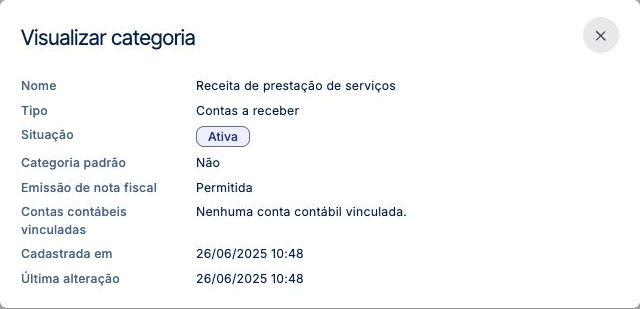
O tipo indica contas a pagar ou contas a receber. Confira situação, categoria padrão e permissão de emissão de nota fiscal. Esta consulta não altera o cadastro.
Passo 2: Veja as contas contábeis vinculadas
Estas contas contábeis podem ser utilizadas com a categoria. Para mudar os vínculos, edite a conta contábil ou abra Gerenciar; para alterar a categoria e seus dados fiscais, feche esta consulta e use Editar.
Categorias
Passo 1: Encontre a categoria pelo nome
Categorias organizam as receitas e despesas do jeito que você administra a empresa. Digite parte do nome para localizar uma categoria; a lista é atualizada depois da pausa na digitação.
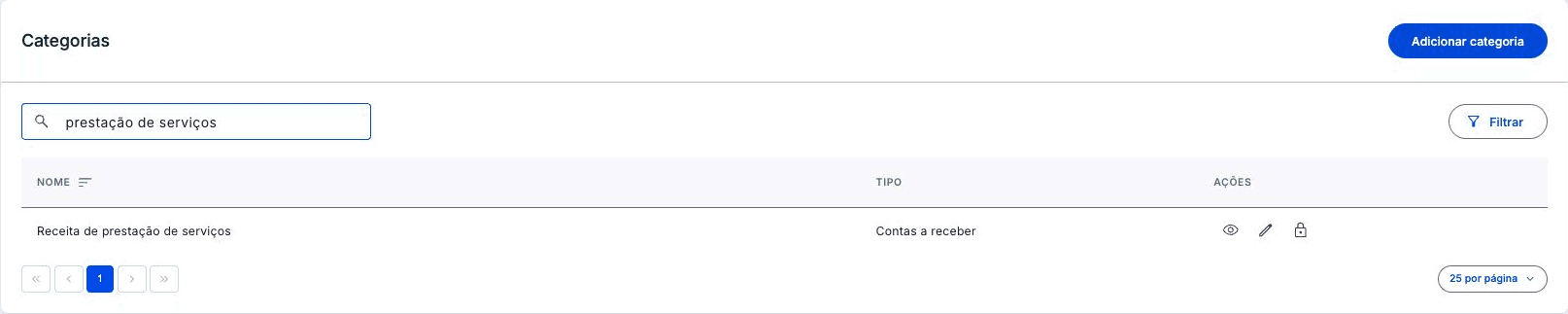
Lista de categorias com a busca aplicada, o botão Filtrar e as ações de visualizar, editar e mudar a situação. Passo 2: Filtre por tipo e situação
Filtrar reúne Tipo, com Contas a pagar, Contas a receber ou Todos, e Situação, com Ativo, Inativo ou Todos. Os filtros alterados aparecem abaixo da pesquisa. Limpar volta aos dois tipos e às categorias ativas, mantendo o texto pesquisado.
Lista de categorias com a busca aplicada, o botão Filtrar e as ações de visualizar, editar e mudar a situação. Passo 3: Identifique onde a categoria é usada
Contas a pagar organiza saídas; Contas a receber organiza entradas. A categoria pode ser vinculada a contas contábeis do mesmo tipo. Esses vínculos são ajustados na edição da conta contábil ou em Gerenciar, na listagem do plano de contas.
Passo 4: Organize a ordem da listagem
Use a seta ao lado de Nome para alternar a ordenação. O modelo prepara a organização financeira; as categorias de receitas que terão nota precisam também da configuração fiscal do serviço.
Passo 5: Adicione uma categoria quando precisar
Adicionar abre uma janela com Nome e Tipo. Use um nome que faça sentido na sua gestão, como Despesas administrativas. Confira os campos aplicáveis e use Salvar para cadastrar; fechar a janela não salva.
Passo 6: Consulte a categoria e suas contas contábeis
O botão de olho abre os detalhes da categoria: tipo, situação, contas contábeis vinculadas e datas de cadastro e última alteração. Você pode conferir os vínculos sem abrir a edição.
Passo 7: Ajuste o cadastro pelo lápis
Abra a categoria das primeiras receitas pelo lápis. A janela de edição reúne categoria padrão, emissão de nota, código de tributação do serviço, NBS e código de tributação municipal, classificados conforme os anexos da NFS-e. Prepare os campos aplicáveis com a contabilidade e use Salvar.
Lista de categorias com a busca aplicada, o botão Filtrar e as ações de visualizar, editar e mudar a situação. Passo 8: Entenda a indicação Padrão
Essa categoria é selecionada automaticamente ao criar uma conta a receber. A opção Categoria padrão fica na janela de cadastro ou edição das categorias de recebimento.
Passo 9: Identifique as categorias sem classificação IBS/CBS
A marca Sem classificação IBS/CBS aparece nas categorias que emitem NFS-e e ainda não têm o indicador da operação, o CST ou a classificação tributária. Abra a categoria pelo lápis para preencher e confirme a classificação com a contabilidade.
Passo 10: Ative ou inative a categoria
O cadeado permite inativar uma categoria ativa ou reativar uma inativa, com confirmação. Para localizar as inativas, abra Filtrar e escolha a situação correspondente. Inativar mantém o cadastro salvo.
O que aparece depois de inativar ou editar a categoria
Ao mudar a situação, o sistema responde Operação realizada. Ao salvar uma edição, avisa Categoria atualizada. A categoria inativa sai da lista inicial, que mostra só as ativas, e continua cadastrada.
A ficha Visualizar categoria mostra nome, tipo, situação (Ativa ou Inativa), categoria padrão, emissão de nota fiscal (Permitida ou Desativada), Contas contábeis vinculadas e datas.
 Ampliar imagem (abre em nova aba)
Na lista, a marca Sem classificação IBS/CBS aparece nas categorias que emitem NFS-e e ainda não têm o indicador da operação, o CST ou a classificação tributária. Para preencher, veja classificar o IBS/CBS da categoria.
Se algo der errado ao consultar categorias
- A categoria sumiu da lista: ela pode estar inativa. Abra o filtro e escolha a situação Inativo ou Todos.
- O lápis e o cadeado não aparecem: eles dependem da permissão de editar categorias no seu cargo.
- Você não tem permissão para acessar esta página. ao abrir a tela: o seu cargo não tem a permissão de visualizar categorias.
Perguntas frequentes
O cadeado apaga a categoria?
Não. Ele apenas inativa ou reativa a categoria. Você a encontra depois pelo filtro de Situação.
Onde altero as contas contábeis vinculadas?
Na edição da conta contábil ou no quadro aberto pelo botão Gerenciar, na tela Contas contábeis. Veja organizar contas contábeis por categoria. Na ficha da categoria elas são só consultadas.