
Ativar e cadastrar centros de custo
Atualizado em 4 min de leitura
Verificado em
Nesta página
Para ativar e cadastrar centros de custo, abra Configurações > Plano de contas > Centros de custo, clique em Ativar centros de custo e depois em Adicionar centro de custo.
Centros de custo classificam receitas e despesas por área da empresa, como uma unidade ou o administrativo.
O que conferir antes de ativar os centros de custo
Centros de custo estão incluídos nos planos Profissional e Corporativo. Se o item Centros de custo não aparece no menu, o recurso não está liberado no seu plano ou o seu cargo não tem permissão de acesso a categorias. Ativar, cadastrar e editar também dependem de permissões do cargo.
Como ativar e cadastrar centros de custo no Mais Gestão
- 1No menu lateral, abra Configurações, depois Plano de contas e clique em Centros de custo.
- 2Clique em Ativar centros de custo. A mudança vale na hora, sem botão Salvar.
- 3Clique em Adicionar centro de custo.
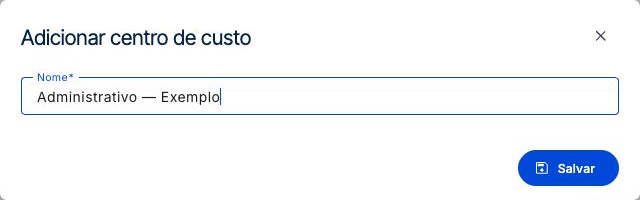
- 4Na janela, informe o Nome, único e com até 150 caracteres, e clique em Salvar.
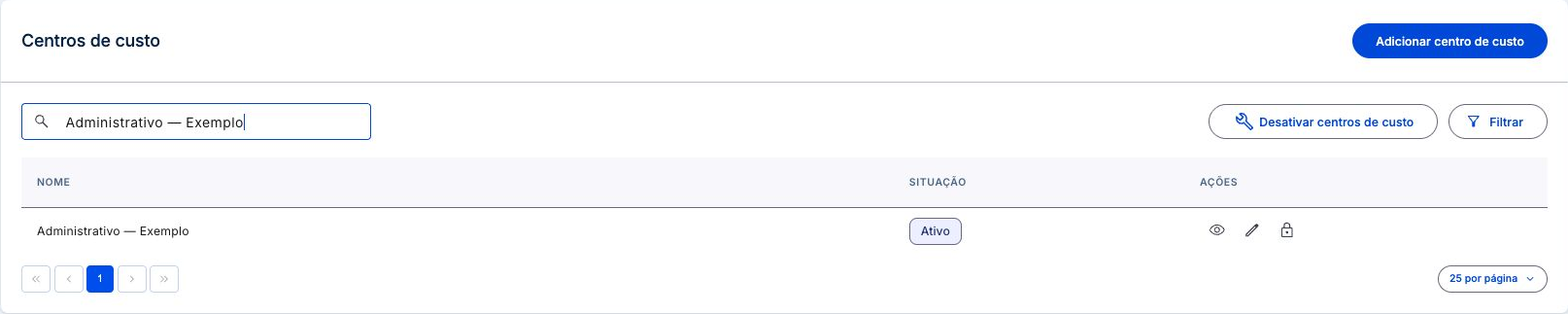
- 5Para localizar centros, pesquise pelo nome ou abra o painel de filtros e escolha a Situação: Todos, Ativo ou Inativo.
- 6Na coluna Ações, use o lápis para renomear e o cadeado para ativar ou inativar o centro.
 Ampliar imagem (abre em nova aba)
Tour desta tela
Os passos abaixo seguem os tours destas telas no Mais Gestão, na mesma ordem. Alguns passos só aparecem conforme a aba, a etapa ou as permissões do seu acesso.
Adicionar centro de custo
Passo 1: Identifique a área que receberá os lançamentos
Informe um nome de até 150 caracteres. Na edição, confira se é o centro correto antes de renomear. A situação ativo ou inativo é ajustada pelo cadeado da lista.
Passo 2: Grave o nome do centro de custo
Confira o nome e clique em Salvar. Se houver recusa, como nome repetido, corrija o campo e tente novamente. Fechar a janela sem salvar não grava o cadastro.
Centros de custo
Passo 1: Escolha se a empresa usa centros de custo
O botão mostra a situação atual e aplica a mudança ao clicar. Ativar permite classificar receitas e despesas por área da empresa; desativar retira essa solicitação dos lançamentos e preserva o histórico. Não há um Salvar separado para essa escolha.
Passo 2: Cadastre uma área da empresa
Adicionar centro de custo abre o campo Nome. Use uma identificação como Unidade Centro ou Administrativo. Antes de cadastrar, procure na lista para evitar repetir uma área existente.
Passo 3: Localize centros ativos e inativos
Pesquise pelo nome e use o filtro de situação. Se o centro não aparecer, revise o filtro: um centro inativo continua no histórico e pode ser localizado aqui.
Passo 4: Confira a situação de cada centro
A lista apresenta nome e situação de cada área. A ativação do recurso da empresa e a situação de um centro individual são escolhas separadas.
Passo 5: Consulte resultados ou ajuste o cadastro
O olho abre os resultados do centro por período, o lápis altera seu nome e o cadeado permite ativar ou inativar esse centro. As ações disponíveis dependem do seu acesso.
Depois de ativar e cadastrar o centro de custo
Ao ativar o recurso, o sistema avisa Centros de custo ativados. Ao salvar um centro, avisa Centro de custo cadastrado. e o centro aparece na lista como Ativo.
O cadeado responde Centro de custo ativado. ou Centro de custo inativado. Para ver o resultado de uma área, siga consultar o resultado de um centro de custo.
 Ampliar imagem (abre em nova aba)
Observação: O botão alterna entre Ativar centros de custo e Desativar centros de custo. Desativar o recurso preserva o histórico. Ativar o recurso e mudar a situação de cada centro são escolhas separadas.
Onde o centro de custo aparece no sistema
Com o recurso ativo, o campo Centro de custo aparece nos formulários de contas a pagar e a receber, no pedido de planilha contábil e nos filtros de relatórios que aceitam esse recorte. Centros inativos continuam disponíveis nos filtros de consulta.
Assim você acompanha o fluxo de caixa por área sem montar planilhas à parte.
Se algo der errado com os centros de custo
- Esta tela não faz parte do plano contratado. ao abrir a tela: o plano da empresa não inclui centros de custo. Eles fazem parte do Profissional e do Corporativo; veja como alterar o plano da assinatura.
- Você não tem permissão para acessar esta página.: o seu cargo não tem a permissão de categorias usada pela tela.
- O nome não é aceito ao salvar: já existe um centro com esse nome. Use outro nome ou reative o centro existente.
Perguntas frequentes
Desativar os centros de custo apaga o histórico?
Não. A descrição do botão informa que o histórico será preservado.
Inativar um centro e desativar o recurso é a mesma coisa?
Não. Inativar afeta só aquele centro, pelo cadeado na lista. Desativar o recurso afeta a empresa toda, pelo botão no topo da lista.
Por que não consigo ver os resultados de um centro?
O ícone de visualização depende de outra permissão do cargo, a de consulta ao resumo do painel.