
Solicitar a planilha contábil de um período
Atualizado em 3 min de leitura
Verificado em
Nesta página
Para solicitar a planilha contábil, abra Contabilidade > Planilha contábil, clique em Solicitar planilha, informe o período e o tipo e confirme. O arquivo sai em XLSX, pronto para conferir e enviar à contabilidade.
Antes de solicitar a planilha contábil simplificada ou completa
A planilha contábil reúne em XLSX as contas a pagar com pagamento no período. Cada linha traz fornecedor, descrição, forma de pagamento, valor, multa, juros, descontos e caixa, além dos links para os arquivos de Fatura e Comprovante.
Combine com a contabilidade o modelo: Simplificado mostra uma linha por conta paga; Completo também lista as despesas que compõem cada fatura de cartão paga. Se a empresa usa centros de custo, decida se a planilha deve ser restrita a algum deles. A ação Solicitar planilha depende da permissão do seu cargo.
Passo a passo para solicitar a planilha contábil
- 1No menu lateral, abra Contabilidade e clique em Planilha contábil.
- 2Clique em Solicitar planilha.
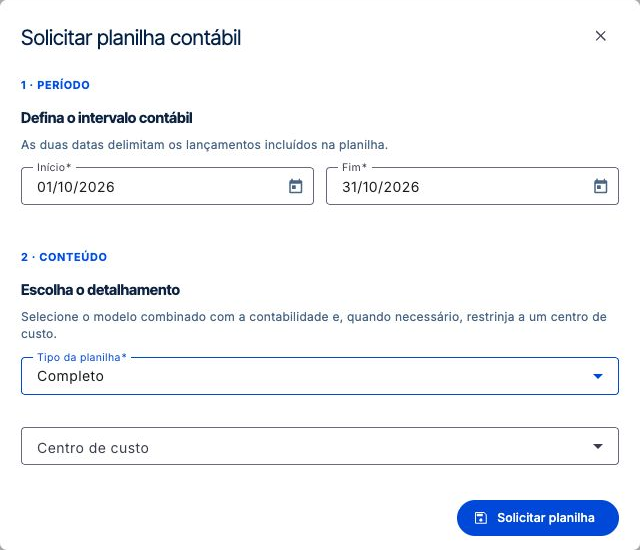
- 3No diálogo Solicitar planilha contábil, em Período, preencha Início e Fim. As duas datas delimitam os pagamentos incluídos e são obrigatórias.
- 4Em Tipo da planilha, escolha Simplificado ou Completo.
- 5Se o campo Centro de custo aparecer, mantenha Todos ou escolha uma área.
- 6Clique em Solicitar planilha. O sistema avisa Solicitação enviada.
 Ampliar imagem (abre em nova aba)
Observação: O campo Centro de custo só aparece quando a empresa ativou o uso de centros de custo, recurso dos planos Profissional e Corporativo.
Tour desta tela
Os passos abaixo seguem o tour da tela Solicitar planilha contábil no Mais Gestão, na mesma ordem. Alguns passos só aparecem conforme a aba, a etapa ou as permissões do seu acesso.
Passo 1: Defina o início da competência desejada
Preencha Início com a primeira data do período solicitado pela contabilidade. Para conferir um mês, use seu primeiro dia. O campo é obrigatório.
Passo 2: Complete o intervalo da planilha
Preencha Fim com a última data do período. Confira as duas datas antes de solicitar, para incluir os lançamentos esperados e não repetir um intervalo por engano.
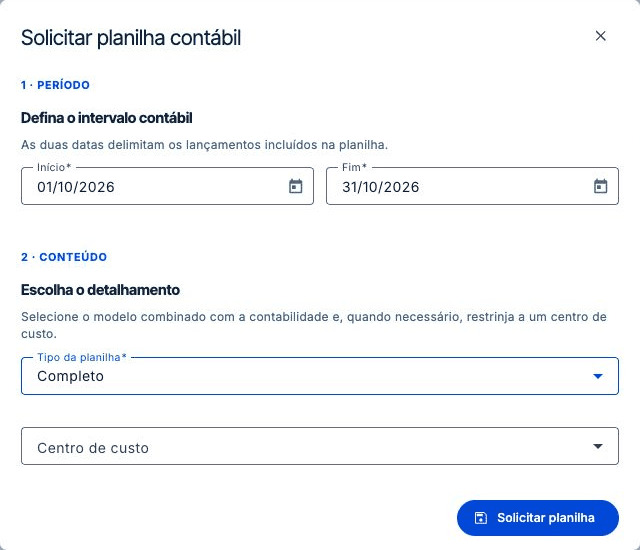
Janela Solicitar planilha contábil com o período de outubro de 2026, o tipo Completo e o centro de custo sem seleção, pronta para solicitar. Passo 3: Escolha Simplificado ou Completo
Selecione o modelo combinado com a contabilidade. Simplificado corresponde às contas a pagar; Completo também contempla as operações de cartão. Use o tipo adequado à conferência que precisa realizar.
Passo 4: Restrinja a uma área quando necessário
Se a empresa usa centros de custo, selecione a área a conferir. Mantenha Todos para não restringir a planilha por centro de custo.
Passo 5: Solicite a geração do XLSX
Confira período, tipo e centro de custo e clique em Solicitar planilha. Aguarde Solicitação enviada e acompanhe o Status na lista até Concluído. Depois use Baixar e confira o arquivo.
Depois de solicitar a planilha contábil
O pedido entra na lista e é processado em segundo plano. Quando ficar Concluído, baixe o arquivo como em Acompanhar e baixar planilhas contábeis. O conteúdo depende dos pagamentos registrados no período: confira o arquivo antes de enviá-lo.
Para alinhar a classificação das contas com o escritório, use o modelo de plano de contas para revisar com a sua contabilidade.
Se a planilha contábil não for criada
A mensagem Nenhum pagamento encontrado. indica que não há conta a pagar com pagamento no período ou no centro de custo escolhido. Confira as datas e registre os pagamentos que faltam, como em Registrar o pagamento de uma conta a pagar.
Perguntas frequentes
Qual a diferença entre Simplificado e Completo?
Os dois têm as mesmas colunas. O Simplificado traz uma linha por conta paga. O Completo também lista, abaixo de cada fatura de cartão paga, as despesas que a compõem. Alinhe com a contabilidade qual deles ela usa.
Preciso informar o centro de custo?
Não. Mantenha Todos para não restringir a planilha. O campo só aparece se a empresa usa centros de custo.
As datas de início e fim podem ficar vazias?
Não. Início, Fim e Tipo da planilha são obrigatórios.