
Registrar o pagamento de uma conta a pagar
Atualizado em 3 min de leitura
Verificado em
Nesta página
Para registrar o pagamento de uma conta a pagar, abra Contas a pagar (seção Financeiro do menu lateral), use Mais ações > Pagar na linha da conta, informe a data e o valor pago e clique em Salvar.
Antes de registrar o pagamento de uma conta a pagar
Confirme o valor e a data do pagamento no comprovante. A conta precisa estar em aberto, em atraso ou parcialmente paga, e você precisa ter permissão para registrar pagamentos.
Como dar baixa em uma conta a pagar
- 1No menu lateral, na seção Financeiro, clique em Contas a pagar.
- 2Localize a conta, abra Mais ações e escolha Pagar. Abre o diálogo Pagamento.
- 3Confira a Forma de pagamento. Se o dinheiro saiu de uma conta bancária ou caixa, confira o Caixa. Se a despesa foi feita no cartão, confira o Cartão de crédito usado; a compra entra na fatura desse cartão.
- 4Em Débitos, informe só os acréscimos reais, como multa e juros. Em Créditos, registre o desconto em Descontos obtidos.
- 5Se tiver, selecione os arquivos em Fatura e Comprovante. O comprovante não aparece em pagamento no cartão de crédito.
- 6Informe a Data do pagamento, que não pode ser posterior a hoje, e o Valor pago. Em pagamento parcial, informe só o que saiu; o restante continua em aberto.
- 7Confira o Saldo atual da conta, que ainda mostra o saldo antes desta baixa, e clique em Salvar.
Observação: Um pagamento parcial mantém o restante em aberto para uma nova baixa. Um pagamento que quita o saldo leva a conta para a situação Pago.
Tour desta tela
Os passos abaixo seguem o tour da tela Pagamento no Mais Gestão, na mesma ordem. Alguns passos só aparecem conforme a aba, a etapa ou as permissões do seu acesso.
Conta e vencimento
Mostrar os 2 passosOcultar os 2 passos
Passo 1: Confira a conta selecionada
O favorecido vem da conta já cadastrada e serve como referência. Confira se é quem recebeu o pagamento. Se abriu a conta errada, feche este formulário e localize a correta na listagem.
Passo 2: Diferencie vencimento e pagamento
Esta é a data de vencimento da obrigação, somente para consulta. A data em que o dinheiro saiu será informada em Data do pagamento, no final do formulário.
Forma de pagamento e caixa
Mostrar os 3 passosOcultar os 3 passos
Passo 3: Informe como o pagamento ocorreu
Confira a forma usada na saída, como Pix, transferência, boleto ou dinheiro. Registrar a baixa atualiza o controle financeiro; esta ação não envia dinheiro ao banco. A escolha define os campos de Caixa ou Cartão a seguir.
Passo 4: Selecione de onde saiu o dinheiro
Escolha o caixa ou conta bancária que realizou o pagamento. Se já veio preenchido da obrigação, confirme se corresponde ao extrato ou comprovante. Esse vínculo identifica o caixa movimentado pela baixa.
Passo 5: Identifique o cartão usado
Selecione o cartão em que a despesa foi realizada. Confira a data e o valor da compra e a fatura correspondente. Uma despesa no cartão e o pagamento da fatura do cartão são registros diferentes.
Descrição e classificação
Mostrar os 4 passosOcultar os 4 passos
Passo 6: Confira a descrição da despesa
O histórico vem da conta lançada. Mantenha uma descrição que permita reconhecer a obrigação; uma alteração aqui também atualiza o histórico da conta. O botão de variáveis mostra os textos disponíveis para compor a descrição.
Passo 7: Acrescente uma observação, se precisar
Use este campo para informações complementares, como uma referência combinada com o fornecedor. A observação também pertence à conta; mantenha o conteúdo existente quando não houver algo a corrigir. Descontos e acréscimos devem ser informados em Créditos e Débitos; a observação não altera esses valores.
Passo 8: Confira a conta contábil da despesa
A conta contábil vem da conta já lançada. Confira se a natureza contábil continua correta. Não é necessário escolher outra conta contábil apenas porque você está pagando; ajuste somente se a classificação da obrigação estiver incorreta.
Passo 9: Confira a categoria gerencial
Confira a categoria vinculada à conta contábil e à despesa. Ela organiza as análises financeiras da empresa. Preserve a classificação da conta quando estiver correta.
Acréscimos, descontos e documentos
Mostrar os 4 passosOcultar os 4 passos
Passo 10: Registre os acréscimos efetivos
Informe multa, juros ou outros acréscimos somente quando fizerem parte do pagamento. Deixe os demais campos zerados. Compare os valores com o documento e evite somar o mesmo acréscimo duas vezes.
Passo 11: Informe descontos obtidos
Se o fornecedor concedeu desconto, registre-o aqui. Confira o valor efetivamente pago com o desconto aplicado e o saldo da conta antes de salvar.
Passo 12: Documento da obrigação
A fatura explica o que originou a despesa. Anexe aqui quando necessário, em PDF, JPG ou PNG. Se ela já está vinculada à conta, não é preciso repetir o mesmo arquivo.
Passo 13: Anexe o comprovante do pagamento
Selecione o comprovante em PDF, JPG ou PNG. Confira favorecido, data e valor. Um agendamento não comprova que o dinheiro saiu; registre a baixa depois de confirmar a liquidação.
Data, valor e gravação
Mostrar os 3 passosOcultar os 3 passos
Passo 14: Informe a data em que o dinheiro saiu
Em Data do pagamento, use a data efetiva da saída conforme o extrato ou comprovante. Ela pode ser diferente do vencimento. O campo aceita datas até hoje; confira o aviso se selecionar uma data antiga.
Passo 15: Informe o valor efetivamente pago
Digite o valor pago, com reais e centavos, considerando os acréscimos e descontos informados. Compare com o saldo atual exibido abaixo. Um pagamento menor mantém saldo em aberto e pode deixar a conta parcialmente paga.
Passo 16: Salve a baixa e confira a conta
Revise caixa, data, valor e comprovante e clique em Salvar. Corrija os campos sinalizados se houver validação. Após a confirmação, consulte a conta para conferir total pago e saldo.
Depois de registrar o pagamento da conta a pagar
O sistema confirma com Pagamento cadastrado. e a lista atualiza a situação. Quando o pagamento saiu de um caixa, o saldo dele é atualizado. Em compra no cartão de crédito, a obrigação passa à fatura: a compra no cartão e o pagamento da fatura são registros diferentes, e o caixa só é movimentado quando a fatura é paga.
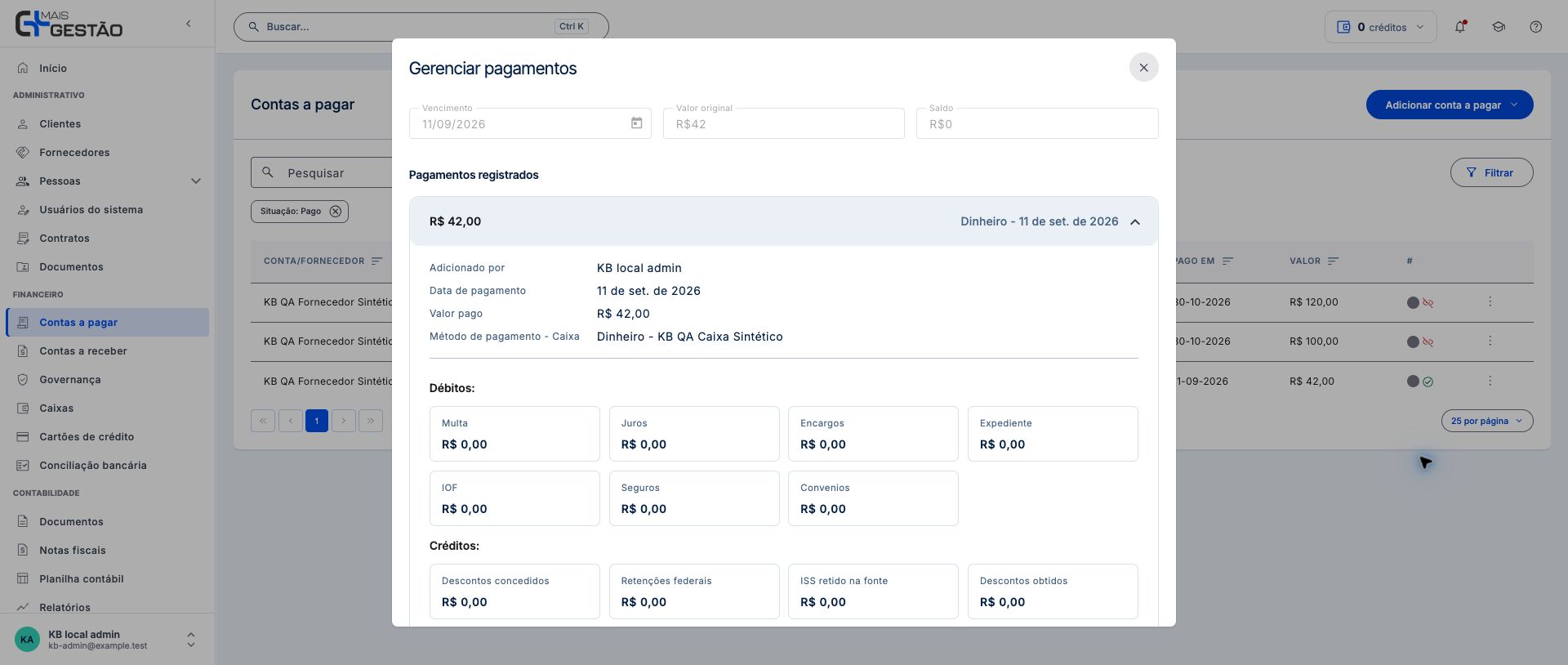 Ampliar imagem (abre em nova aba)
- Valor original: R$ 42,00
- Saldo: R$ 0,00
- Pagamento registrado: R$ 42,00
A baixa atualiza o controle financeiro; ela não envia dinheiro ao banco. Para conferir ou corrigir, veja gerenciar os pagamentos de uma conta. Cada saída registrada alimenta o controle de contas a pagar do Mais Gestão.
Se algo der errado ao registrar o pagamento
- A tela mostra O pagamento desta conta é registrado na fatura do cartão, com comprovante e caixa de origem.: a conta é de fatura de cartão. Use Abrir fatura e siga registrar o pagamento da fatura.
- Esta conta está arquivada. Desarquive a conta antes de registrar a baixa.: use Mais ações > Desarquivar e pague de novo.
- Lançou um pagamento duplicado ou com dados errados: veja estornar o pagamento de uma conta a pagar.
Perguntas frequentes
Posso pagar apenas parte do valor?
Sim. Informe em Valor pago somente a quantia que saiu do caixa; o restante continua em aberto.
Esqueci de anexar o comprovante. Posso incluir depois?
Sim. Em Gerenciar pagamentos, edite o pagamento e selecione o arquivo em Comprovante. Arquivos complementares também podem ir para Documentos auxiliares.
Por que a data do pagamento não aceita uma data futura?
O pagamento representa uma saída que já aconteceu. A data aceita o dia atual ou uma data anterior.