
Visualizar a ficha de uma conta a pagar
Atualizado em 2 min de leitura
Verificado em
Nesta página
Para abrir a ficha da conta a pagar, vá a Contas a pagar (seção Financeiro do menu lateral), abra Mais ações na linha da conta e clique em Visualizar. A ficha Visualizando conta a pagar mostra situação, pagamentos, documentos e detalhes.
Como visualizar uma conta a pagar e abrir a ficha
- 1No menu lateral, na seção Financeiro, clique em Contas a pagar.
- 2Na linha da conta, abra Mais ações e clique em Visualizar. A ação depende da permissão de consultar contas.
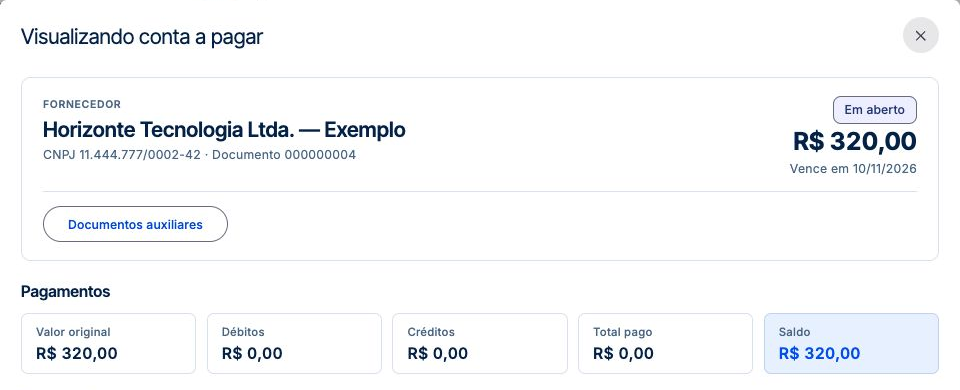
- 3No topo, confira o tipo e o nome do favorecido, o chip de situação, o valor e a data em Vence em. Com baixa registrada, aparecem o selo de conciliação e a porcentagem quitada.
- 4Use os botões da ficha: Gerenciar pagamentos, quando já existe pagamento, e Documentos auxiliares.
 Ampliar imagem (abre em nova aba)
Tour desta tela
Os passos abaixo seguem o tour da tela Visualizando conta a pagar no Mais Gestão, na mesma ordem. Alguns passos só aparecem conforme a aba, a etapa ou as permissões do seu acesso.
Passo 1: Confira a obrigação consultada
Confira favorecido, documento e valor original para confirmar que esta é a conta em que você está trabalhando. A ficha reúne os dados salvos da obrigação e de suas baixas.
Passo 2: Confira a situação depois do pagamento
A situação indica se a conta está paga ou se ainda tem saldo pendente. Um pagamento parcial não quita toda a obrigação. Compare a situação com os totais apresentados abaixo.
Passo 3: Compare total pago e saldo restante
Confira valor original, débitos, créditos, total pago e saldo. Compare a baixa com o comprovante. Se houver diferença em aberto, ela continuará sendo acompanhada nesta conta.
Passo 4: Consulte cada pagamento registrado
Gerenciar pagamentos abre as baixas desta conta para consultar data, valor e documentos. Use essa conferência antes de registrar outro pagamento. O acesso às ações depende das suas permissões.
Passo 5: Confira os anexos
Confira a fatura e o comprovante e use as ações para abrir ou baixar cada arquivo disponível. Visualizar a conta não cria outra baixa.
O que a ficha da conta a pagar mostra
- Pagamentos: Valor original, Débitos, Créditos, Total pago e Saldo.
- Documentos: tabela com Documento, Arquivo e Anexado em. Sem arquivo, a linha mostra Não anexado; os arquivos anexados podem ser abertos ou baixados.
- Detalhes: Categoria, Conta contábil, Vencimento original, Recorrência, Tipo, Origem, Histórico, Observação, quem criou a conta e a Última alteração.
Faturas de cartão aparecem com o Tipo correspondente em Detalhes. Para ver as compras que compõem a fatura, use consultar as faturas do cartão. Para conferir ou corrigir baixas, veja gerenciar os pagamentos de uma conta.
Conferir uma despesa antes de pagar, numa tela só, é parte do controle de contas a pagar do Mais Gestão.
Perguntas frequentes
Por que o botão Gerenciar pagamentos não aparece?
Ele só é exibido quando a conta já tem pagamento registrado e depende da permissão de ver pagamentos.
Onde envio a fatura e o comprovante?
A fatura é anexada no lançamento da conta e o comprovante no registro do pagamento. Arquivos complementares ficam em Documentos auxiliares.
O que o selo de conciliação indica?
Mostra se os pagamentos da conta já foram ligados ao extrato bancário. Ele só aparece quando existe pagamento registrado.