
Consultar as faturas de um cartão
Atualizado em 4 min de leitura
Verificado em
Nesta página
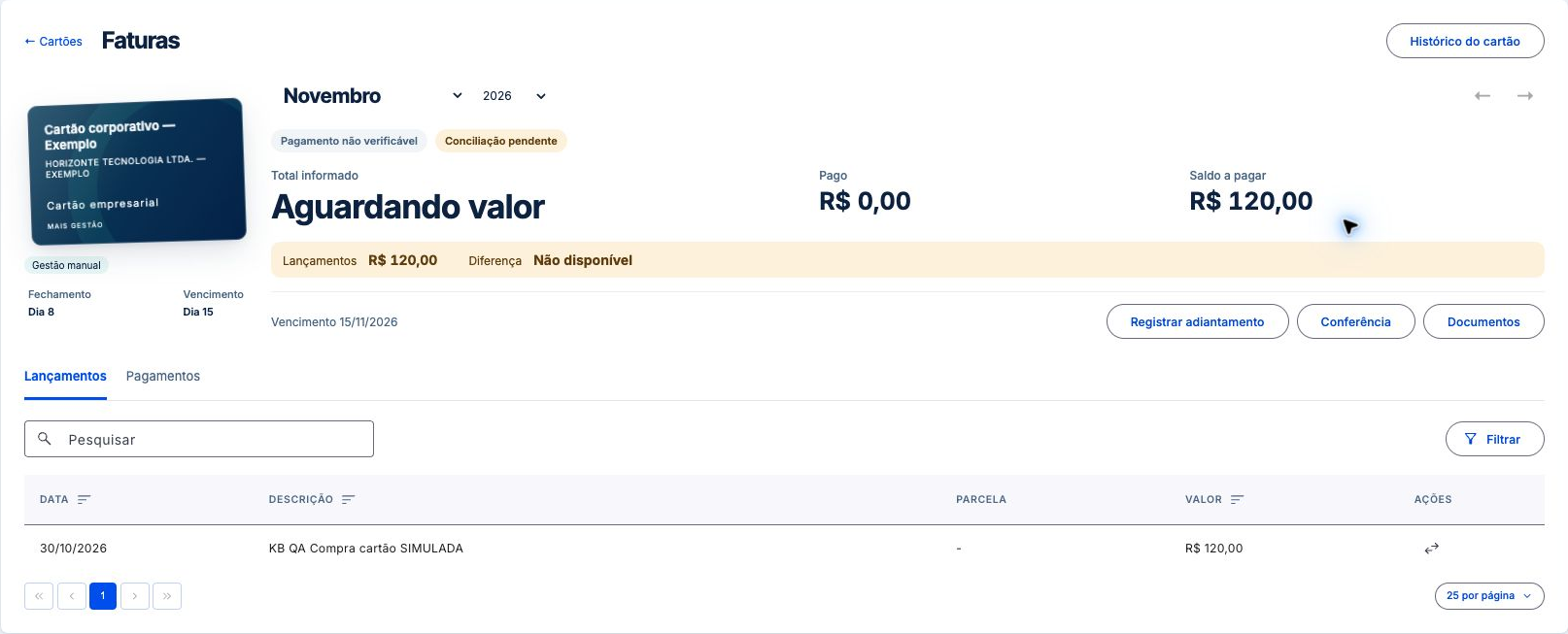
Para consultar as faturas do cartão, abra Financeiro > Cartões de crédito e clique em Visualizar na linha do cartão. A tela Faturas mostra o resumo, os lançamentos e os pagamentos de cada mês.
Como consultar as faturas de um cartão
- 1Na seção Financeiro do menu lateral, clique em Cartões de crédito.
- 2Na linha do cartão, clique em Visualizar para abrir Faturas. Para voltar, use ← Cartões.
- 3Escolha o ano e a fatura nos seletores do resumo, ou use as setas para ir à fatura anterior ou à próxima.
- 4Leia o resumo: a situação do pagamento (Em aberto, Parcialmente paga, Paga ou Saldo credor), a situação da conciliação (Conciliada ou Conciliação pendente), o Total informado ou Total do banco, o valor Pago e o Saldo a pagar, além de Lançamentos e Diferença.
- 5Use as abas Lançamentos e Pagamentos. Os botões Conferência e Documentos abrem as janelas próprias; Histórico do cartão fica no topo.
 Ampliar imagem (abre em nova aba)
Observação: Pagamento e conciliação são situações separadas. Uma fatura pode estar paga e ainda aguardar a conferência com a fatura do banco.
Tour desta tela
Os passos abaixo seguem os tours destas telas no Mais Gestão, na mesma ordem. Alguns passos só aparecem conforme a aba, a etapa ou as permissões do seu acesso.
Faturas
Passo 1: Acompanhe as faturas de um cartão
Esta consulta reúne os dados do cartão, a fatura selecionada e suas transações. Confira o cartão indicado no título antes de registrar um adiantamento ou mover um pagamento.
Passo 2: Confira vencimento, valor e pagamento da fatura
O resumo separa pagamento e conciliação. Uma fatura pode estar paga e ainda precisar de conferência. Compare total informado ou bancário, lançamentos, pagamentos e saldo.
Passo 3: Escolha o ano das faturas
Mude o ano para consultar os períodos disponíveis deste cartão. Confira o ano escolhido antes de interpretar os valores.
Passo 4: Encontre uma transação dentro da fatura
Use Pesquisar, e o botão Filtrar para o período, para localizar os lançamentos da fatura selecionada. Limpe a pesquisa para voltar a conferir todas as transações.
Passo 5: Entenda a composição do valor
Compare data, descrição, parcela e valor das compras com a fatura do banco; as setas nos títulos ordenam a tabela. Pagamentos e adiantamentos ficam na aba Pagamentos, junto de seus comprovantes.
Passo 6: Consulte o histórico do cartão
Histórico abre os registros do cartão selecionado, para conferir o que foi lançado e quando.
Passo 7: Registre um pagamento antecipado de fatura
Adiantamento de fatura abre a data do pagamento, a fatura de destino, a forma de pagamento, o valor e o comprovante. Confira a operação real antes de salvar o registro.
Passo 8: Confira a fatura com o total do banco
Conferência abre uma janela para informar o total da fatura, concluir a conciliação ou reabri-la com um motivo. Pagamentos e comprovantes são preservados.
Passo 9: Anexe o PDF da fatura
Documentos abre uma janela com as versões do PDF da fatura. Anexe a nova versão para comparar com o que está registrado.
Passo 10: Mova um lançamento para outra fatura
Mover permite escolher outra fatura aberta do mesmo cartão. Confira o destino antes de confirmar. Pagamentos e comprovantes anteriores são preservados.
Mover pagamento
Passo 1: Escolha o pagamento que está na fatura incorreta
Selecione o pagamento pelo valor e pela descrição. Essa escolha identifica o registro que será transferido entre faturas deste cartão.
Passo 2: Selecione a fatura de destino
Escolha o período correto para o pagamento. Confira o mês e a indicação de fatura paga antes de continuar.
Passo 3: Confirme a mudança de fatura
Salvar aplica a transferência do pagamento para a fatura escolhida. O botão fica disponível quando os campos obrigatórios estiverem válidos; fechar a janela mantém o registro sem essa mudança.
O que o resumo da fatura do cartão mostra
Se o resumo mostrar Aguardando valor, o total de referência da fatura ainda não foi informado. Nesse estado, a situação pode aparecer como Pagamento não verificável e a diferença como Não disponível. Em cartão manual, informe o total em Conferência. Em cartão conectado pelo Open Finance, o total vem do banco: aguarde a atualização, e a conferência mostra Aguardando o total da fatura informado pelo banco. Os lançamentos, sozinhos, não comprovam a conciliação.
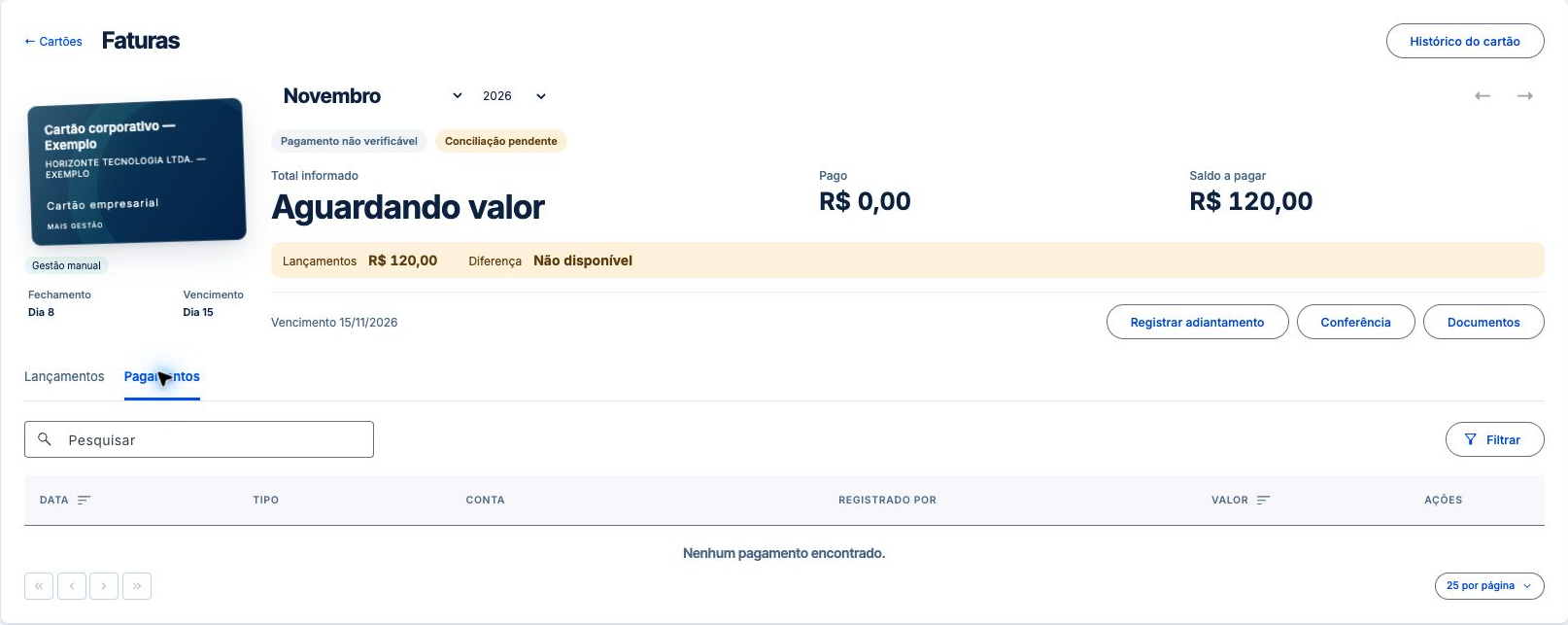
A aba Pagamentos lista pagamentos e adiantamentos, com Data, Tipo, Conta, Registrado por e Valor. Sem registros, a lista informa Nenhum pagamento encontrado. Para registrar um pagamento, veja como registrar o pagamento ou o adiantamento da fatura.
 Ampliar imagem (abre em nova aba)
Como mover uma compra para outra fatura do cartão
- 1Na aba Lançamentos, localize a compra pela pesquisa e pelos filtros.
- 2Clique em Mover para outra fatura na linha. O ícone aparece para quem pode atualizar cartões, quando a fatura aceita a operação.
- 3No painel Mover lançamento, informe o Ano de destino e selecione a Fatura aberta de destino.
- 4Clique em Confirmar movimentação. A tela informa Lançamento movido. Confira a composição das duas faturas. Pagamentos e comprovantes são preservados.
Como usar a conferência e os documentos da fatura do cartão
O botão Documentos abre a Fatura em PDF: escolha a Nova versão do PDF, com até 20 MB, e clique em Anexar PDF. A tela confirma Nova versão anexada. A leitura do documento não altera os valores da fatura.
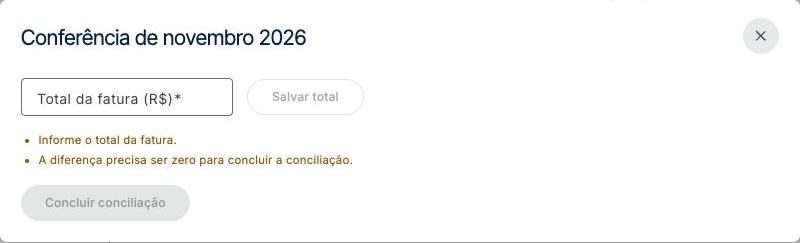
No botão Conferência de um cartão manual, quem pode atualizar conciliações de cartão preenche Total da fatura (R$) e clica em Salvar total. Para Concluir conciliação, a diferença precisa ser zero e as pendências listadas devem estar resolvidas. Reabrir conferência pede o Motivo da reabertura e preserva pagamentos, comprovantes e documentos.
 Ampliar imagem (abre em nova aba)
O acompanhamento das conciliações de todos os cartões está em como consultar as conciliações de cartão de crédito. O pagamento de cada fatura sai do caixa escolhido e aparece no sistema de fluxo de caixa do Mais Gestão.
Se a fatura do cartão não aceitar a alteração
- Composição fechada. Para alterar os lançamentos, reabra a conferência pelo botão Conferência. Reabra a conferência antes de mover lançamentos.
- Nenhuma fatura aberta encontrada neste ano. Mude o Ano de destino; só faturas abertas recebem lançamentos.
- A fatura mudou enquanto você conferia. Os dados serão atualizados; revise antes de confirmar novamente. Confira os valores recarregados e repita a ação.
- Informe o total da fatura. ou A diferença precisa ser zero para concluir a conciliação. Corrija o total ou os lançamentos antes de concluir.
Perguntas frequentes
Por que o botão de mover não aparece?
Ele depende da permissão de atualizar cartões e de a fatura aceitar movimentação. Com a composição fechada, reabra a conferência primeiro.
Onde registro o pagamento da fatura?
Nos botões Registrar pagamento e Registrar adiantamento do resumo da fatura.