
Cadastrar e gerenciar cartões de crédito
Atualizado em 4 min de leitura
Verificado em
Nesta página
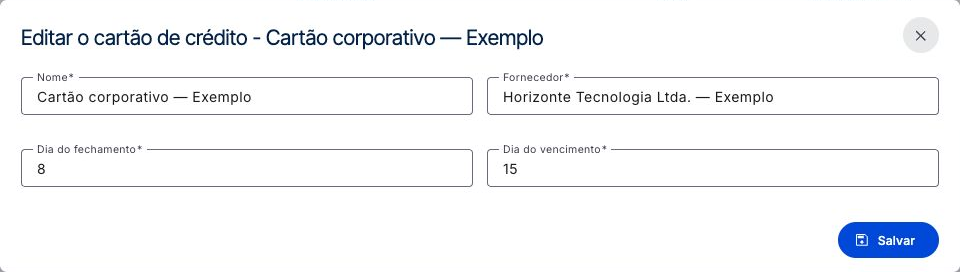
Para cadastrar um cartão de crédito, abra Financeiro > Cartões de crédito, clique em Adicionar cartão manual e informe nome, fornecedor e os dias de fechamento e vencimento da fatura.
Antes de começar
O cartão é ligado a um fornecedor, que representa a instituição do cartão. Confira se ele já existe; se não, veja como cadastrar um fornecedor. Tenha à mão o dia em que a fatura fecha e o dia em que vence, ambos de 1 a 31.
Como cadastrar um cartão de crédito
- 1Na seção Financeiro do menu lateral, clique em Cartões de crédito. A tela se chama Cartões e faturas.
- 2Clique em Adicionar cartão manual.
- 3Preencha Nome, com até 60 caracteres, de um jeito que diferencie este cartão dos demais. O nome não pode repetir o de outro cartão.
- 4Em Fornecedor, digite parte do nome e escolha o fornecedor nas sugestões. Escrever o nome sem selecionar o cadastro não faz o vínculo.
- 5Informe o Dia do fechamento e o Dia do vencimento.
- 6Clique em Salvar.
 Ampliar imagem (abre em nova aba)
Tour desta tela
Os passos abaixo seguem os tours destas telas no Mais Gestão, na mesma ordem. Alguns passos só aparecem conforme a aba, a etapa ou as permissões do seu acesso.
Criar cartão de crédito
Passo 1: Identifique o cartão usado pela empresa
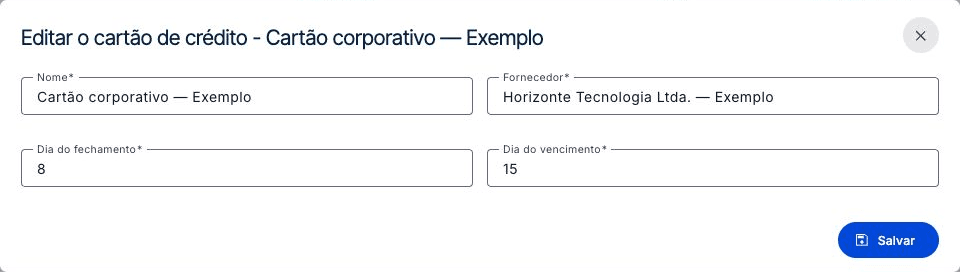
Informe um nome que diferencie este cartão dos demais. Ele será apresentado na seleção de pagamentos e na consulta das faturas.
Formulário do cartão com nome, fornecedor, dia do fechamento e dia do vencimento preenchidos. Passo 2: Selecione o fornecedor responsável pelo cartão
Digite parte do nome e escolha um fornecedor nas sugestões. Selecionar o cadastro associa o cartão ao fornecedor; somente escrever o nome não substitui essa escolha.
Passo 3: Informe o dia em que a fatura fecha
Use o dia de fechamento informado pela instituição, de 1 a 31. Confira esse dado no cartão, pois ele organiza o período das compras em cada fatura.
Passo 4: Informe o dia de vencimento
Use o dia previsto para o pagamento da fatura, de 1 a 31. Fechamento e vencimento têm funções diferentes: confira ambos antes de salvar.
Passo 5: Salve o novo cartão
Confira nome, fornecedor e os dois dias. Salvar cria o cadastro; corrija os campos sinalizados se houver alguma informação inválida. Depois, o cartão fica disponível para consulta na listagem.
Editar cartão
Os passos iguais aos de Criar cartão de crédito não se repetem aqui.
Passo 1: Grave os ajustes do cartão
Salvar atualiza a identificação, o fornecedor e os dias informados. Confira se os dados correspondem ao cartão aberto antes de gravar; fechar a janela abandona os ajustes não salvos.
Histórico do cartão
Passo 1: Consulte os registros do histórico do cartão
O histórico apresenta os lançamentos associados ao cartão selecionado. Confira a identificação no título para saber de qual cartão são os registros.
Passo 2: Compare a descrição e a data de cada registro
Descrição identifica o lançamento e Data mostra quando ele foi criado, incluindo horário. Use essas informações para localizar a operação que está investigando.
Passo 3: Altere a ordem das datas
A seta do cabeçalho Data alterna a ordenação, ajudando a encontrar os registros mais recentes ou os mais antigos.
Passo 4: Retorne à consulta anterior
Voltar deixa o histórico e retorna à navegação anterior. A consulta das descrições e datas não modifica os lançamentos.
Cartões e faturas
Passo 1: Organize os cartões de crédito da empresa
Cada cartão é uma linha da tabela, com o dia de Fechamento e o de Vencimento. Use o botão Visualizar da linha para conferir compras, pagamentos e adiantamentos.
Passo 2: Localize o cartão que deseja consultar
Use a pesquisa e os filtros da lista para reduzir os resultados. Se um cartão não aparecer, confira o texto pesquisado e a situação selecionada.
Passo 3: Confira o cartão e o fornecedor
Cada linha mostra o cartão, o fornecedor e os dias de Fechamento e Vencimento (ou Não informado). As setas nos títulos mudam a ordenação, e a paginação fica no rodapé.
Passo 4: Abra as faturas do cartão
O botão Visualizar abre o histórico de faturas e suas transações. Use essa consulta para comparar os valores registrados no sistema com os documentos da instituição.
Passo 5: Ajuste o cadastro de um cartão ativo
Editar abre nome, fornecedor, dia de fechamento e dia de vencimento. Confira esses dados quando as faturas estiverem sendo organizadas em períodos diferentes dos esperados.
Passo 6: Controle quais cartões continuam em uso
A ação de situação permite ativar ou inativar após confirmação. Nos cartões inativos, a exclusão aparece conforme sua permissão; confirme a necessidade antes de remover um cadastro.
Passo 7: Ligue um cartão manual ao banco
O ícone de Open Finance, na coluna Ações, liga um cartão cadastrado à conexão do banco. Aparece nos cartões que ainda não vêm do banco, quando o plano inclui Open Finance.
Passo 8: Cadastre outro cartão
Adicionar cartão manual abre um formulário com a identificação e os dias de fechamento e vencimento. Antes de criar, confira se o cartão já está nesta lista.
Depois de cadastrar o cartão de crédito
O sistema confirma com Cartão cadastrado. O cartão aparece na lista com Fornecedor, Fechamento e Vencimento. Para ver as compras e os pagamentos, clique em Visualizar na linha e siga como consultar as faturas do cartão.
 Ampliar imagem (abre em nova aba)
As compras do cartão entram no sistema de fluxo de caixa do Mais Gestão quando a fatura é paga: o pagamento sai do caixa escolhido no registro.
Como editar, inativar ou excluir um cartão de crédito
- Pesquisar e Filtrar localizam cartões; em Situação estão Ativo, Inativo e Todos.
- Editar aparece nos cartões ativos e permite ajustar os campos do cadastro. O sistema confirma com Cartão atualizado.
- O botão de situação ativa ou inativa o cartão depois da confirmação, com os avisos Cartão ativado. ou Cartão inativado.
- Nos cartões inativos, clique no ícone Excluir; na janela Excluir cartão, confirme em Sim. O sistema informa Cartão excluído. Um cartão com faturas em aberto, ou seja, não pagas nem canceladas, não pode ser excluído.
- Quando o plano inclui Open Finance, a lista oferece Conectar Open Finance e o ícone Open Finance nos cartões manuais, para quem pode atualizar cartões.
Como consultar o histórico do cartão
Abra as faturas do cartão e clique em Histórico do cartão, no topo. A tela lista Descrição e Data, com horário, de cada registro, e permite ordenar pela data. Use Voltar para retornar. A conferência dos valores fica no botão Conferência da fatura.
 Ampliar imagem (abre em nova aba)
Se o cartão de crédito não for salvo ou excluído
- O fornecedor não aparece nas sugestões: cadastre o fornecedor antes e volte ao cartão.
- O sistema recusa o nome: já existe outro cartão com o mesmo nome. Use um nome diferente.
- Não há ícone de edição: a edição só aparece em cartões ativos. Ative o cartão primeiro.
- Não é possível excluir um cartão com faturas em aberto. Quite ou cancele as faturas antes. Registre o pagamento das faturas em aberto, ou cancele-as, e tente excluir de novo.
- Você não tem permissão para acessar esta página. Esse aviso aparece ao abrir Cartões de crédito sem a permissão de consultar cartões.
Perguntas frequentes
Preciso cadastrar o fornecedor antes do cartão?
Sim. O campo Fornecedor busca entre os fornecedores cadastrados e exige que você selecione um deles.
Qual a diferença entre inativar e excluir?
Inativar tira o cartão de uso e preserva o cadastro. A exclusão só aparece em cartões inativos e depende de permissão específica.