
Consultar o histórico e o saldo de um caixa
Atualizado em 3 min de leitura
Verificado em · Alterações conferidas em
Nesta página
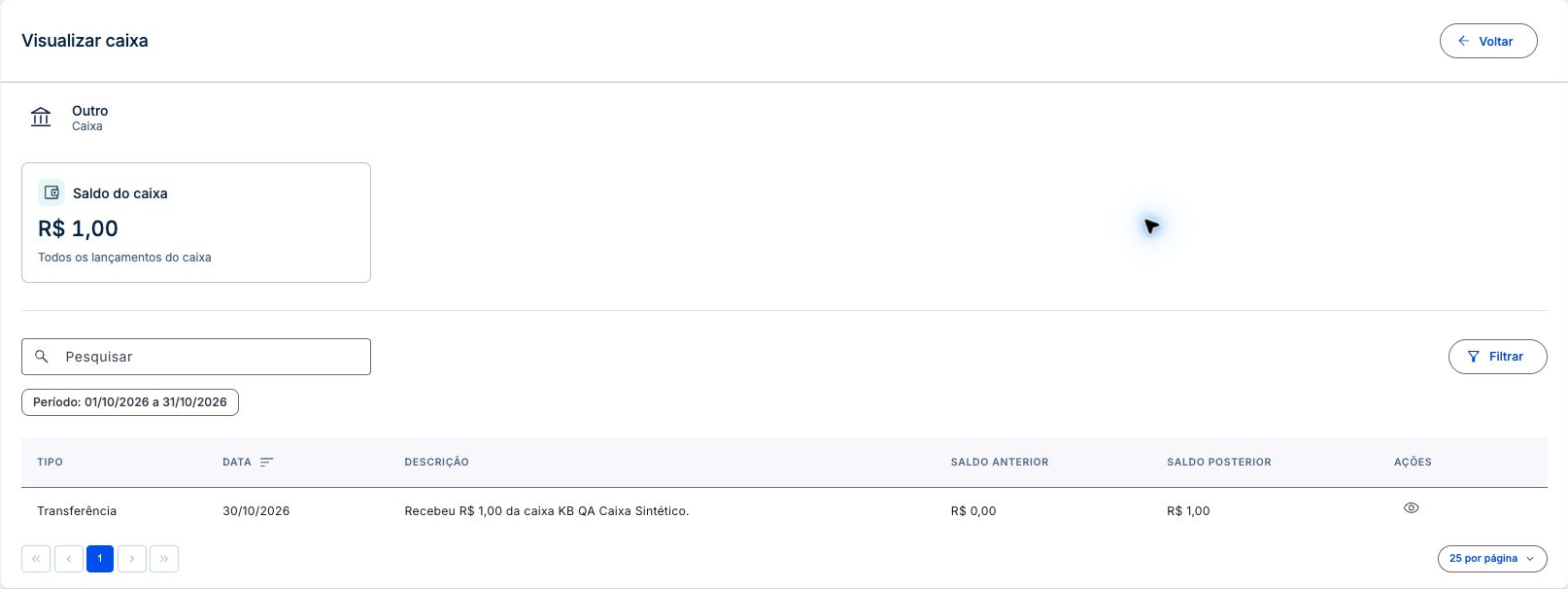
Para ver o histórico do caixa, abra Financeiro > Caixas e clique em Visualizar na linha do caixa. A tela mostra o saldo e as entradas, saídas e transferências, com o saldo antes e depois de cada movimento.
Como consultar o histórico e o saldo de um caixa
- 1Na seção Financeiro do menu lateral, clique em Caixas.
- 2Na linha do caixa, clique em Visualizar. A ação depende da permissão de consultar caixas.
- 3Leia o resumo no topo. Saldo do caixa considera todos os lançamentos do caixa.
- 4Quando houver informação do banco, o resumo traz também Saldo do banco, com a data da observação, e Divergência, calculada como saldo do caixa menos saldo do banco. A mensagem Saldos iguais indica que não há diferença.
- 5Pesquise pela descrição do movimento no campo Pesquisar.
- 6Clique em Filtrar para abrir Filtros do caixa. Escolha o Tipo (Todos, Entrada, Saída ou Transferência) e o período. Limpar volta ao mês atual e Fechar recolhe o painel.
- 7Na tabela, confira Tipo, Data, Descrição, Saldo anterior e Saldo posterior. Em telas estreitas, os saldos aparecem junto à descrição como Antes e Depois.
 Ampliar imagem (abre em nova aba)
Dica: O histórico abre no mês atual. A ficha abaixo da busca mostra o período aplicado; amplie o período se não encontrar um movimento antigo.
Tour desta tela
Os passos abaixo seguem o tour da tela Visualizar caixa no Mais Gestão, na mesma ordem. Alguns passos só aparecem conforme a aba, a etapa ou as permissões do seu acesso.
Passo 1: Compare o saldo do sistema com o banco
Saldo do caixa considera todos os lançamentos registrados. Quando houver informação bancária disponível, o resumo também mostra Saldo do banco, a data da observação e a Divergência. Confira essa data antes de comparar os valores.
Passo 2: Abra a habilitação do Open Finance
O botão Open Finance, ao lado de Voltar, abre a configuração da conexão bancária deste caixa. Siga as orientações apresentadas para habilitar o acesso e acompanhar as conexões. Ele aparece quando há uma instituição vinculada e seu usuário tem acesso ao recurso.
Passo 3: Localize uma movimentação
Pesquise pela descrição do movimento para encontrar o registro que deseja conferir. Apague a busca para voltar aos demais movimentos.
Passo 4: Escolha o período e o tipo de movimento
O histórico começa no mês atual. Em Filtrar, use os atalhos de período ou selecione a data inicial e a final no calendário para um intervalo personalizado. Tipo separa entradas, saídas e transferências. As datas aplicadas aparecem abaixo da busca. Limpar volta ao mês atual e a todos os tipos, mantendo o texto pesquisado.
Passo 5: Acompanhe o efeito de cada registro
Confira Tipo, Data e Descrição. Saldo anterior e Saldo posterior mostram como o movimento afetou o caixa; em telas menores, aparecem junto à descrição. A seta da coluna Data altera a ordenação.
Passo 6: Consulte a origem do movimento
Nas entradas e saídas, o olho abre a conta a pagar ou a receber que originou o movimento, quando ela ainda está disponível. Nas transferências entre caixas, abre o modal com origem, destino, valor e comprovante, quando anexado.
Passo 7: Reverta um registro de transferência quando necessário
Esta ação aparece nas transferências e pede confirmação antes de reverter o registro e seus efeitos nos saldos do sistema. Use apenas para corrigir um lançamento indevido. Ela não desfaz uma operação no banco.
Passo 8: Retome a preparação dos caixas
Voltar retorna à lista de caixas. Consultar este histórico não altera os registros.
O que o histórico do caixa mostra depois da consulta
Consultar o histórico não altera nenhum registro. A coluna Tipo nomeia cada movimento, por exemplo Pagamento de conta, Recebimento de conta, Exclusão de pagamento de conta, Exclusão de recebimento de conta e Transferência.
Na coluna Ações, Visualizar conta abre a conta a pagar ou a receber que originou o movimento. Visualizar transferência abre origem, destino, valor e comprovante. O botão Open Finance, ao lado de Voltar, abre a conexão bancária do caixa quando ela está disponível para o seu acesso.
Saldo do caixa diferente do banco: o que conferir
- Divergência diferente de zero: confira a data da observação do saldo do banco e compare os movimentos do período com o extrato. Para ligar cada movimento ao extrato, use a conciliação do extrato com os lançamentos.
- Aguardando informação do banco ou Comparação indisponível: o banco ainda não informou saldo para esse caixa, e a divergência não pode ser calculada.
- Um movimento não aparece: amplie o período em Filtrar e confira o Tipo escolhido.
- Erro ao carregar os saldos: o resumo mostra a mensagem e o botão Tentar novamente.
Uma transferência registrada errada pode ser revertida no próprio histórico por quem tem permissão de atualizar caixas; veja como transferir e reverter entre caixas. O acompanhamento dos saldos de todos os caixas fica no sistema de fluxo de caixa do Mais Gestão.
Perguntas frequentes
O que fazer se a divergência for diferente de zero?
Confira a data da observação do saldo do banco e compare as movimentações do período com o extrato. A conciliação bancária ajuda a ligar cada lançamento ao extrato.
Por que um movimento antigo não aparece no histórico do caixa?
O histórico abre no mês atual. Clique em Filtrar, amplie o período e confira o Tipo escolhido.