
Consultar, editar e inativar caixas
Atualizado em 3 min de leitura
Verificado em
Nesta página
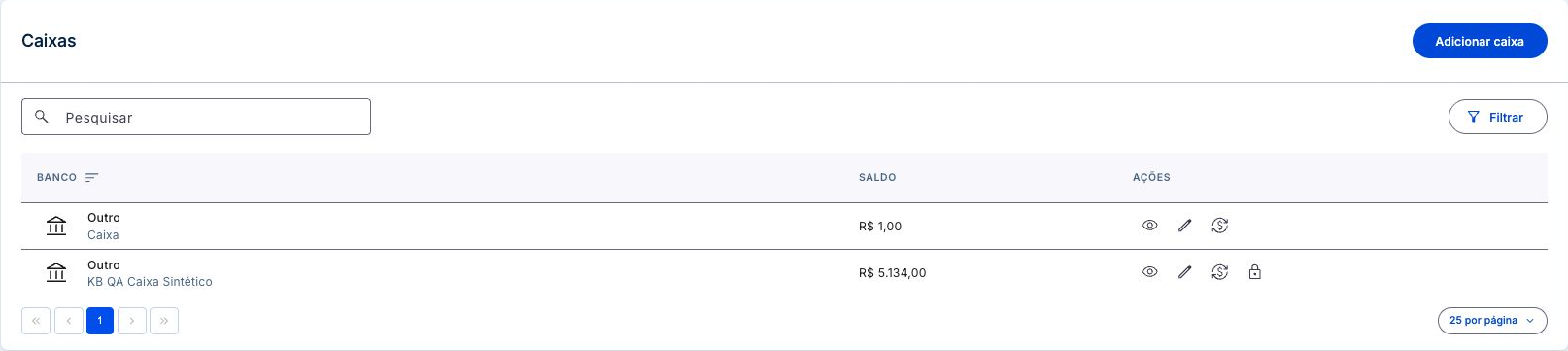
Para consultar, editar ou inativar caixas, abra Financeiro > Caixas. Na linha do caixa, use Editar para corrigir a identificação e Inativar ou Ativar para mudar a situação.
Antes de começar
Cada ícone da coluna Ações depende de uma permissão do seu cargo: consultar caixas mostra a lista e o histórico; atualizar caixas libera editar, transferir e ativar ou inativar. Para criar um caixa novo, veja como cadastrar um caixa.
Como consultar, editar e inativar caixas
- 1Na seção Financeiro do menu lateral, clique em Caixas.
- 2Use o campo Pesquisar para buscar pelo nome do caixa.
- 3Clique em Filtrar, escolha a Situação (Ativo, Inativo ou Todos) e clique em Aplicar. A lista começa pelos caixas ativos; Limpar volta ao padrão.
- 4Leia as colunas Banco, que identifica o caixa, e Saldo, o valor registrado no sistema. A seta ao lado de Banco muda a ordem da lista.
- 5Para corrigir o cadastro, clique em Editar na linha. Na janela Editar caixa, ajuste Banco ou instituição e Identificação complementar do caixa e clique em Salvar.
- 6Para tirar um caixa de uso, clique em Inativar e confirme em Sim. Para voltar a usá-lo, filtre por Inativo, clique em Ativar e confirme.
 Ampliar imagem (abre em nova aba)
Observação: A edição não altera o saldo nem a situação do caixa. O saldo vem do balanço inicial e das movimentações registradas.
Tour desta tela
Os passos abaixo seguem os tours destas telas no Mais Gestão, na mesma ordem. Alguns passos só aparecem conforme a aba, a etapa ou as permissões do seu acesso.
Editar caixa
Passo 1: Escolha o banco ou a instituição
Abra a lista e selecione a instituição desta conta. Para dinheiro em espécie ou uma instituição não listada, use Outro. Essa escolha identifica o caixa; a conexão por Open Finance é configurada separadamente.
Passo 2: Diferencie este caixa dos demais
Identificação complementar do caixa é obrigatória. Use um nome que ajude a escolher a conta certa nas baixas, como Conta corrente principal, Banco X · Agência 1234 ou Dinheiro em espécie. Diferencie as contas quando a empresa usa mais de uma no mesmo banco.
Passo 3: Salve a identificação revisada
Salvar grava o banco ou instituição e a identificação complementar. A edição não altera o saldo nem o status; consulte o histórico para entender o saldo e use a ação de situação na lista para ativar ou inativar.
Caixas
Passo 1: Encontre uma conta bancária ou caixa físico
Cada caixa representa onde o dinheiro da empresa fica. Pesquise pelo nome do caixa para conferir se ele já existe antes de cadastrar outro.
Passo 2: Confira a situação dos caixas
Filtrar permite escolher Ativo, Inativo ou Todos. A lista começa pelos ativos. Se não encontrar um caixa, confira a situação e o texto pesquisado. Limpar volta aos ativos e mantém a pesquisa.
Passo 3: Entenda o saldo apresentado
A coluna Banco identifica cada caixa e Saldo mostra o valor registrado no sistema, a partir do balanço inicial e das movimentações. Compare com o extrato ou o dinheiro disponível. A seta ao lado de Banco muda a ordem da lista.
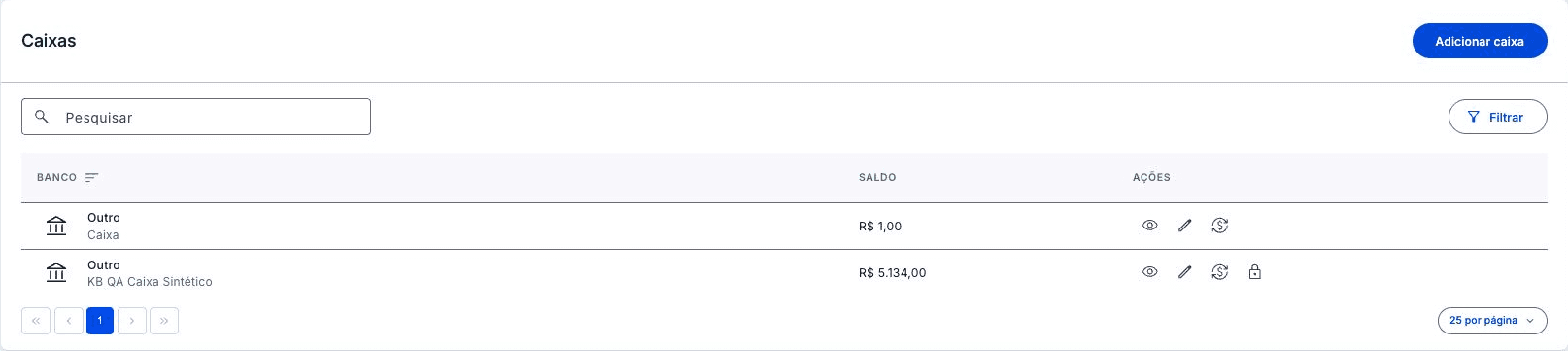
Lista de caixas com a coluna Banco, o saldo de cada caixa e os ícones de ação da linha. Passo 4: Ajuste a identificação do caixa
O lápis abre a edição do banco ou instituição e da identificação complementar. O saldo não é alterado por esse formulário; confira sua composição no histórico.
Passo 5: Veja de onde vem o saldo
O olho abre o histórico de entradas, saídas e transferências, com o saldo antes e depois de cada movimento. Use essa consulta para entender diferenças em relação ao extrato.
Passo 6: Registre transferências entre seus caixas
Transferir registra uma movimentação interna: diminui o saldo da origem e aumenta o do destino. Não gera receita ou despesa e não envia dinheiro pelo banco. Use apenas quando houver uma transferência real a registrar; isso não é necessário para concluir esta etapa.
Passo 7: Ative ou inative um caixa
Este botão muda a situação do caixa após a confirmação. Inativar preserva o histórico. Para localizar um caixa inativo e reativá-lo, use o filtro de situação.
Passo 8: Conheça a conexão com o banco
Open Finance abre a configuração da conexão bancária quando disponível para a instituição e seu acesso. Selecionar o banco no cadastro não faz essa conexão. Você pode preparar o caixa e começar com registros manuais.
Passo 9: Prepare o caixa que vai usar
Adicionar caixa abre o cadastro de instituição, identificação, balanço inicial e status. Cadastre um caixa ativo para registrar as entradas e saídas da empresa. Se só houver o registro inicial do sistema, chamado Caixa, cadastre a conta bancária ou o caixa físico que vai usar.
Outros ícones da linha do caixa
Visualizar abre o histórico do caixa. Transferir aparece nos caixas ativos e registra uma movimentação entre caixas. O ícone Open Finance aparece quando o caixa tem uma instituição definida e o seu cargo tem acesso ao Open Finance.
O que aparece depois de editar ou inativar um caixa
- Ao salvar a edição, o sistema confirma com Caixa atualizado.
- Ao inativar, aparece Caixa inativado. e o caixa sai da lista de ativos. O histórico continua preservado.
- Ao ativar, aparece Caixa ativado. e o caixa volta a ser oferecido nas baixas e transferências.
Para entender de onde vem o saldo de um caixa, clique em Visualizar na linha e siga como consultar o histórico do caixa. A visão completa dos saldos fica no sistema de fluxo de caixa do Mais Gestão.
Se o caixa não aparece na lista ou não pode ser inativado
- O caixa não aparece: confira o texto em Pesquisar e mude a Situação para Inativo ou Todos.
- Não há ícone de ativar ou inativar: o ícone só aparece nos caixas em que a troca é permitida e para quem pode atualizar caixas.
- A caixa padrão não pode ser inativa. O caixa padrão da empresa não pode ser inativado; ele continua ativo.
- Você não tem permissão para acessar esta página. Esse aviso aparece ao abrir Caixas sem a permissão de consultar caixas. Peça ao administrador para revisar o cargo em cargos e permissões.
Perguntas frequentes
Inativar um caixa apaga o histórico dele?
Não. O histórico é preservado, e o caixa inativo pode ser consultado ao filtrar por Inativo em Situação.
Por que um caixa não aparece na lista?
A lista começa pelos caixas ativos. Confira o texto pesquisado e escolha Inativo ou Todos em Situação.
Posso corrigir o saldo na edição do caixa?
Não. O formulário de edição só altera o banco e a identificação complementar. O saldo vem do balanço inicial e das movimentações registradas.