
Cadastrar um caixa da empresa
Atualizado em 4 min de leitura
Verificado em
Nesta página
Para cadastrar um caixa, abra Financeiro > Caixas, clique em Adicionar caixa, escolha o banco ou Outro, informe o Balanço inicial e clique em Salvar. Cada caixa representa uma conta bancária ou um caixa físico da empresa.
O que separar antes de cadastrar o caixa
Tenha o saldo de partida em mãos: confira no extrato da conta ou conte o dinheiro em espécie. Esse valor não é uma receita do período; os próximos pagamentos e recebimentos movimentam o saldo a partir dele.
No Mais Gestão, caixa é o registro onde você acompanha o saldo de uma conta bancária ou do dinheiro em espécie. Não tem relação com o banco Caixa nem com o caixa de ponto de venda de uma loja.
Cadastrar um caixa não abre conta bancária nem conecta o banco ao sistema. Veja a diferença em Mais Gestão é banco ou conta PJ?. O botão Adicionar caixa aparece para quem tem permissão de criar caixas no cargo.
Como cadastrar uma conta bancária ou caixa no sistema
- 1No menu lateral, em Financeiro, clique em Caixas.
- 2Clique em Adicionar caixa. O formulário Cadastrar caixa abre.
- 3Em Banco ou instituição, abra a lista e escolha o banco da conta. Para dinheiro em espécie ou instituição fora da lista, escolha Outro.
- 4Em Identificação complementar do caixa, use um nome que diferencie as contas, como "Conta corrente principal" ou "Dinheiro em espécie". O campo é obrigatório e não pode repetir o nome de outro caixa.
- 5Em Balanço inicial, informe o saldo de partida. Use zero só se não houver saldo.
- 6Em Status, deixe Ativo para usar o caixa nos pagamentos e recebimentos.
- 7Clique em Salvar e corrija os campos sinalizados, se houver.
Observação: Com Outro, o ícone ao lado do campo informa que o Open Finance fica indisponível para essa opção. Lançamentos manuais e importação de extrato continuam disponíveis.
Tour desta tela
Os passos abaixo seguem o tour da tela Cadastrar caixa no Mais Gestão, na mesma ordem. Alguns passos só aparecem conforme a aba, a etapa ou as permissões do seu acesso.
Passo 1: Escolha o banco ou a instituição
Abra a lista e selecione a instituição desta conta. Para dinheiro em espécie ou uma instituição não listada, use Outro. Essa escolha identifica o caixa; a conexão por Open Finance é configurada separadamente.
Passo 2: Diferencie este caixa dos demais
Identificação complementar do caixa é obrigatória. Use um nome que ajude a escolher a conta certa nas baixas, como Conta corrente principal, Banco X · Agência 1234 ou Dinheiro em espécie. Diferencie as contas quando a empresa usa mais de uma no mesmo banco.
Passo 3: Informe o saldo de partida
Balanço inicial é o dinheiro que já existe neste caixa ao começar o controle. Confira no extrato ou conte o dinheiro em espécie. Use zero apenas se não houver saldo. Esse valor não é uma receita do período: os próximos pagamentos e recebimentos vão movimentá-lo.
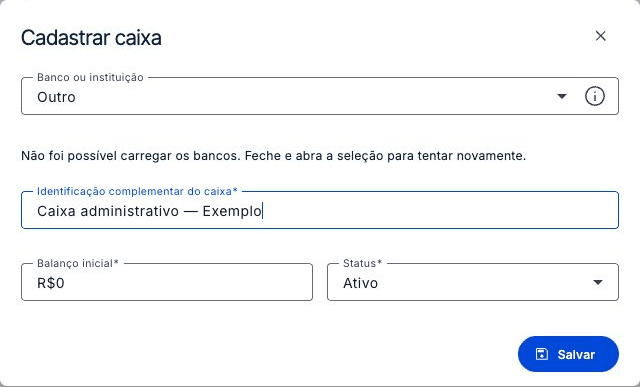
Aviso exibido quando a lista de bancos não carrega: feche e abra a seleção para tentar de novo ou escolha Outro. Passo 4: Deixe ativo o caixa que vai usar
Escolha Ativo para preparar este caixa para a rotina de pagamentos e recebimentos. Inativo identifica um caixa que não está em uso. A situação também pode ser alterada depois na listagem.
Passo 5: Salve
Confira a instituição, a identificação, o balanço inicial e o status. Clique em Salvar e corrija os campos sinalizados, se houver. O cadastro só é gravado depois de Salvar.
Onde o caixa aparece depois de cadastrado
O sistema confirma com Caixa cadastrado. e o caixa aparece na lista Caixas com o saldo. Pelas ações da linha você edita a instituição e a identificação, consulta o histórico, transfere valores e ativa ou inativa o caixa. Veja como consultar, editar e inativar caixas.
Com os caixas cadastrados, o saldo de cada conta passa a compor o fluxo de caixa do Mais Gestão. O próximo passo é lançar uma conta a pagar ou uma conta a receber.
Se o cadastro do caixa não salvar
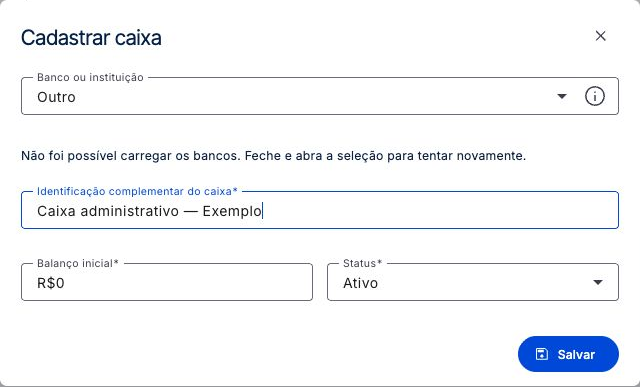
- Não foi possível carregar os bancos. Feche e abra a seleção para tentar novamente.: feche a lista de bancos e abra de novo. Se precisar seguir, escolha Outro.
- Campo sinalizado em Identificação complementar do caixa: preencha o nome ou escolha um que ainda não exista em outro caixa.
- Botão Adicionar caixa ausente: peça ao administrador da empresa para conferir a permissão de criar caixas no seu cargo.
 Ampliar imagem (abre em nova aba)
Perguntas frequentes
Posso cadastrar mais de um caixa?
Sim. Cadastre um caixa para cada conta bancária ou caixa físico. Se a lista tiver só o registro inicial do sistema, chamado Caixa, cadastre a conta ou o caixa que a empresa vai usar.
O que acontece se eu errar o saldo inicial?
O balanço inicial só é informado no cadastro, e a edição do caixa não altera o saldo. Consulte o histórico do caixa para entender a composição do saldo e confirme com a contabilidade como registrar a diferença.
Consigo inativar um caixa que não uso mais?
Sim, pela ação de ativar ou inativar na lista de caixas, desde que você tenha permissão para atualizar caixas. Inativar preserva o histórico. A ação não aparece no registro inicial do sistema, chamado Caixa.