
Lançar uma conta a pagar
Atualizado em 4 min de leitura
Verificado em
Nesta página
Para lançar uma conta a pagar, abra Contas a pagar (seção Financeiro do menu lateral), clique em Adicionar conta a pagar e escolha Cadastro manual. Preencha favorecido, valor, vencimento e classificação e clique em Salvar conta.
Antes de lançar uma conta a pagar
Tenha cadastrados o favorecido (fornecedor, funcionário, estagiário ou sócio), a conta contábil, antigo lançamento padrão (LP), e a categoria de despesa. Se você tem o PDF, a imagem ou o XML da nota, importe a conta a pagar do arquivo em vez de digitar.
Como cadastrar uma conta a pagar, passo a passo
- 1No menu lateral, na seção Financeiro, clique em Contas a pagar.
- 2Clique em Adicionar conta a pagar e escolha Cadastro manual no menu.
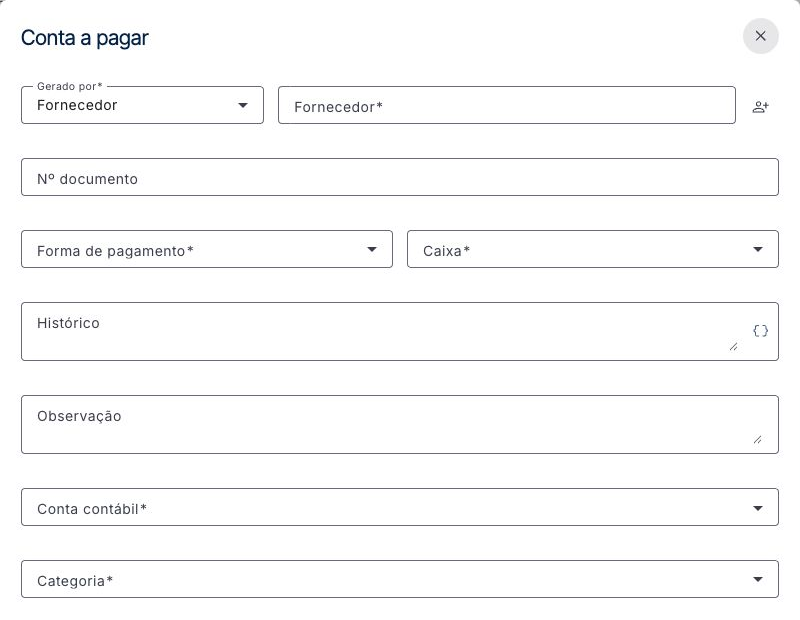
- 3Em Gerado por, escolha o tipo de favorecido e selecione o registro já cadastrado.
- 4Se houver, informe o Nº documento da nota ou fatura.
- 5Escolha a forma de pagamento e o caixa de onde o dinheiro vai sair. Em compra no cartão de crédito, vincule o cartão usado.
- 6Preencha Histórico e Observação. Em Conta contábil, selecione a conta e confira a categoria da despesa.
- 7Em Recorrência, mantenha Única, escolha Parcelado, com dia de vencimento e parcelas, ou uma periodicidade, com dia de vencimento e Data limite opcional. Ao parcelar, o campo de valor passa a ser Valor total.
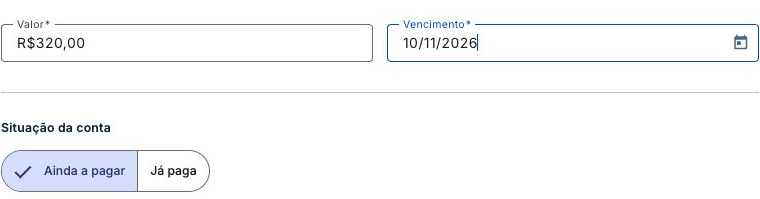
- 8Informe o Valor e o Vencimento.
- 9Em Situação da conta, mantenha Ainda a pagar. Use Já paga só se o pagamento já saiu: a tela pede data, valor pago e ajustes.
- 10Clique em Salvar conta.
 Ampliar imagem (abre em nova aba)
 Ampliar imagem (abre em nova aba)
Tour desta tela
Os passos abaixo seguem o tour da tela Adicionar conta a pagar no Mais Gestão, na mesma ordem. Alguns passos só aparecem conforme a aba, a etapa ou as permissões do seu acesso.
Favorecido e forma de pagamento
Mostrar os 6 passosOcultar os 6 passos
Passo 1: Identifique quem deve receber
Escolha primeiro Gerado por: fornecedor, funcionário ou outro tipo disponível. Essa escolha define a lista do campo seguinte. Para uma despesa com um prestador, mantenha Fornecedor e localize o cadastro correspondente.
Passo 2: Selecione o favorecido na lista
Pesquise pelo nome ou documento e clique no favorecido correto da lista; digitar o nome sozinho não faz o vínculo. Confira CPF/CNPJ quando houver nomes semelhantes. Se não encontrar, o ícone ao lado oferece o cadastro disponível para esse tipo de pessoa. Depois do cadastro, selecione o favorecido antes de seguir.
Passo 3: Identifique a nota ou fatura
Nº documento é a referência da nota, fatura ou outro documento que originou a conta. Informe quando disponível para facilitar a conferência e a localização da despesa.
Passo 4: Informe a forma de pagamento
Selecione como esta conta será paga, ou como foi paga se a saída já ocorreu. A escolha pode mostrar o campo Caixa ou Cartão de crédito. Informar uma forma de pagamento não quita a conta nem envia dinheiro ao banco.
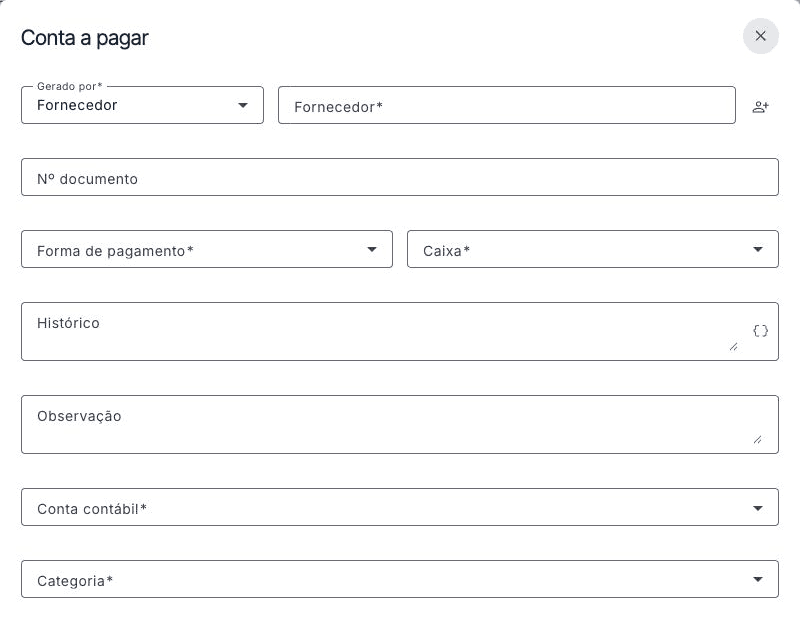
Parte inicial do cadastro: favorecido, forma de pagamento, caixa e classificação da despesa. Passo 5: Escolha de onde sairá o dinheiro
Selecione o caixa ou a conta bancária que será usada no pagamento. Se a conta já estiver paga, escolha de onde o dinheiro realmente saiu. Por exemplo, uma transferência pela conta corrente deve usar o caixa dessa conta, não o caixa de dinheiro em espécie.
Passo 6: Vincule o cartão usado
Selecione o cartão de crédito correto quando essa forma for escolhida. Confira a identificação para que a despesa fique associada ao cartão correspondente.
Descrição e classificação
Mostrar os 5 passosOcultar os 5 passos
Passo 7: Descreva a despesa
No Histórico, escreva o que está sendo pago, como Energia elétrica — setembro. O botão de variáveis mostra os marcadores disponíveis para compor a descrição. Use um texto que ajude a reconhecer a conta depois.
Passo 8: Guarde informações complementares
Observação é opcional e aceita até 191 caracteres. Use para uma referência interna ou condição combinada, sem substituir a descrição da despesa e seus documentos.
Passo 9: Selecione a conta contábil
Em Conta contábil, pesquise pelo nome, código ou apelido e selecione um resultado. Ela identifica a natureza contábil da despesa. Para uma conta de luz, por exemplo, busque Energia elétrica ou o nome da companhia. O ícone de informação mostra os apelidos de busca da conta contábil selecionada.
Passo 10: Confira a categoria gerencial
Categoria organiza a despesa na gestão financeira e é obrigatória. Confira a opção oferecida para a conta contábil escolhida, mesmo quando vier preenchida. Se não houver uma opção adequada, revise a base e os vínculos no plano de contas antes de salvar.
Passo 11: Identifique a área quando o recurso estiver ativo
Centro de custo separa os resultados por área ou unidade. Quando este campo estiver disponível, selecione a área responsável pela despesa. A empresa pode usar o sistema sem ativar centros de custo.
Repetição
Mostrar os 4 passosOcultar os 4 passos
Passo 12: Uma conta, parcelas ou repetição
Escolha Única para uma obrigação isolada, Parcelado para um número definido de parcelas ou a periodicidade de uma despesa recorrente. Confira os campos que aparecem após a escolha. Gerar próximas contas não registra seus pagamentos.
Passo 13: Defina o dia de vencimento
Informe o dia do mês, de 1 a 31, usado nas próximas contas. Confira também o campo Vencimento da primeira conta antes de salvar.
Passo 14: Informe a quantidade de parcelas
Informe o número de parcelas acordado. Confira a quantidade, o valor informado e o vencimento com o documento de origem antes de gerar o parcelamento.
Passo 15: Confira até quando repetir
Data limite permite indicar o término da recorrência. Use a data prevista no contrato ou na obrigação e revise a periodicidade escolhida antes de salvar.
Valor, vencimento e fatura
Mostrar os 3 passosOcultar os 3 passos
Passo 16: Anexe a fatura ou documento da obrigação
Clique no campo ou no ícone de arquivo para anexar a fatura em PDF, JPG ou PNG. Ela documenta a origem e o valor da despesa. Confira o nome do arquivo selecionado. O comprovante da saída de dinheiro tem um campo separado, disponível quando a conta está marcada como Já paga.
Passo 17: Confira o valor da obrigação
Em Valor, informe o valor da obrigação conforme a nota ou fatura, com reais e centavos. Em Parcelado, o campo passa a se chamar Valor total: informe o total da obrigação, e o sistema divide nas parcelas; confira a prévia abaixo do campo. Se houver juros, multa ou desconto no pagamento, use os campos de ajustes de Já paga para distinguir o valor da conta do valor efetivamente pago.
Passo 18: Informe quando a conta vence
Vencimento é a data em que a obrigação deve ser paga. Confira o calendário e o documento; ela pode ser diferente da data em que o pagamento realmente aconteceu.
Situação e pagamento
Mostrar os 7 passosOcultar os 7 passos
Passo 19: Informe a situação da conta
Mantenha Ainda a pagar quando a despesa estiver em aberto. Se o pagamento já ocorreu, escolha Já paga e confira data, valor, caixa e comprovante. Ao salvar, o sistema registra a conta e o pagamento informado.
Passo 20: Anexe o comprovante da saída
Ao escolher Já paga, este campo fica disponível na seção Documentos. Selecione o comprovante em PDF, JPG ou PNG. Confira se favorecido, data e valor correspondem ao pagamento que está registrando.
Passo 21: Informe acréscimos do pagamento
Preencha somente os acréscimos que realmente ocorreram, como multa, juros ou encargos. Deixe os demais zerados e compare o total com o comprovante.
Passo 22: Registre descontos obtidos
Informe o desconto concedido pelo fornecedor no campo Descontos obtidos, quando houver. Confira o efeito no saldo que será apresentado após o pagamento.
Passo 23: Informe a data da saída
Data do pagamento deve corresponder ao extrato ou comprovante. Use a data em que o dinheiro saiu, que pode ser diferente do vencimento. Não use uma data futura para registrar uma baixa.
Passo 24: Confira quanto foi pago
Valor pago é o montante efetivamente pago. Confira o saldo após o pagamento. Se restar valor, confirme o pagamento parcial no campo exibido; a diferença continuará em aberto.
Passo 25: Confirme o saldo que continua em aberto
Compare o valor pago e o saldo restante com o comprovante. Marque a confirmação somente se o pagamento foi parcial. Se alterar valores, confira novamente o saldo antes de salvar.
Revisão e gravação
Mostrar os 1 passosOcultar os 1 passos
Passo 26: Salve a conta conferida
Confira favorecido, forma de pagamento, caixa ou cartão, histórico, conta contábil, categoria, valor e vencimento. Mantenha Ainda a pagar se a obrigação estiver em aberto. Para registrar a saída depois, localize a conta na listagem e use Pagar. Use Salvar para gravar a conta.
O que acontece depois de salvar a conta a pagar
O sistema confirma com Conta cadastrada., ou Conta e pagamento cadastrados. quando você usou Já paga. Sem pagamento, a conta aparece na lista de Contas a pagar como Em aberto.
Quando o dinheiro sair, use Mais ações > Pagar, como em registrar o pagamento de uma conta a pagar. O mesmo menu oferece visualizar, editar, cancelar e anexar documentos, conforme a situação e as permissões.
Com as despesas lançadas antes do vencimento, o sistema de contas a pagar do Mais Gestão mostra o que vai sair do caixa.
Se algo der errado ao lançar a conta a pagar
- O botão Adicionar conta a pagar não aparece: o seu cargo não tem a permissão de criar contas.
- A tela volta ao painel com o aviso Você não tem permissão para acessar esta página.: o cargo não tem a permissão de consultar contas. Peça ao administrador para revisar o cargo, como em criar um cargo e definir permissões.
- O fornecedor não está na lista: crie-o pelo ícone ao lado do campo, com cadastro simplificado ou completo, ou em cadastrar um fornecedor. O campo CNPJ do cadastro simplificado aceita o CNPJ alfanumérico, com letras e números. Funcionário e estagiário abrem o cadastro completo em outra aba; sócio precisa já existir.
Perguntas frequentes
Posso lançar a conta já paga?
Sim. No cadastro, escolha Já paga em Situação da conta e informe a data e o valor pago.
Qual é a diferença entre parcelamento e recorrência?
Parcelado divide um valor total em uma quantidade definida de parcelas. As periodicidades, como Mensal, Quinzenal, Trimestral, Semestral e Anual, repetem o vencimento pelo intervalo escolhido, com data limite opcional.