
Gerenciar os pagamentos de uma conta
Atualizado em 3 min de leitura
Verificado em
Nesta página
Para gerenciar os pagamentos de uma conta, abra Contas a pagar (seção Financeiro do menu lateral) e use Mais ações > Gerenciar pagamentos em conta paga ou parcialmente paga. Ali você confere cada baixa e corrige data, valor, caixa e anexos sem lançar de novo.
Antes de gerenciar os pagamentos de uma conta a pagar
A ação aparece no menu das contas Pago parcialmente, Parcial em atraso e Pago, e também no botão Gerenciar pagamentos da ficha da conta. Consultar, editar e excluir dependem de permissões distintas do cargo.
Como gerenciar os pagamentos de uma conta a pagar
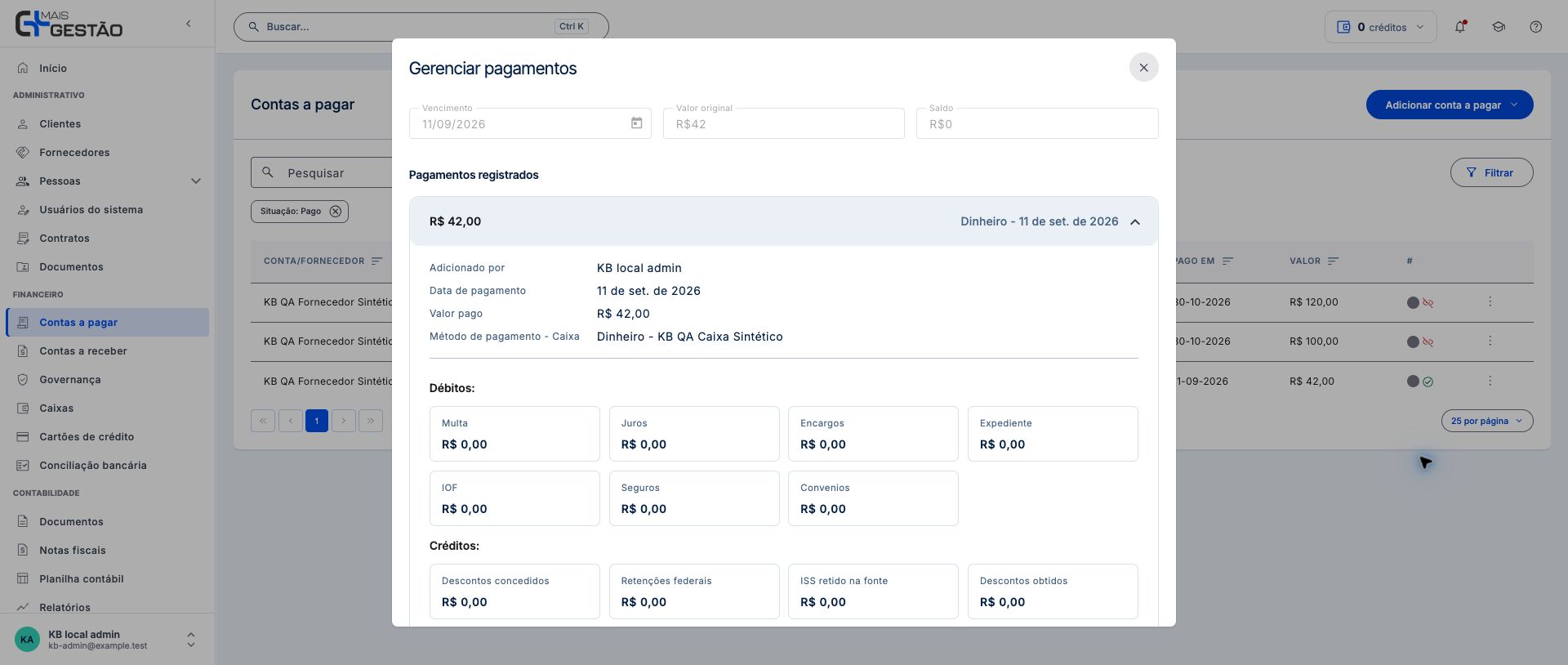
- 1Abra Gerenciar pagamentos pela conta desejada. No topo, Vencimento, Valor original e Saldo são só para consulta.
- 2Em Pagamentos registrados, clique no pagamento que quer conferir. O cabeçalho mostra valor, forma de pagamento e data.
- 3Nos detalhes, confira a data, o valor pago, o caixa ou cartão e os Débitos (Multa, Juros, Encargos, Expediente, IOF, Seguros e Convenios). Em Créditos, os detalhes listam Descontos concedidos, Retenções federais, ISS retido na fonte e Descontos obtidos, com R$ 0,00 quando não há valor. Em conta a pagar, só Descontos obtidos pode ser alterado.
- 4Para corrigir, use o ícone de editar do pagamento. Abre a janela Editar pagamento.
- 5Ajuste a data, a forma de pagamento, o caixa ou cartão, o Valor pago, os Débitos e os Créditos e os anexos Fatura e Comprovante, em PDF, PNG, JPG ou JPEG.
- 6Clique em Salvar alterações e confirme o aviso.
 Ampliar imagem (abre em nova aba)
- Valor original: R$ 42,00
- Saldo: R$ 0,00
- Pagamento registrado: R$ 42,00
Observação: Alterar um pagamento desconcilia o mês, e o sistema avisa antes de gravar. A data não pode ser futura; datas com mais de um ano geram um aviso de conferência.
Tour desta tela
Os passos abaixo seguem os tours destas telas no Mais Gestão, na mesma ordem. Alguns passos só aparecem conforme a aba, a etapa ou as permissões do seu acesso.
Editar pagamento
Conta e vencimento
Mostrar os 2 passosOcultar os 2 passos
Passo 1: Corrija o pagamento que já foi registrado
Confira o favorecido para confirmar a conta. Este formulário altera a baixa escolhida no gerenciamento; não cria outra saída nem realiza pagamento no banco. Se precisa apenas anexar o comprovante, preserve os demais campos corretos.
Passo 2: Preserve a referência do vencimento
Data de vencimento pertence à conta e é apresentada somente para consulta. Para corrigir quando o dinheiro entrou ou saiu, use a data da baixa no final do formulário.
Forma de pagamento e caixa
Mostrar os 3 passosOcultar os 3 passos
Passo 3: Confira a forma usada na operação
Mantenha a forma já registrada quando estiver correta. Se precisar corrigir, selecione como a movimentação realmente ocorreu e confira o Caixa ou Cartão apresentado em seguida.
Passo 4: Confira o caixa que foi movimentado
Escolha o caixa ou a conta bancária em que a entrada ou saída realmente aconteceu. A alteração deve corresponder ao extrato ou comprovante desta baixa.
Passo 5: Confira o cartão da despesa
Quando a despesa usa cartão de crédito, confira qual cartão está vinculado. A compra no cartão e a liquidação da fatura são operações distintas; mantenha o vínculo que corresponde a esta despesa.
Descrição e classificação
Mostrar os 4 passosOcultar os 4 passos
Passo 6: Revise a descrição da operação
Preserve uma descrição que permita reconhecer a conta e a baixa. Ajuste somente o necessário. Ver variáveis mostra os marcadores disponíveis para compor o histórico.
Passo 7: Preserve as informações complementares da conta
A observação pertence à conta. O texto existente é preservado se você não alterar o campo; limpar o campo e salvar remove a informação. Use até 191 caracteres para uma referência complementar, quando necessária.
Passo 8: Confira a classificação contábil existente
Revise a conta contábil associada à baixa. Preserve-a quando estiver correta; se precisar corrigir, pesquise e selecione a classificação adequada antes de conferir a categoria.
Passo 9: Confira a categoria gerencial
Mantenha a categoria correta para a operação. Se alterou a conta contábil, confira as categorias oferecidas para ela. Contas especiais, como faturas de cartão, podem não apresentar estes campos.
Acréscimos, descontos e documentos
Mostrar os 4 passosOcultar os 4 passos
Passo 10: Corrija os acréscimos registrados
Revise multa, juros, encargos e os demais ajustes com o documento da operação. Os campos representam os valores desta baixa; não some novamente um acréscimo que já está informado.
Passo 11: Revise descontos e retenções da baixa
Confira o desconto (obtido no pagamento, concedido no recebimento) e, no recebimento, as retenções federais e o ISS retido quando apresentados. Compare com os documentos e a nota fiscal vinculada. Ajuste somente o que corresponde à operação registrada.
Passo 12: Mantenha ou substitua o documento de origem
Quando houver fatura informada, seu nome aparece no campo. Se o arquivo já estiver correto, não é preciso selecioná-lo novamente. Para incluir ou substituir, escolha PDF, PNG, JPG ou JPEG. Se o PDF tiver senha, ela será solicitada na gravação.
Passo 13: Inclua o comprovante nesta mesma baixa
Selecione PDF, PNG, JPG ou JPEG para incluir ou substituir o comprovante. O campo sem novo arquivo não significa que a baixa não tenha documento: confira os anexos na ficha da conta antes de reenviar. Sem selecionar outro, o documento existente é preservado. Para despesas no cartão, este campo pode não aparecer.
Data, valor e gravação
Mostrar os 3 passosOcultar os 3 passos
Passo 14: Confira a data efetiva da baixa
Use o dia em que o dinheiro entrou ou saiu, conforme o extrato ou comprovante. Confira o aviso para datas antigas. A data da baixa não pode ser futura e pode ser diferente do vencimento da conta.
Passo 15: Corrija o valor desta baixa, não o saldo restante
Informe o valor efetivamente pago ou recebido nesta operação. Saldo atual da conta é apenas uma referência: ele já considera as baixas existentes. Não use automaticamente esse saldo como novo valor para uma baixa que já foi registrada.
Passo 16: Salve a correção e confira o saldo atualizado
Revise os campos alterados e clique em Salvar alterações. A tela pede confirmação porque alterar a baixa desconcilia o mês; leia o aviso antes de continuar. Depois da confirmação, aguarde a gravação e confira o registro e o saldo no gerenciamento. Fechar sem salvar não grava a correção.
Gerenciar pagamentos
Passo 1: Confira os pagamentos desta obrigação
Esta tela consulta as saídas já registradas na conta a pagar. O vencimento mostrado pertence à obrigação; a data de cada pagamento fica no registro abaixo. Confirme a conta antes de corrigir qualquer baixa.
Passo 2: Confira o valor original da conta
Este valor é a referência da obrigação ou receita e aparece somente para consulta. Compare com as baixas registradas abaixo; uma mesma conta pode ter mais de um pagamento ou recebimento.
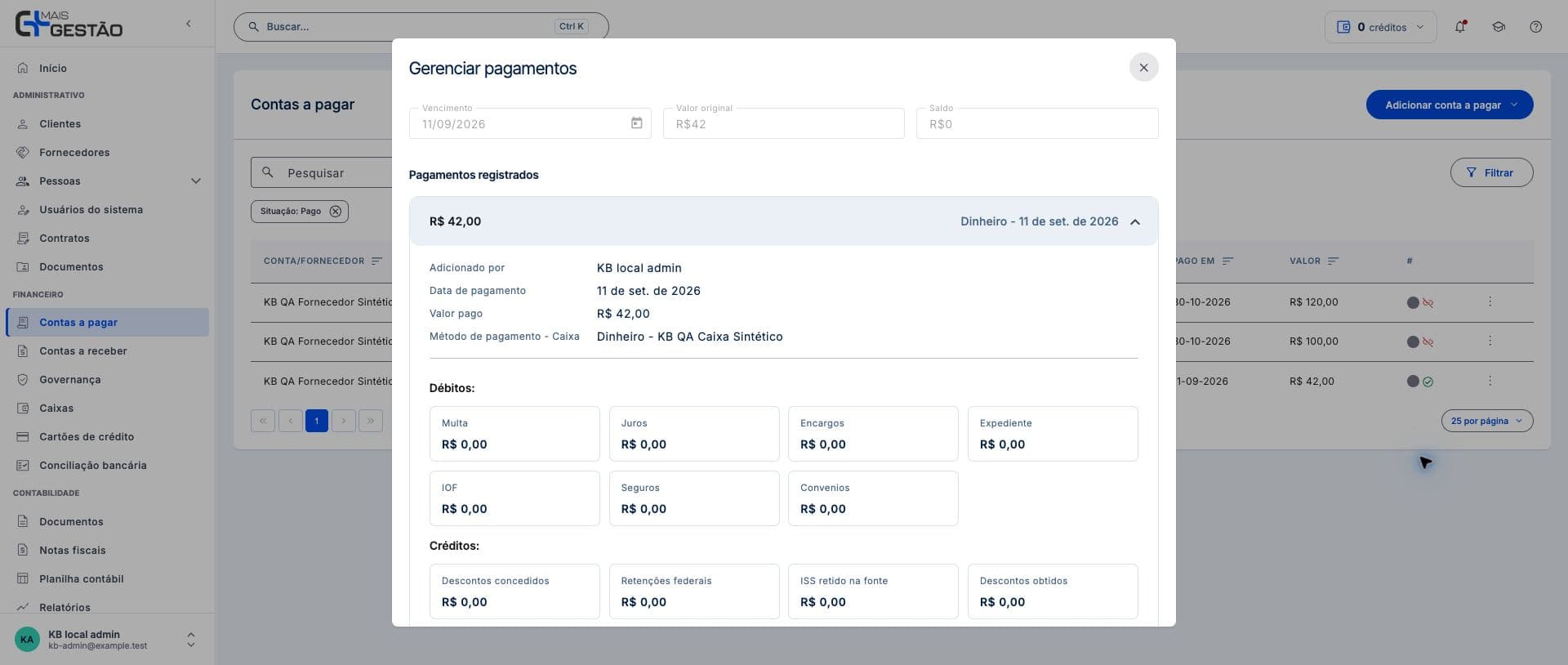
Gerenciar pagamentos: valor original de R$ 42,00, saldo zero e um pagamento de R$ 42,00 em dinheiro, de 11/09/2026. Passo 3: Confira quanto ainda está em aberto
Saldo é o valor restante da conta. Uma baixa parcial mantém diferença em aberto. Confira os registros e seus ajustes antes de lançar outra baixa para o mesmo movimento de dinheiro.
Gerenciar pagamentos: valor original de R$ 42,00, saldo zero e um pagamento de R$ 42,00 em dinheiro, de 11/09/2026. Passo 4: Consulte os registros existentes
A lista reúne as baixas desta conta. Cada cabeçalho mostra valor, forma e data. Clique no cabeçalho para abrir os detalhes do registro escolhido; se não houver baixas, a tela informa isso aqui.
Passo 5: Abra a baixa que deseja conferir
Escolha pelo valor, data e forma de pagamento. Quando há uma única baixa, os detalhes já aparecem abertos. Com várias, abra o registro que corresponde ao extrato ou comprovante.
Passo 6: Compare a baixa com o movimento de dinheiro
Nos detalhes, confira a data efetiva, o valor, o responsável quando informado e o caixa ou cartão associado. A taxa do provedor aparece quando houver. Compare esses dados com o extrato e a documentação da operação.
Passo 7: Confira os acréscimos, descontos e retenções
Débitos e Créditos detalham os ajustes desta baixa. Confira multa, juros e os demais valores com a operação. Valores zerados indicam que aquele ajuste não foi registrado; não acrescente o mesmo ajuste novamente em outra baixa.
Passo 8: Corrija a baixa existente quando necessário
Depois de abrir o registro, Editar permite corrigir seus campos e incluir documentos, conforme sua permissão. Use essa ação para ajustar a baixa existente; não crie outra apenas para anexar um comprovante.
Passo 9: Entenda o efeito de excluir uma baixa
Excluir pede confirmação, remove esta baixa e recalcula o saldo da conta. Use somente para um registro que precise ser removido; a ação não movimenta dinheiro no banco. Ela depende de permissão e pode não estar disponível para tipos especiais de conta.
Passo 10: Volte à conta depois de conferir
Ao terminar, use Voltar no cabeçalho para retornar à ficha ou Fechar para encerrar a consulta. Você pode concluir a conferência sem editar ou excluir registros.
Depois de corrigir o pagamento da conta a pagar
O sistema informa Pagamento atualizado. A conta e o caixa passam a refletir os dados corrigidos. Cada baixa fica registrada com autor, data e valor no controle de contas a pagar do Mais Gestão.
Excluir um pagamento da conta a pagar
O ícone de exclusão remove só o pagamento escolhido e recalcula o saldo da conta, depois de uma confirmação. Use apenas para um registro que não aconteceu ou foi duplicado; o passo a passo está em estornar o pagamento de uma conta a pagar.
Quando o sistema impede a correção do pagamento
- Desfaça os vínculos de conciliação antes de alterar ou excluir este lançamento.: o pagamento está em uma conciliação confirmada. Desvincule a transação, como em conciliar o extrato com os lançamentos.
- A baixa de uma transferência entre caixas não pode ser editada. Exclua a transferência e registre de novo.: a correção é feita pela transferência.
- Esta despesa é gerada pela tarifa do recebimento. Altere a tarifa no recebimento.: corrija a tarifa no recebimento de origem.
Perguntas frequentes
Posso só anexar o comprovante sem refazer o pagamento?
Sim. Edite o pagamento e selecione o arquivo em Comprovante. Em pagamento no cartão de crédito, o campo de comprovante pode não aparecer.
A conta tem mais de um pagamento. Como achar o certo?
Compare valor, forma de pagamento e data no cabeçalho de cada item com o extrato ou o comprovante.
Por que não vejo Gerenciar pagamentos numa conta em aberto?
A ação só existe quando há pagamento registrado. Registre o primeiro pela ação Pagar.