
Cadastrar um fornecedor
Atualizado em 3 min de leitura
Verificado em · Alterações conferidas em
Nesta página
Para cadastrar um fornecedor, abra Administrativo > Fornecedores e clique em Adicionar fornecedor. Informe o tipo, o documento e o nome em Dados básicos e clique em Salvar.
O que conferir antes de cadastrar o fornecedor
O botão Adicionar fornecedor só aparece para quem tem permissão de criar fornecedores. Antes de cadastrar, pesquise o nome ou o documento na lista para evitar duplicidade. Tenha em mãos o CPF ou CNPJ e o endereço do fornecedor.
Como cadastrar fornecedor com CNPJ, CPF ou do exterior
- 1Na seção Administrativo do menu lateral, clique em Fornecedores.
- 2Clique em Adicionar fornecedor. O formulário abre com o título Cadastrar um fornecedor.
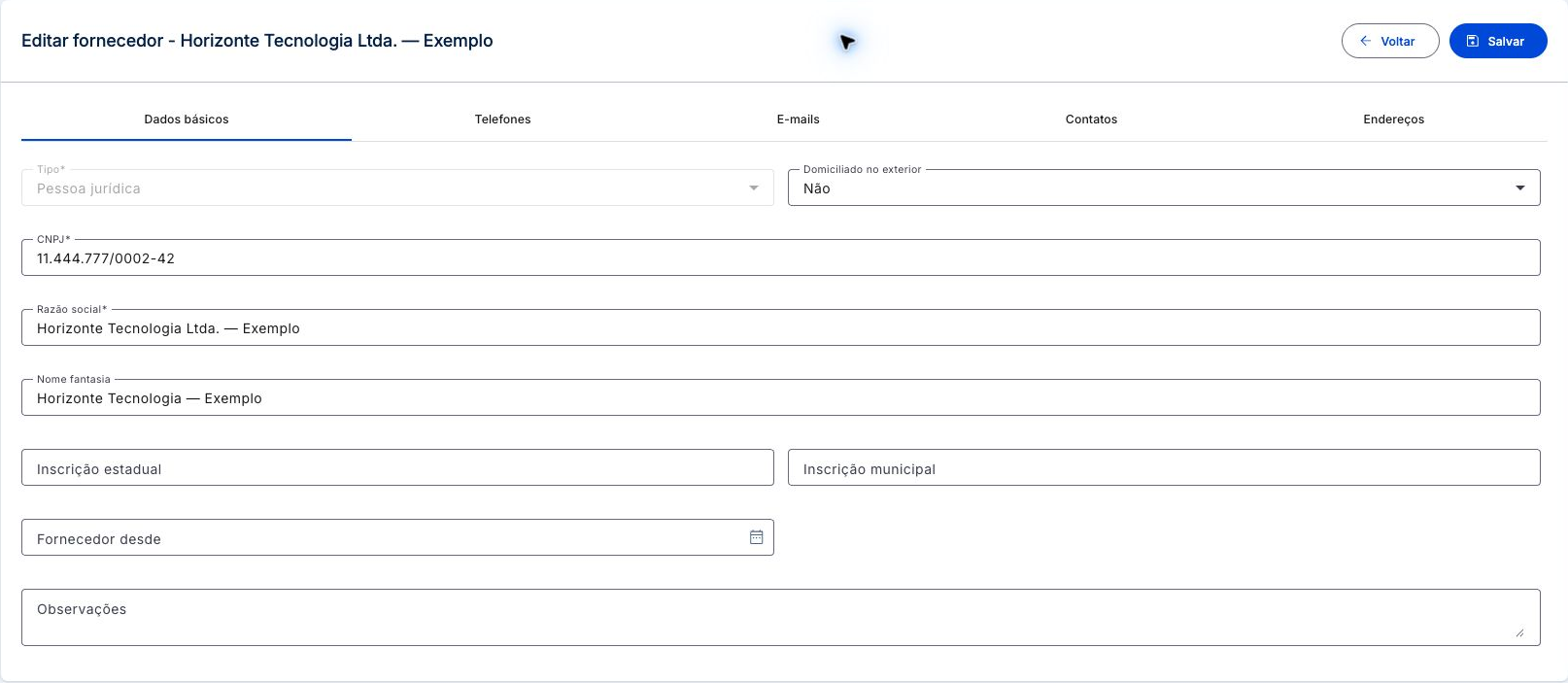
- 3Em Dados básicos, escolha o Tipo e informe se o fornecedor é Domiciliado no exterior. Com Sim, a identificação passa a usar NIF ou Se não houver NIF.
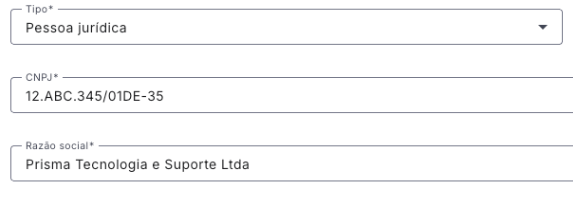
- 4Informe o CPF ou o CNPJ e o nome ou a razão social, igual ao documento recebido do fornecedor. O CNPJ aceita letras nas 12 primeiras posições (CNPJ alfanumérico), convertidas para maiúsculas.
- 5Para pessoa jurídica nacional, preencha, se aplicável, Nome fantasia, Inscrição estadual e Inscrição municipal. Fornecedor desde e Observações são opcionais.
- 6Na aba Telefones, clique em Adicionar telefone, informe o número com DDD e o Tipo. Para fornecedor do exterior, o campo aceita o número internacional.
- 7Na aba E-mails, clique em Adicionar e-mail e escolha o Tipo. Prefira um contato pelo qual seja possível pedir notas e faturas.
- 8Para pessoa jurídica, a aba Contatos registra pessoas de referência. Cada contato exige nome e pelo menos telefone ou e-mail.
- 9Na aba Endereços, use Adicionar endereço e confira CEP, logradouro, número, bairro, cidade e estado. Para fornecedor do exterior, o botão é Adicionar endereço no exterior, com país.
- 10Clique em Salvar.
 Ampliar imagem (abre em nova aba)
 Ampliar imagem (abre em nova aba)
Dica: Cadastre o fornecedor correspondente à empresa que realmente forneceu o produto ou serviço. Isso evita vincular uma conta a pagar a outra empresa de nome parecido.
Tour desta tela
Os passos abaixo seguem o tour da tela Cadastrar um fornecedor no Mais Gestão, na mesma ordem. Alguns passos só aparecem conforme a aba, a etapa ou as permissões do seu acesso.
Passo 1: Escolha o tipo de pessoa
O tipo determina os campos de CPF ou CNPJ. Confira o documento, o nome fantasia e as inscrições quando aplicáveis. A opção Domiciliado no exterior altera a identificação para NIF ou motivo de ausência e o formulário de endereço.
Passo 2: Confira o CNPJ do fornecedor
Compare o CNPJ com o documento de origem da despesa. Use o cadastro correspondente à empresa que forneceu o produto ou serviço, evitando vincular a conta a outra empresa com nome parecido.
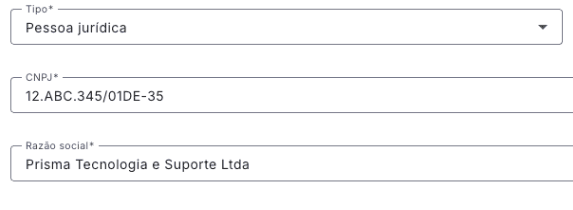
Outro fornecedor de exemplo, para mostrar o CNPJ com letras: ele aparece em maiúsculas pela máscara do campo, antes de Salvar. Passo 3: Confira o CPF do prestador
Para pessoa física, confira o CPF de quem prestou o serviço. Ele identifica o fornecedor e ajuda a evitar cadastros duplicados.
Passo 4: Identifique quem fornece para a empresa
Informe o nome ou a razão social que consta no contrato ou documento recebido. Esse fornecedor será selecionado nas contas a pagar para reunir as obrigações do mesmo prestador.
Passo 5: Inclua um telefone de contato
Use Adicionar, informe o número com DDD e identifique o tipo. Prefira um contato que possa esclarecer divergências da fatura e fornecer documentos.
Na tela, este passo fica na aba Telefones.
Passo 6: Mantenha o e-mail do fornecedor
Adicione um e-mail válido e confira a grafia. Use um contato pelo qual seja possível solicitar notas, faturas e correções, além do contato comercial quando necessário.
Na tela, este passo fica na aba E-mails.
Passo 7: Revise o endereço cadastral
Adicione o endereço, confira CEP, logradouro, número, bairro, cidade e estado. Para fornecedor do exterior, use os campos internacionais apresentados.
Na tela, este passo fica na aba Endereços.
Passo 8: Grave o cadastro antes de lançar a despesa
Confira as abas e use Salvar. Se a empresa solicitar documentos cadastrais, revise também a aba Documentos quando disponível. Depois de salvar, este fornecedor poderá ser vinculado à conta a pagar. A fatura pertence à conta; o comprovante, ao pagamento.
Depois de salvar o fornecedor
O sistema mostra Fornecedor cadastrado. e o fornecedor aparece na lista, com situação Ativo. A partir daí, ele pode ser escolhido ao lançar uma conta a pagar.
Se a empresa tem perfis de documentos para fornecedores, a aba Documentos aparece no cadastro, conforme a permissão. Ao informar um CNPJ válido, o sistema pode sugerir razão social, nome fantasia e contatos, preenchendo só campos vazios, se a consulta estiver disponível para a sua empresa.
Perguntas frequentes
Posso mudar o tipo de pessoa de um fornecedor já salvo?
Não. Na edição o campo Tipo fica bloqueado. Confira o tipo antes de salvar.
Fornecedor do exterior precisa de CPF ou CNPJ?
Não. Ao marcar Domiciliado no exterior como Sim, a identificação usa o NIF ou o motivo de não haver NIF, e o formulário de endereço muda para os campos internacionais.
Por que não vejo o botão Adicionar fornecedor?
O botão depende da permissão de criar fornecedores. Peça ao administrador da empresa para conferir as permissões do seu cargo.