
Consultar a ficha do cliente
Atualizado em 3 min de leitura
Verificado em
Nesta página
Para consultar a ficha do cliente, abra Administrativo > Clientes e clique em Visualizar na linha do cliente. A ficha reúne o cadastro, os indicadores e as contas a receber dele.
Como abrir a ficha do cliente
- 1Na seção Administrativo do menu lateral, clique em Clientes.
- 2Na linha do cliente, clique em Visualizar. O nome do cliente aparece no título da ficha.
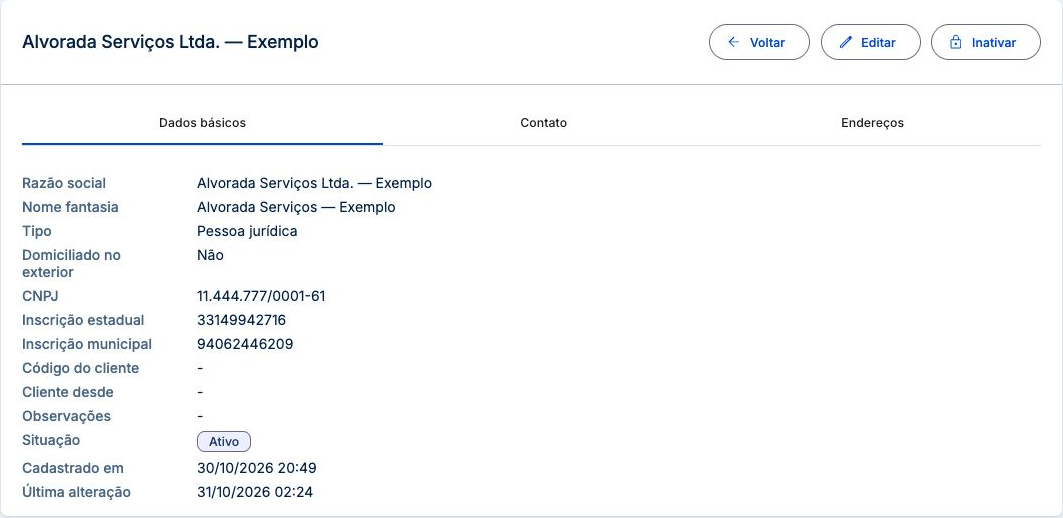
- 3No cartão principal, percorra as abas Dados básicos, Contato e Endereços. Campo sem informação aparece com um traço.
- 4Abaixo do cartão, abra as seções que desejar: Contas a receber, Documentos administrativos, Documentos cadastrais e Contratos.
- 5Para corrigir o cadastro, clique em Editar, no topo. Para trocar a situação, use Inativar ou Ativar. O botão Voltar retorna à tela de onde você veio.
 Ampliar imagem (abre em nova aba)
Tour desta tela
Os passos abaixo seguem o tour da tela Visualizar cliente no Mais Gestão, na mesma ordem. Alguns passos só aparecem conforme a aba, a etapa ou as permissões do seu acesso.
Passo 1: Editar e inativar ficam aqui em cima
Editar abre o cadastro completo e volta para esta ficha ao terminar. Inativar não apaga nada: o cliente some das escolhas de conta a receber e continua com todo o histórico, pronto para ser reativado.
Passo 2: Indicadores: a saúde do cliente em números
A coluna da direita resume a relação financeira: o que está em aberto, o que já venceu e desde quando ele é cliente. É para bater o olho antes de negociar ou de liberar um novo pedido, sem precisar abrir as contas uma a uma.
Passo 3: Os dados ficam nas abas, e dá para copiar
Dados básicos, Contato e Endereços mostram tudo que está cadastrado; campo vazio aparece com um traço, para você ver o que falta. Nos telefones e e-mails há o botão de copiar, e o telefone com WhatsApp abre a conversa direto no clique.
Passo 4: Contas a receber deste cliente
Todas as cobranças ligadas a ele, sem passar pela listagem geral e filtrar. Clicando em uma conta você abre a mesma tela de sempre, com boleto, nota fiscal e documentos auxiliares.
Passo 5: Documentos administrativos: o arquivo que aponta para ele
São os documentos do menu Administrativo que foram vinculados a este cliente (contrato assinado, aditivo, procuração), cada um com sua validade. Eles nascem lá e aparecem aqui.
Passo 6: Documentos cadastrais: o que o cadastro exige
Outra coisa: é a lista que você definiu em Perfis de documento para este tipo de cadastro, e o que já foi enviado dela. Serve para saber se a ficha está completa, não para arquivar contrato.
Indicadores do cliente e contas a receber na ficha
- Contato reúne telefones, e-mails e Pessoas de contato. Telefone e e-mail têm botão de copiar, e o telefone com WhatsApp abre a conversa.
- Indicadores, na coluna da direita, resumem a relação financeira: Cliente desde, Receita 12 meses, Receita total, Pontualidade, Frequência, Ticket médio, Participação na receita e Em aberto. A coluna e a seção de contas só aparecem para quem pode ver contas.
- Contas a receber lista as cobranças do cliente, com Vencimento, Descrição, Valor, Situação e Recebido em, e um filtro de situação próprio.
- Documentos administrativos são os arquivos do menu Documentos vinculados a este cliente. Documentos cadastrais são os exigidos pelos perfis de documentos e aparecem só quando existe perfil para o tipo do cliente e você tem permissão.
- Contratos mostra os contratos vinculados ao cliente, em consulta. Para criar um contrato, use a lista de contratos.
Observação: Documentos administrativos e documentos cadastrais são coisas diferentes. Os administrativos são arquivos avulsos que apontam para o cliente. Os cadastrais são a lista de documentos que o cadastro exige, definida nos perfis de documentos.
Para guardar um contrato assinado ou uma procuração na ficha, cadastre um documento administrativo com o cliente como responsável.
Perguntas frequentes
Por que a ficha não mostra indicadores nem contas a receber?
Essas áreas dependem da permissão para consultar contas. Sem ela, a ficha mostra apenas os dados cadastrais e as demais seções liberadas ao seu cargo.
Como reativar um cliente inativo?
Abra a ficha do cliente inativo e clique em Ativar. O sistema pede uma confirmação antes de mudar a situação.
Onde crio um documento para este cliente?
No menu Administrativo, em Documentos, usando Adicionar documento e escolhendo o cliente como responsável. Depois de salvo, ele aparece na ficha.