
Cadastrar um sócio
Atualizado em 4 min de leitura
Verificado em
Nesta página
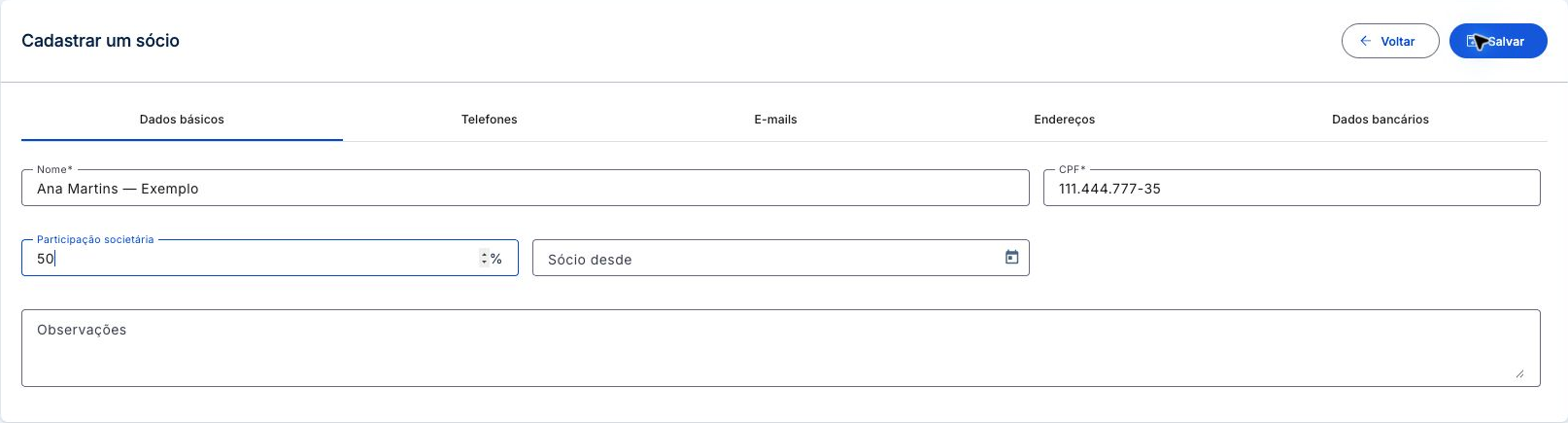
Para cadastrar um sócio, abra Administrativo > Pessoas > Sócios e clique em Adicionar sócio. Informe nome e CPF em Dados básicos e clique em Salvar.
O que saber antes de cadastrar o sócio
O botão Adicionar sócio depende da permissão de criar sócios. Só nome e CPF são obrigatórios. O sócio novo nasce ativo; a situação muda depois, pela lista ou pela ficha.
Um CPF pode aparecer em mais de um grupo de Pessoas, mas só um cadastro com ele fica ativo. Se o sócio também está ativo como funcionário ou estagiário, o sistema recusa o novo cadastro ativo.
Como cadastrar sócio com participação societária
- 1Na seção Administrativo do menu lateral, abra Pessoas e clique em Sócios.
- 2Clique em Adicionar sócio. O formulário abre com o título Cadastrar um sócio.
- 3Em Dados básicos, informe Nome (de 3 a 80 caracteres) e CPF.
- 4Se quiser, preencha a Participação societária, maior que zero e até 100%. O sistema também verifica se a soma das participações dos sócios ativos não passa de 100%. Informe a data em Sócio desde e use Observações para contexto (até 500 caracteres).
- 5Nas abas Telefones, E-mails e Endereços, use os botões de adicionar. Telefone e e-mail exigem o Tipo.
- 6Na aba Dados bancários, use Adicionar conta bancária e informe banco, agência e conta. Confira os dados com o sócio antes de usá-los em pagamentos.
- 7Clique em Salvar.
 Ampliar imagem (abre em nova aba)
Observação: No menu, sócios ficam no grupo Pessoas, ao lado de Funcionários e Estagiários. São cadastros distintos, com campos próprios, e os três podem ser usados como base para criar um usuário do sistema.
Tour desta tela
Os passos abaixo seguem o tour da tela Cadastrar um sócio no Mais Gestão, na mesma ordem. Alguns passos só aparecem conforme a aba, a etapa ou as permissões do seu acesso.
Passo 1: Identifique o sócio
Informe o nome completo. Esse nome identifica o responsável em documentos e contratos vinculados.
Passo 2: Confira o CPF do sócio
Preencha o CPF obrigatório e confira se ele pertence à pessoa identificada pelo nome. Corrija qualquer erro indicado antes de salvar.
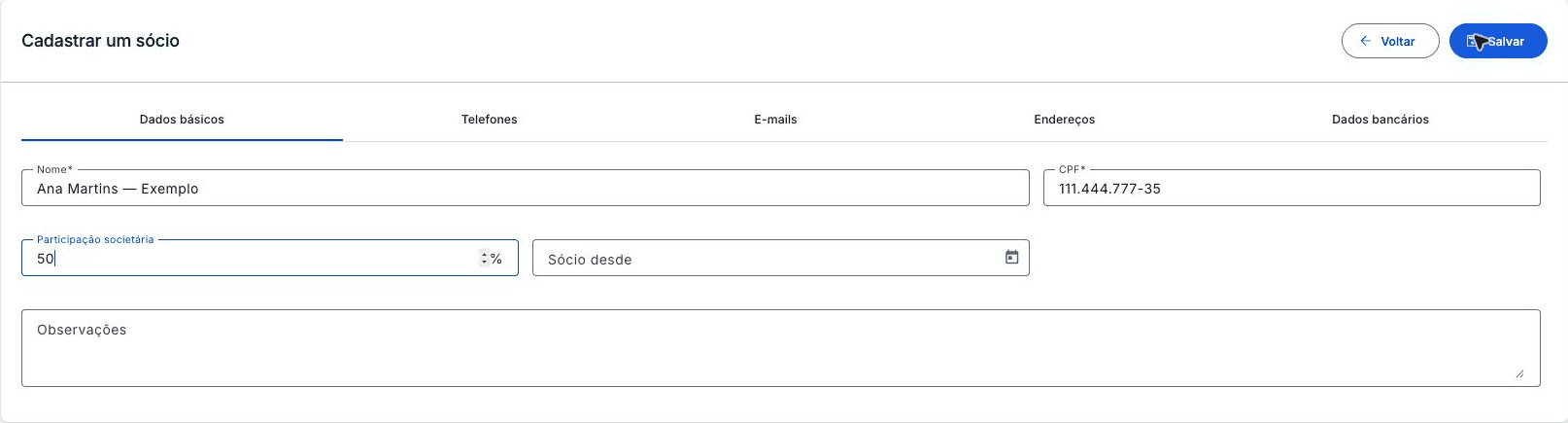
Aba Dados básicos de um novo sócio, com a participação societária de 50% e o campo Sócio desde. Passo 3: Informe a participação societária
Preencha a porcentagem de participação do sócio quando aplicável. O campo aceita casas decimais e não permite valores acima de 100%.
Passo 4: Registre a entrada na sociedade
Use Sócio desde para informar a data de entrada. Acrescente observações sobre o cadastro no campo abaixo, se necessário.
Passo 5: Adicione os telefones
Cadastre os números com DDD e selecione o tipo de cada contato. Revise os números antes de salvar.
Na tela, este passo fica na aba Telefones.
Passo 6: Adicione os e-mails
Informe os endereços de e-mail usados para contato com o sócio e selecione o tipo correspondente.
Na tela, este passo fica na aba E-mails.
Passo 7: Complete os endereços
Adicione o endereço, escolha sua finalidade e confira CEP, número, complemento, cidade e estado.
Na tela, este passo fica na aba Endereços.
Passo 8: Cadastre os dados bancários
Informe banco, agência e conta. Confira esses dados com o sócio antes de utilizá-los em pagamentos.
Na tela, este passo fica na aba Dados bancários.
Passo 9: Confira os documentos do cadastro
Esta aba aparece quando existem perfis de documentos para sócios e você tem acesso. Consulte os documentos solicitados e os arquivos associados ao sócio.
Na tela, este passo fica na aba Documentos.
Passo 10: Salve as alterações
Use Salvar para gravar o cadastro. Confira identificação, participação societária, contatos e dados bancários antes de salvar.
Depois de salvar o sócio
A ficha do sócio reúne as abas Dados básicos, Contato, Endereços, Dados bancários e Contratos (para quem pode consultar contratos). A participação não aparece como coluna na lista; ela fica na ficha.
Quando existem perfis de documentos para sócios, a aba Documentos aparece no cadastro, conforme a permissão. Para dar acesso ao sistema, cadastre um usuário vinculado ao sócio.
Como editar o cadastro do sócio
- 1Na lista Sócios, clique em Editar na linha. Pela ficha, aberta em Visualizar, use o botão Editar no topo.
- 2O formulário abre com o título Editar sócio e o nome do sócio, com os dados já salvos.
- 3Altere o que precisar nas abas Dados básicos, Telefones, E-mails, Endereços, Dados bancários e Documentos (quando aparecer).
- 4Clique em Salvar. O sistema mostra Sócio atualizado. e volta para a lista de sócios.
O botão Editar depende da permissão de alterar sócios. Ao mudar a Participação societária, a soma com os outros sócios ativos continua limitada a 100%. A situação não muda no formulário: use Inativar ou Ativar na lista ou na ficha.
Se o cadastro do sócio for recusado
- Já existe um funcionário ativo com este CPF. Inative esse cadastro antes de ativar este. (ou estagiário): a mesma pessoa está ativa em outro grupo de Pessoas. Inative antes o cadastro de funcionário ou estagiário com esse CPF e salve o sócio de novo.
- Já existe um sócio cadastrado com este CPF. O sócio já existe, ativo ou inativo. Procure-o na lista de sócios e edite ou reative esse cadastro.
- A soma da participação dos sócios ativos não pode passar de 100%. Reduza a participação informada, ou ajuste ou inative antes o sócio que deixou a sociedade.
- A participação societária deve ser maior que zero. Informe um percentual acima de zero ou deixe o campo vazio.
Perguntas frequentes
Qual a diferença entre sócio e funcionário no sistema?
São cadastros separados, em telas separadas dentro do grupo Pessoas. O sócio tem participação societária e data de entrada; o funcionário tem dados de vínculo como cargo, jornada e remuneração.
A participação precisa fechar 100% entre os sócios?
Não é necessário preencher um total exato de 100%, mas a soma das participações informadas para sócios ativos não pode ultrapassar 100%. O sistema também verifica esse limite ao reativar um sócio.
Posso excluir um sócio?
A exclusão só aparece para sócio inativo e para quem tem permissão de excluir. Inativar preserva o cadastro e pode ser desfeito com Ativar.