
Listar e filtrar clientes
Atualizado em 3 min de leitura
Verificado em · Alterações conferidas em
Nesta página
Para listar e filtrar clientes, abra Administrativo > Clientes, digite o nome ou o documento em Pesquisar e use Filtrar para escolher o tipo e a situação.
Como pesquisar cliente por CPF ou CNPJ e filtrar a lista
- 1Na seção Administrativo do menu lateral, clique em Clientes.
- 2No campo Pesquisar, digite o código do cliente ou parte do nome, da razão social, do nome fantasia, do CPF ou do CNPJ. O documento pode ser digitado com ou sem pontuação, e o CNPJ alfanumérico pode ser buscado com as letras.
- 3Clique em Filtrar para escolher o Tipo (Todos, Pessoa física, Pessoa jurídica ou Domiciliado no exterior) e a Situação (Ativo, Inativo ou Todos). Confirme em Aplicar; Limpar volta ao padrão.
- 4Na tabela, clique no título da coluna Nome para alternar a ordem. A lista traz as colunas Nome, CPF/CNPJ e Ações.
- 5Use a paginação, abaixo da tabela, para navegar entre as páginas ou mudar a quantidade de registros por página.
 Ampliar imagem (abre em nova aba)
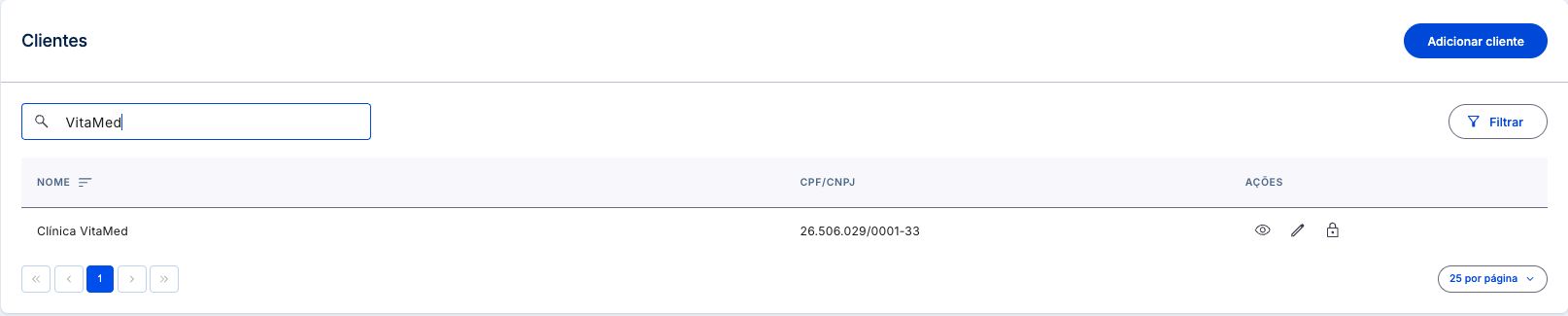
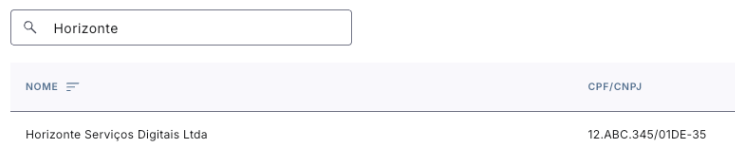
- Na busca à esquerda, informe parte do nome do cliente para reduzir a lista.
- Na coluna Ações, use o ícone de olho para consultar a ficha; as demais ações dependem das permissões.
 Ampliar imagem (abre em nova aba)
Tour desta tela
Os passos abaixo seguem o tour da tela Clientes no Mais Gestão, na mesma ordem. Alguns passos só aparecem conforme a aba, a etapa ou as permissões do seu acesso.
Passo 1: Encontre o cliente por qualquer dado
A busca procura em nome ou razão social, nome fantasia, CPF e CNPJ. Pode digitar o documento com ou sem pontuação: os dois jeitos acham.
Passo 2: Recorte por tipo e situação
Aqui você escolhe ver só pessoa física, só pessoa jurídica ou só quem é domiciliado no exterior, e alterna entre clientes ativos, inativos ou todos. A lista abre mostrando só os ativos.
Passo 3: Cadastre um cliente novo
Abre o cadastro completo: dados básicos, telefones, e-mails, contatos, endereços e documentos. Só nome e CPF ou CNPJ são obrigatórios.
Passo 4: Tudo sobre um cliente fica na linha dele
Ver a ficha, editar o cadastro ou inativar o cliente. Inativar não apaga nada: ele some das escolhas de conta a receber e pode ser reativado daqui.
Passo 5: Ordene pelo nome
Clique no título da coluna para alternar entre ordem crescente e decrescente.
Passo 6: Navegue entre as páginas
A lista vem paginada. As setas vão para a página anterior e a seguinte, e os números saltam direto, inclusive para a primeira e a última.
Passo 7: Escolha quantos por página
Quantos clientes cabem em cada página. Aumentar ajuda a varrer a base de uma vez; diminuir deixa a tela mais leve em conexão ruim.
Resultado da busca na lista de clientes
A tabela passa a mostrar só os clientes que atendem à pesquisa e aos filtros, com nome e CPF/CNPJ. Cada filtro fora do padrão vira uma etiqueta acima da tabela; remova a etiqueta no x para voltar à lista padrão.
Observação: A lista abre mostrando só os clientes ativos. Se um cliente não aparece, confira a Situação no filtro e escolha Inativo ou Todos.
Ações de cada linha da lista de clientes
- Visualizar abre a ficha do cliente.
- Editar abre o cadastro completo. Aparece para quem pode alterar clientes.
- Inativar ou Ativar troca a situação do cadastro depois de uma confirmação. Aparece para quem pode alterar clientes.
- Excluir só aparece para cliente inativo e para quem tem permissão de excluir.
O botão Adicionar cliente, no topo, abre o cadastro. O passo a passo está em Cadastrar um cliente.
Perguntas frequentes
Por que não vejo um cliente que cadastrei?
O filtro de situação abre em Ativo. Se o cadastro foi inativado, escolha Inativo ou Todos em Filtrar. Confira também se a pesquisa está vazia ou com outro termo.
Inativar apaga o cliente?
Não. Inativar muda a situação do cadastro, que continua na base e pode ser reativado pelo botão Ativar. A exclusão é uma ação separada, disponível só para cliente inativo.
Por que não vejo os botões Editar e Excluir?
Os dois dependem da permissão do seu cargo. Excluir também só aparece para cliente inativo. Se o cliente está inativo e o botão não aparece, peça ao administrador da empresa para conferir as permissões de clientes.