
Cadastrar um estagiário
Atualizado em 4 min de leitura
Verificado em
Nesta página
Para cadastrar um estagiário, abra Administrativo > Pessoas > Estagiários e clique em Adicionar estagiário. Informe nome completo e CPF em Dados pessoais e clique em Salvar.
O que saber antes de cadastrar o estagiário
O botão Adicionar estagiário depende da permissão de criar estagiários. Nome completo e CPF são obrigatórios; os demais campos, quando preenchidos, seguem as regras de cada um.
Um CPF pode aparecer em mais de um grupo de Pessoas, mas só um cadastro com ele fica ativo. Se a pessoa foi efetivada ou virou sócia, o cadastro de estagiário precisa estar inativo.
Como cadastrar estagiário com período do estágio e bolsa
- 1Na seção Administrativo do menu lateral, abra Pessoas e clique em Estagiários.
- 2Clique em Adicionar estagiário. O formulário abre com o título Cadastrar um estagiário.
- 3Em Dados pessoais, informe Nome completo e CPF. Complete, se desejar, PIS/PASEP, Sexo, Estado civil, data de nascimento e Setor/Departamento.
- 4Registre a formação: Nível de formação, Curso, Instituição de ensino, Situação atual e Período cursando. Alguns campos aparecem conforme o nível e a situação do curso.
- 5Informe o período em Início do estágio e Fim do estágio, escolha a Modalidade de estágio e preencha a Jornada de trabalho. Observações guarda informações complementares.
- 6Nas abas Telefones, E-mails e Endereços, use Adicionar telefone, Adicionar e-mail e Adicionar endereço. Telefone e e-mail exigem o Tipo.
- 7Na aba Remuneração, preencha Bolsa (tipo de remuneração, valor, dia do pagamento e local de trabalho), Benefícios e Dados bancários.
- 8Clique em Salvar.
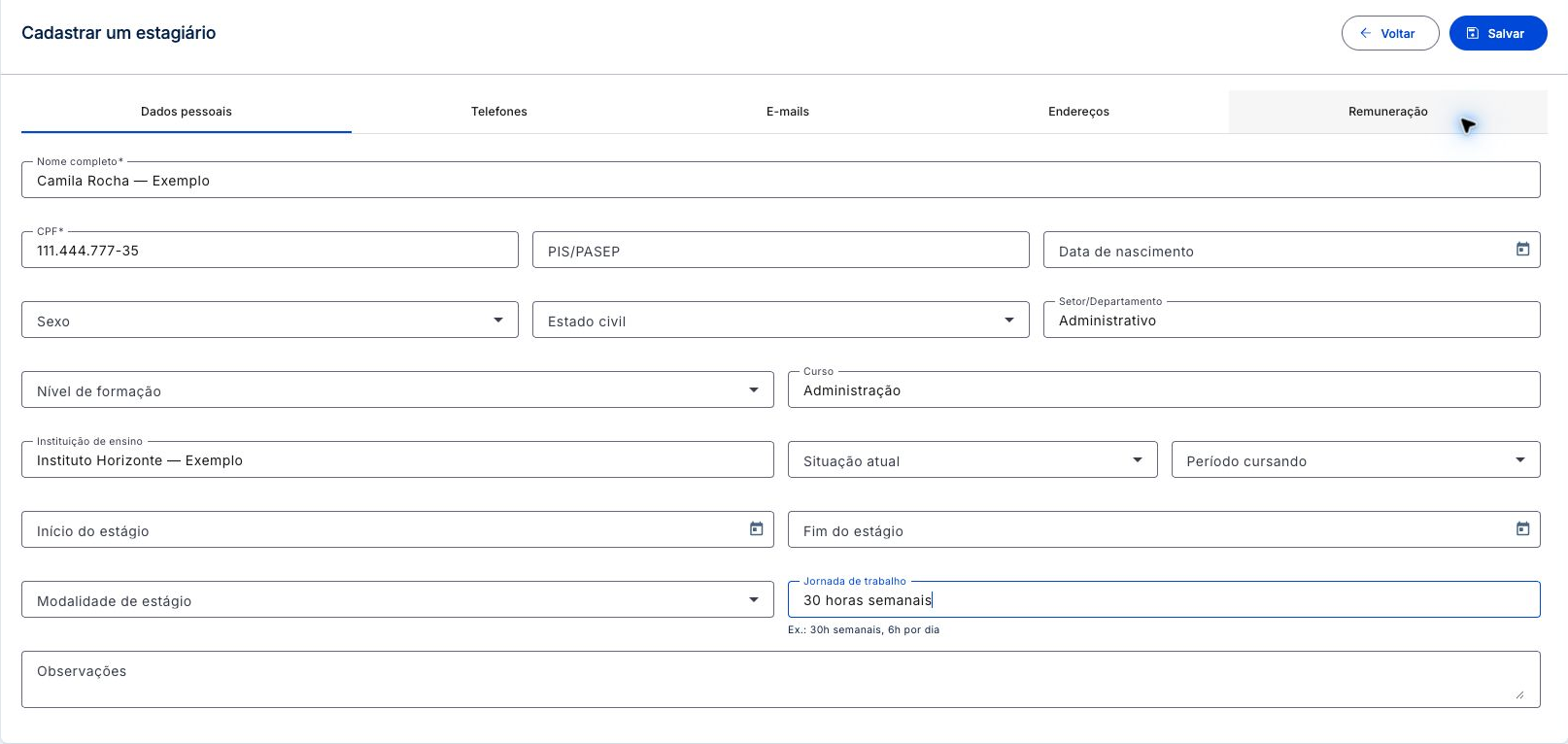 Ampliar imagem (abre em nova aba)
Dica: Confira as datas de início e fim do estágio antes de salvar. Elas aparecem depois na ficha, como Início do estágio e Fim do estágio.
Tour desta tela
Os passos abaixo seguem o tour da tela Cadastrar um estagiário no Mais Gestão, na mesma ordem. Alguns passos só aparecem conforme a aba, a etapa ou as permissões do seu acesso.
Dados pessoais
Passo 1: Identifique o estagiário
Informe o nome completo. Os dados pessoais, de formação e do estágio ficam nesta primeira aba.
Passo 2: Confira o CPF
Preencha o CPF do estagiário e complete os demais dados pessoais disponíveis, como PIS/PASEP, data de nascimento e setor.
Passo 3: Registre a formação e o curso
Escolha o nível de formação e informe a instituição de ensino. Curso e período aparecem conforme o nível e a situação atual do curso.
Passo 4: Informe o período do estágio
Use Início do estágio e Fim do estágio para registrar a vigência do vínculo. Confira as datas antes de salvar.
Passo 5: Descreva a modalidade e a jornada
Selecione a modalidade do estágio e preencha a jornada de trabalho, por exemplo, 30 horas semanais. Observações permite guardar informações complementares.
Contatos e endereço
Passo 6: Cadastre os telefones
Adicione os números com DDD e escolha o tipo de contato de cada um. Confira o número antes de passar aos e-mails.
Na tela, este passo fica na aba Telefones.
Passo 7: Informe os e-mails
Adicione o e-mail e seu tipo. Revise a grafia e remova os contatos cadastrados por engano antes de salvar.
Na tela, este passo fica na aba E-mails.
Passo 8: Complete o endereço
Adicione o endereço, selecione sua finalidade e confira CEP, número, complemento, cidade e estado.
Na tela, este passo fica na aba Endereços.
Documentos, remuneração e gravação
Passo 9: Confira os documentos cadastrais
Esta aba aparece quando existem perfis de documentos para estagiários e você tem acesso. Consulte os documentos solicitados e confira os arquivos anexados ao cadastro.
Na tela, este passo fica na aba Documentos.
Passo 10: Configure a bolsa
Em Remuneração, informe o tipo de remuneração, o valor da bolsa, o dia do pagamento e o local de trabalho.
Na tela, este passo fica na aba Remuneração.
Passo 11: Registre os benefícios
Adicione os benefícios que compõem a remuneração do estágio e confira os valores informados.
Na tela, este passo fica na aba Remuneração.
Passo 12: Confira a conta para pagamento
Informe banco, agência e conta do estagiário. A mesma aba reúne bolsa, benefícios e dados bancários.
Na tela, este passo fica na aba Remuneração.
Passo 13: Salve o cadastro
Use Salvar para gravar o preenchimento. Confira os dados pessoais, o período do estágio, os contatos e a remuneração antes de salvar.
Depois de salvar o estagiário
O estagiário aparece na lista com situação Ativo. A ficha reúne os documentos administrativos e os contratos vinculados; veja como consultar funcionários, estagiários e sócios.
Quando existem perfis de documentos para estagiários, a aba Documentos aparece no cadastro, conforme a permissão. Para dar acesso ao sistema, cadastre um usuário vinculado ao estagiário.
Como editar o cadastro do estagiário
- 1Na lista Estagiários, clique em Editar na linha. Pela ficha, aberta em Visualizar, use o botão Editar no topo.
- 2O formulário abre com o título Editar Estagiário e o nome da pessoa, com os dados já salvos.
- 3Altere o que precisar nas abas Dados pessoais, Telefones, E-mails, Endereços, Documentos (quando aparecer) e Remuneração.
- 4Clique em Salvar. O sistema mostra Estagiário atualizado. e volta para a tela anterior.
O botão Editar depende da permissão de alterar estagiários. A situação não muda no formulário: para encerrar ou retomar o vínculo, use Inativar ou Ativar na lista ou na ficha.
Se o cadastro do estagiário for recusado
- Já existe um funcionário ativo com este CPF. Inative esse cadastro antes de ativar este. (ou sócio): a pessoa está ativa em outro grupo de Pessoas, por exemplo porque foi efetivada. Inative antes o cadastro de funcionário ou sócio com esse CPF, se for o caso, e salve o estagiário de novo.
- CPF já cadastrado: já existe um estagiário com esse CPF, ativo ou inativo. Procure-o na lista de estagiários e edite ou reative esse cadastro.
Perguntas frequentes
Quais campos são obrigatórios no cadastro do estagiário?
Nome completo e CPF no cadastro básico. Informe o período se a situação do curso o exigir. Cada telefone ou e-mail adicionado precisa do Tipo; complete os endereços e benefícios adicionados. Bolsa informada deve ser positiva e o dia do pagamento vai de 1 a 31.
Onde informo a bolsa?
Na aba Remuneração, na área Bolsa, junto com os benefícios e os dados bancários.
Como encerro o vínculo de um estagiário?
Inative o cadastro pela lista ou pela ficha. A inativação preserva os registros existentes e pode ser desfeita com Ativar.