
Criar um perfil de documentos
Atualizado em 3 min de leitura
Verificado em
Nesta página
Para criar um perfil de documentos, abra Configurações > Parâmetros > Perfil de documentos, clique em Adicionar perfil de documento, escolha a categoria e o nome e clique em Salvar.
Documento requerido ou opcional: o que decidir antes de criar o perfil
O perfil define qual documento a empresa espera em um tipo de cadastro, como um comprovante de endereço do cliente. Ele descreve o documento esperado; o arquivo é anexado depois, no cadastro.
A tela depende da permissão de consultar perfis de documentos; criar, editar e excluir têm permissões próprias. Decida a categoria e se o documento será requerido ou opcional.
Como criar o perfil e exigir um documento no cadastro
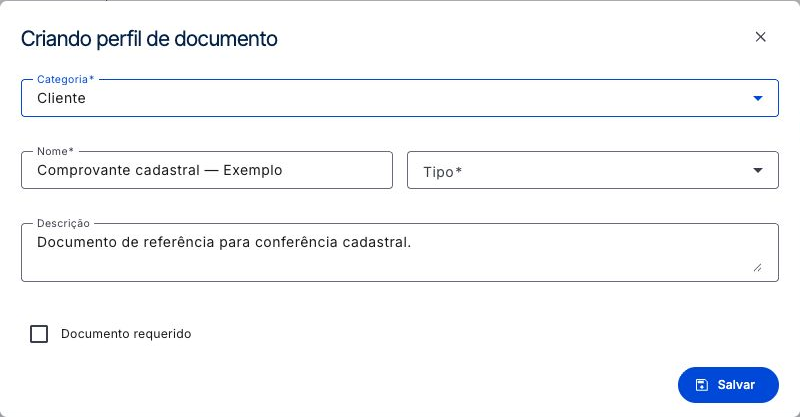
- 1Na seção Configurações do menu lateral, abra Parâmetros e clique em Perfil de documentos. A tela tem o título Perfis de documentos.
- 2Clique em Adicionar perfil de documento. A janela abre como Criando perfil de documento.
- 3Escolha a Categoria. Ela determina onde o documento será usado e não pode ser trocada depois, na edição.
- 4Informe o Nome, de 3 a 50 caracteres, como Comprovante de endereço.
- 5Quando a categoria for a de clientes ou a de fornecedores, escolha o Tipo: PF, PJ ou Comum. Nas demais categorias o campo não aparece.
- 6Use a Descrição (até 500 caracteres) para orientar quem for anexar o arquivo.
- 7Marque Documento requerido se o documento for obrigatório. Desmarcado, ele fica como Opcional.
- 8Clique em Salvar.
 Ampliar imagem (abre em nova aba)
Tour desta tela
Os passos abaixo seguem os tours destas telas no Mais Gestão, na mesma ordem. Alguns passos só aparecem conforme a aba, a etapa ou as permissões do seu acesso.
Criando perfil de documento
Passo 1: Escolha a categoria do documento
Na criação, selecione a categoria à qual o perfil pertence. Ela determina onde o documento será usado e se o campo Tipo é necessário. A categoria não é trocada nesta janela durante a edição.
Passo 2: Dê um nome claro ao documento esperado
Informe de 3 a 50 caracteres, como Comprovante de endereço. Na edição, confirme que este é o perfil que você deseja ajustar.
Passo 3: Defina o tipo quando a categoria solicitar
Para categorias que exibem Tipo, selecione uma das opções apresentadas. A lista de tipos acompanha a categoria escolhida; confira a seleção se mudar a categoria durante a criação.
Passo 4: Oriente o preenchimento do documento
Use até 500 caracteres para explicar qual documento deve ser apresentado. A descrição ajuda a equipe a reconhecer o arquivo correto ao usar este perfil.
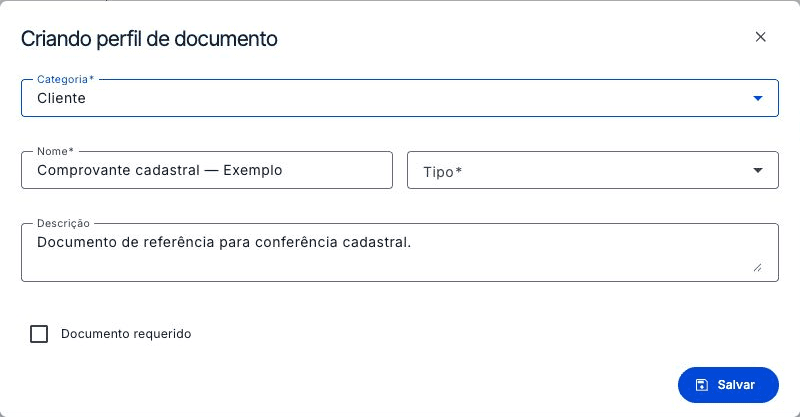
Janela de novo perfil com categoria, nome e descrição preenchidos. O campo Tipo ainda precisa ser escolhido antes de Salvar. Passo 5: Defina se o documento é requerido
Marque Documento requerido quando ele for obrigatório no contexto deste perfil. Desmarcado, o perfil aparece como Opcional na lista e na consulta.
Janela de novo perfil com categoria, nome e descrição preenchidos. O campo Tipo ainda precisa ser escolhido antes de Salvar. Passo 6: Grave o perfil revisado
Confira categoria na criação, nome, tipo quando exibido, descrição e obrigatoriedade. Salvar grava o perfil; fechar a janela sem salvar não aplica as alterações.
Perfil de documento
Passo 1: Confira a definição do perfil
A ficha reúne nome, descrição e tipo quando preenchidos, além da condição Requerido ou Opcional. Ela apresenta a definição do documento, sem anexar arquivos.
Passo 2: Volte à lista para alterar o perfil
Feche esta consulta e use o lápis na linha correspondente se precisar mudar os dados ou a obrigatoriedade. A consulta não altera o cadastro.
Perfis de documentos
Passo 1: Localize o perfil de documento
Pesquise pelo nome e use o filtro Categoria para restringir os perfis apresentados. Limpe o filtro quando precisar voltar a consultar outras categorias.
Passo 2: Defina um documento esperado nos cadastros
Adicionar perfil de documento abre categoria, nome, descrição, tipo quando aplicável e obrigatoriedade. O perfil define o documento esperado; o arquivo é anexado no cadastro correspondente.
Passo 3: Compare nome, tipo e obrigatoriedade
A lista mostra a descrição, se o documento é Requerido ou Opcional e o tipo aplicável. Confira esses dados antes de criar outro perfil semelhante.
Passo 4: Consulte e mantenha o perfil
O olho abre os detalhes; o lápis revisa nome, tipo, descrição e obrigatoriedade. A exclusão pede confirmação e aparece conforme sua permissão.
Depois de salvar: encontrar e manter perfis
O perfil aparece na lista e a aba Documentos passa a existir nos cadastros daquela categoria. Para anexar o arquivo, veja como enviar os documentos do cadastro.
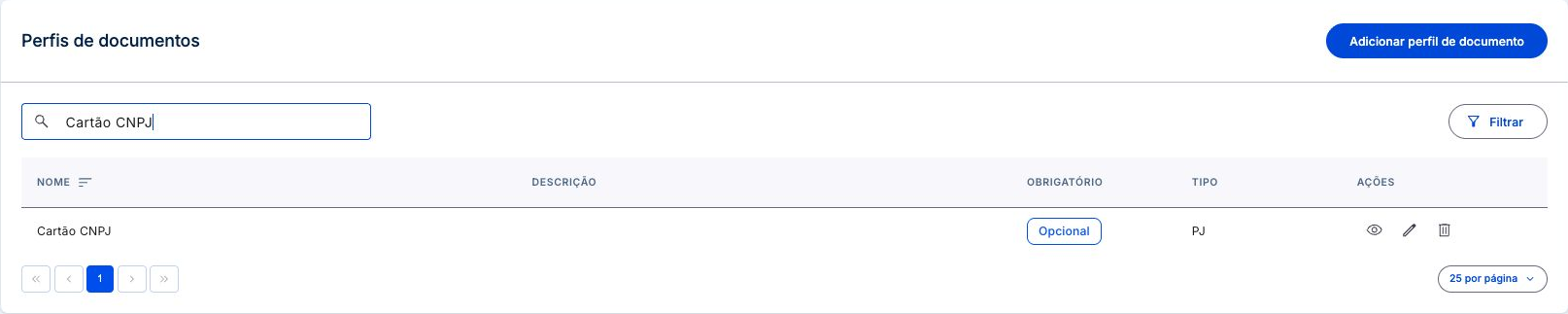
Na lista, use Pesquisar e o filtro Categoria (em Filtrar). A tabela mostra Nome, Descrição, Obrigatório (Requerido ou Opcional) e Tipo. Em Ações, Visualizar abre a definição, Editar altera nome, tipo, descrição e obrigatoriedade, e a exclusão pede confirmação.
 Ampliar imagem (abre em nova aba)
Observação: A aba Documentos do cadastro só existe quando há perfil criado para aquele tipo de cadastro. Sem perfil, a aba não aparece, mesmo para quem tem permissão.
Perguntas frequentes
O perfil guarda o arquivo do documento?
Não. O perfil só define o documento esperado. O arquivo é enviado no cadastro de cada cliente, fornecedor ou pessoa.
Para que serve o tipo PF, PJ ou Comum?
Em clientes e fornecedores, o perfil vale para pessoa física, pessoa jurídica ou para ambos (Comum). A aba Documentos do cadastro segue o tipo escolhido.
Posso mudar a categoria de um perfil já criado?
Não. A categoria é escolhida na criação e não aparece na edição. Para usar outra categoria, crie um novo perfil.