
Cadastrar um funcionário
Atualizado em 3 min de leitura
Verificado em
Nesta página
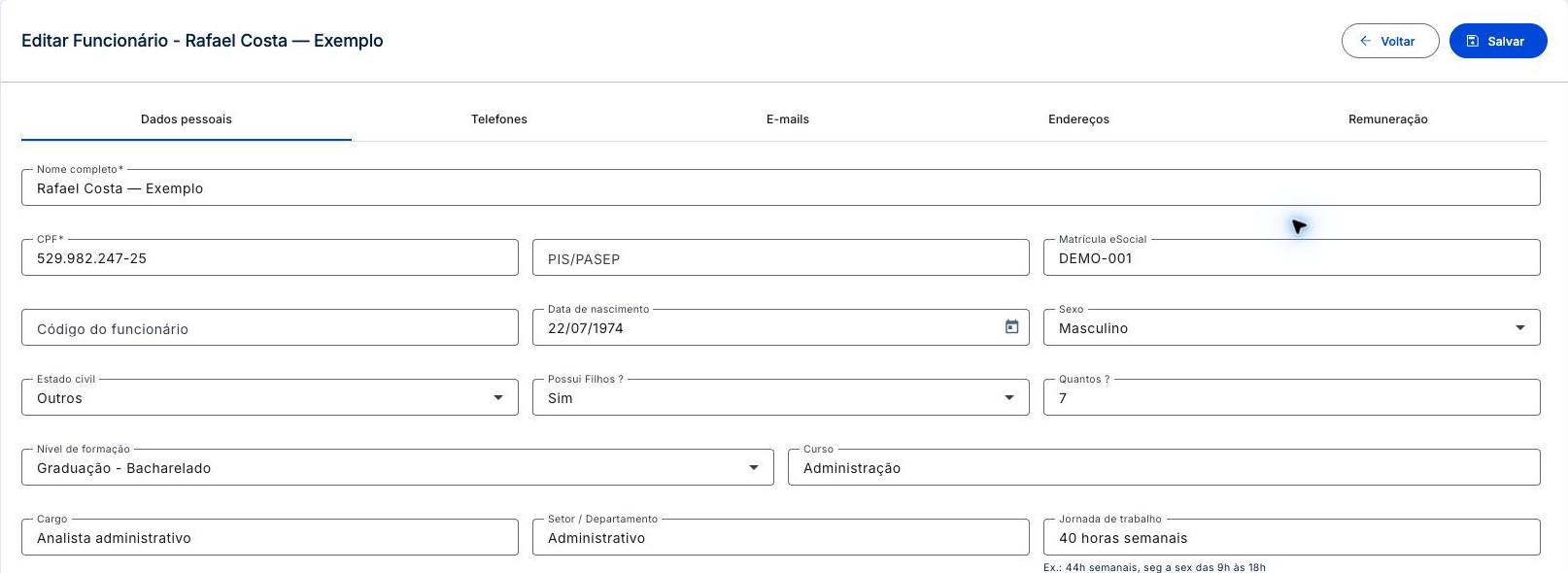
Para cadastrar um funcionário, abra Administrativo > Pessoas > Funcionários e clique em Adicionar funcionário. Informe nome completo e CPF em Dados pessoais e clique em Salvar.
O que saber antes de cadastrar o funcionário
Cadastrar o funcionário não cria acesso ao sistema. O acesso é um usuário criado depois, vinculado a esta pessoa. Mantenha um e-mail individual no cadastro, porque os e-mails salvos aqui são usados na criação do usuário.
Um CPF pode aparecer em mais de um grupo de Pessoas, mas só um cadastro com ele fica ativo. Antes de criar o funcionário, confira se a pessoa já está ativa como estagiário ou sócio.
Como fazer o cadastro de funcionário com salário e dados pessoais
- 1Na seção Administrativo do menu lateral, abra Pessoas e clique em Funcionários.
- 2Clique em Adicionar funcionário. O formulário abre com o título Cadastrar um funcionário.
- 3Na aba Dados pessoais, informe Nome completo e CPF. Se aparecer aviso de CPF já cadastrado, localize o registro existente em vez de criar outro.
- 4Complete, se fizer parte dos registros da empresa, PIS/PASEP, Matrícula eSocial, Código do funcionário, Sexo, Estado civil, formação, Cargo, Setor / Departamento, Jornada de trabalho, data de admissão e, quando houver, data de rescisão.
- 5Se o funcionário tem Contrato de experiência, marque Sim e escolha a Duração (15, 30 ou 45 dias). Com a Prorrogação do contrato em Sim, informe também a duração da prorrogação.
- 6Na aba Telefones, use Adicionar telefone; o número e o Tipo são obrigatórios em cada telefone adicionado.
- 7Na aba E-mails, use Adicionar e-mail; e-mail e Tipo são obrigatórios em cada registro.
- 8Na aba Endereços, use Adicionar endereço. Complete ou remova cada endereço adicionado: um registro incompleto impede salvar.
- 9Na aba Remuneração, preencha Salário (tipo de remuneração, valor, dia do pagamento e local de trabalho), Benefícios e Dados bancários, conforme o vínculo real da pessoa.
- 10Clique em Salvar.
 Ampliar imagem (abre em nova aba)
Observação: O campo Cargo do funcionário apenas descreve a função na empresa. As permissões de acesso ao sistema pertencem ao cargo escolhido no cadastro do usuário, não a este campo.
Tour desta tela
Os passos abaixo seguem o tour da tela Cadastrar um funcionário no Mais Gestão, na mesma ordem. Alguns passos só aparecem conforme a aba, a etapa ou as permissões do seu acesso.
Passo 1: Identifique a pessoa
Informe o nome completo de quem trabalha com a empresa. Nome e CPF são obrigatórios na aba Dados pessoais. Ao adicionar contatos ou endereços nas próximas abas, preencha também os campos obrigatórios de cada registro. Esta pessoa será selecionada depois, ao criar o usuário de acesso.
Passo 2: Confira o CPF antes de continuar
Digite o documento da pessoa e confira a identificação. Se aparecer CPF já cadastrado, localize o registro existente para evitar cadastrar a mesma pessoa novamente.
Passo 3: Identificadores do vínculo
PIS/PASEP, matrícula eSocial e código do funcionário são complementares. Preencha quando fizerem parte dos registros da empresa; não invente números apenas para completar a tela.
Passo 4: Descreva a função na empresa
Cargo, setor e jornada descrevem o vínculo profissional. O cargo escrito aqui não concede permissões no sistema: os acessos serão definidos no cadastro de usuário. Revise as datas e demais informações aplicáveis.
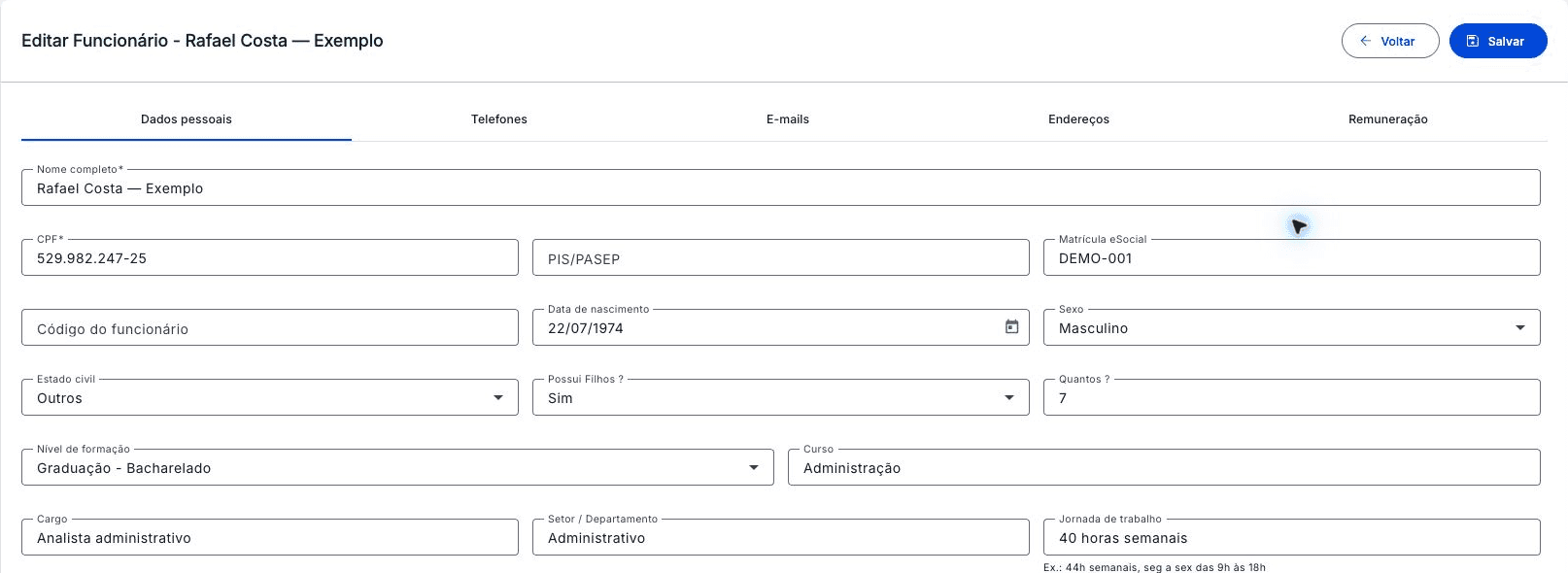
Trecho da aba Dados pessoais, da identificação até a jornada de trabalho. O formulário continua abaixo. Passo 5: Preencha o telefone e escolha o tipo
Use Adicionar telefone, informe o número com DDD e selecione o Tipo: os dois campos são obrigatórios em cada telefone adicionado. O Tipo classifica o contato conforme a organização da empresa; escolha uma das opções disponíveis. Esses tipos são configuráveis em Tipos de contato e endereço. A Descrição é opcional. Complete ou remova cada telefone adicionado antes de seguir.
Na tela, este passo fica na aba Telefones.
Passo 6: Preencha o e-mail e escolha o tipo
Use Adicionar e-mail, informe o e-mail individual da pessoa e selecione o Tipo: os dois campos são obrigatórios em cada e-mail adicionado. O Tipo organiza os contatos e pode ser configurado em Tipos de contato e endereço; escolha a opção que corresponde ao uso desse e-mail. A Descrição é opcional. Confira a grafia: os e-mails salvos aqui serão oferecidos ao criar o usuário de acesso.
Na tela, este passo fica na aba E-mails.
Passo 7: Complete o endereço adicionado
Se for registrar um endereço, use Adicionar endereço. Preencha CEP, estado, cidade, endereço, número e bairro; confira os dados preenchidos pela busca do CEP. Complemento e Descrição são opcionais. Complete ou remova cada endereço adicionado: deixar um registro incompleto impede salvar o funcionário.
Na tela, este passo fica na aba Endereços.
Passo 8: Remuneração, quando aplicável
Esta aba reúne salário, benefícios e dados bancários. Preencha conforme o vínculo real da pessoa com a empresa e confira os dados antes de usá-los na rotina financeira.
Na tela, este passo fica na aba Remuneração.
Passo 9: Salve para vincular o usuário
Confira se cada telefone e e-mail adicionado tem o Tipo selecionado e se os endereços estão completos. Remova registros extras que ficaram vazios e use Salvar. Concluir esta orientação não salva o cadastro.
Depois de salvar o funcionário: liberar o acesso
O funcionário aparece em Pessoas > Funcionários. Para liberar o acesso dele ao sistema, crie um cargo com as permissões necessárias e depois cadastre o usuário vinculado ao funcionário.
Quando existem perfis de documentos para funcionários, a aba Documentos aparece no cadastro, conforme a permissão.
Perguntas frequentes
Cadastrar o funcionário já dá acesso ao sistema?
Não. O cadastro registra a pessoa. O acesso é criado depois, no cadastro de usuário, escolhendo esta pessoa e um cargo.
Quais campos são obrigatórios?
No cadastro básico, nome completo e CPF. Ao marcar contrato de experiência ou prorrogação, informe a duração. Cada telefone ou e-mail precisa do Tipo; complete os endereços e benefícios adicionados. Se informar remuneração, use valor positivo e dia de pagamento de 1 a 31.
Sócio e estagiário usam este mesmo cadastro?
Não. Estagiários e sócios têm cadastros próprios, em Administrativo, Pessoas, com campos específicos.