
Cadastrar um documento administrativo
Atualizado em 3 min de leitura
Verificado em
Nesta página
Para cadastrar um documento administrativo, abra Administrativo > Documentos, clique em Adicionar documento, escolha o responsável, anexe o PDF e clique em Salvar.
O que preparar antes de cadastrar o documento
Documentos administrativos são PDFs vinculados a um responsável, como um contrato assinado, um aditivo ou uma procuração, cada um com sua validade. O responsável precisa já estar cadastrado.
O botão Adicionar documento depende da permissão de criar documentos administrativos. Cada arquivo pode ter até 100 MB, com até 10 arquivos por envio; vários PDFs são reunidos no documento cadastrado.
Como guardar um documento com data de validade, como um contrato
- 1Na seção Administrativo do menu lateral, clique em Documentos.
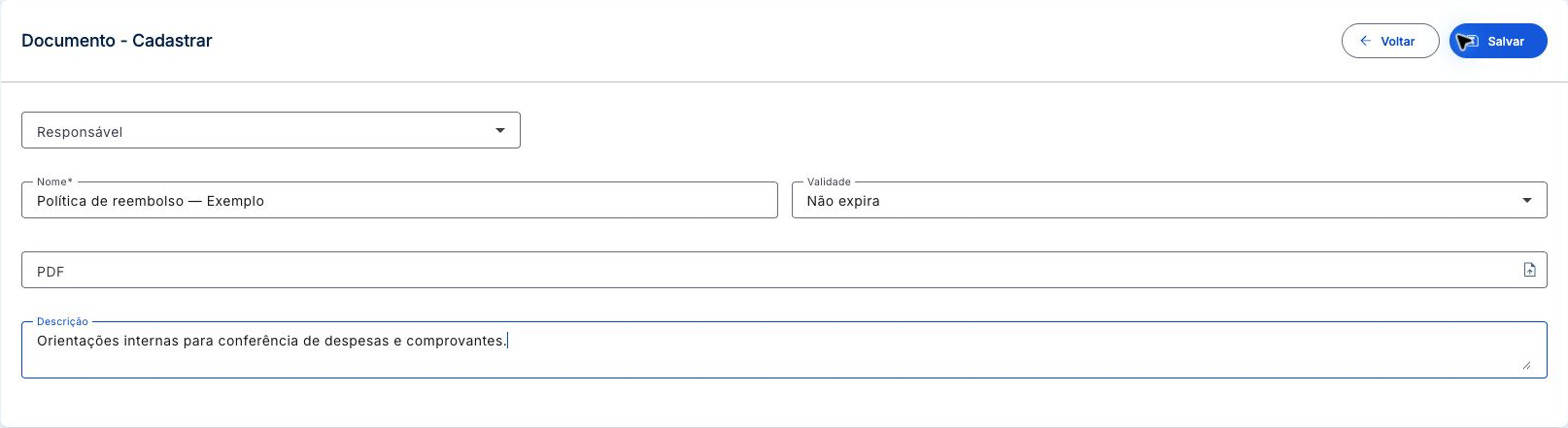
- 2Clique em Adicionar documento. A tela abre como Documento - Cadastrar.
- 3Em Responsável, escolha o tipo (Cliente, Fornecedor, Funcionário, Estagiário ou Sócio) e, no campo seguinte, selecione o cadastro.
- 4Informe o Nome do documento, com até 80 caracteres. É por ele que você o encontra na pesquisa.
- 5Em Validade, escolha Não expira ou Expira em. Com a segunda opção, preencha a Data de validade.
- 6No campo PDF, clique ou use o ícone de arquivo para selecionar o PDF. É obrigatório anexar ao menos um PDF.
- 7Se quiser, preencha a Descrição, com até 120 caracteres.
- 8Clique em Salvar.
 Ampliar imagem (abre em nova aba)
Dica: Use nomes que permitam reconhecer o documento na pesquisa, como Contrato de prestação 2026.
Tour desta tela
Os passos abaixo seguem o tour da tela Documento - Cadastrar no Mais Gestão, na mesma ordem. Alguns passos só aparecem conforme a aba, a etapa ou as permissões do seu acesso.
Passo 1: Vincule o documento ao responsável
Escolha o tipo de responsável e depois selecione o cadastro correspondente. Esse vínculo permite encontrar o documento também na ficha da pessoa ou empresa.
Passo 2: Dê um nome ao documento
Use um nome que permita reconhecer o documento na pesquisa. O nome é obrigatório e aceita até 80 caracteres.
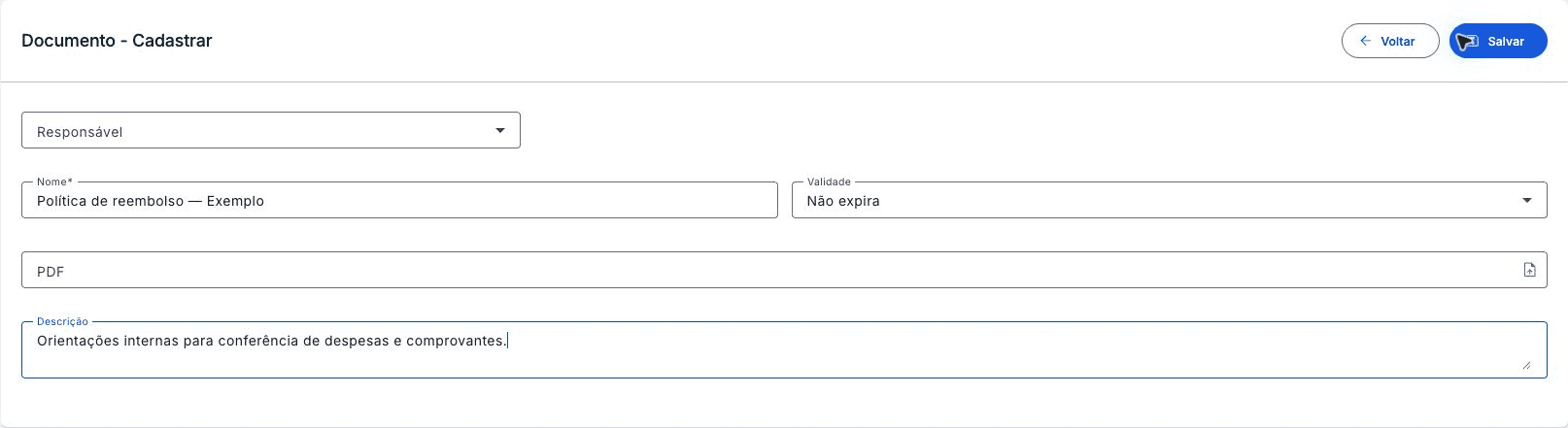
Formulário Documento - Cadastrar com nome, validade e descrição preenchidos. Responsável e PDF ainda precisam ser escolhidos antes de Salvar. Passo 3: Defina se o documento vence
Escolha Não expira ou Expira em. A segunda opção apresenta Data de validade, que deve ser preenchida; a lista indica quando o documento já está expirado.
Formulário Documento - Cadastrar com nome, validade e descrição preenchidos. Responsável e PDF ainda precisam ser escolhidos antes de Salvar. Passo 4: Informe a data de validade
Quando o documento expira, preencha o vencimento indicado no próprio documento. Confira a data antes de salvar para que a listagem identifique a validade corretamente.
Passo 5: Selecione o PDF do documento
Clique no campo PDF ou no ícone de arquivo para escolher os PDFs. Confira a seleção antes de salvar; os arquivos selecionados são reunidos no documento.
Passo 6: Acrescente uma descrição
Use a descrição para registrar informações que ajudem a identificar o conteúdo. O campo aceita até 120 caracteres.
Passo 7: Grave o documento
Confira responsável, nome, validade e PDF antes de usar Salvar. Na edição, verifique também os anexos já existentes antes de substituir o arquivo.
Depois de salvar o documento administrativo
O documento aparece em Administrativo > Documentos e na seção Documentos administrativos da ficha do responsável. Com Expira em, a data passa a mostrar o selo Expirado quando vence.
Para localizar, filtrar e baixar os documentos depois, veja como consultar documentos administrativos.
Ao editar um documento administrativo
Na edição, a tela abre como Documento - Editando com o nome do documento. Se ele já tem anexo, o campo PDF mostra o nome do arquivo atual. Um documento antigo pode ter mais de um anexo; nesse caso a tela lista os anexos, com opção de baixar e, para quem pode excluir, de remover.
Perguntas frequentes
Quais arquivos posso anexar?
Somente PDF. O sistema avisa quando um arquivo não é PDF, quando passa de 100 MB ou quando são escolhidos mais de 10 arquivos.
O que acontece quando o documento vence?
Na lista e no detalhe, a data de validade passa a mostrar o selo Expirado. Documentos marcados como Não expira nunca recebem o selo.
Posso cadastrar um documento sem responsável?
No cadastro, o tipo e o responsável são obrigatórios. A lista mostra Sem responsável apenas para registros que não têm vínculo.