
Cadastrar um cliente
Atualizado em 6 min de leitura
Verificado em · Alterações conferidas em
Nesta página
Para cadastrar um cliente, abra Administrativo > Clientes e clique em Adicionar cliente. Preencha o tipo, o nome e o CPF ou CNPJ em Dados básicos e clique em Salvar.
O que ter em mãos para cadastrar o cliente
O botão Adicionar cliente só aparece para quem tem permissão de criar clientes. Tenha em mãos o documento do cliente e, se for enviar cobrança, o telefone e o e-mail que devem recebê-la.
Como cadastrar um cliente com CNPJ ou CPF
- 1Na seção Administrativo do menu lateral, clique em Clientes.
- 2Clique em Adicionar cliente. A tela abre com o título Cadastrar um cliente e as abas Dados básicos, Telefones, E-mails, Contatos e Endereços.
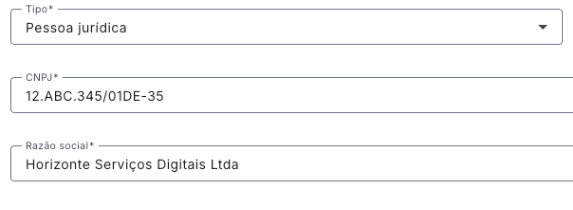
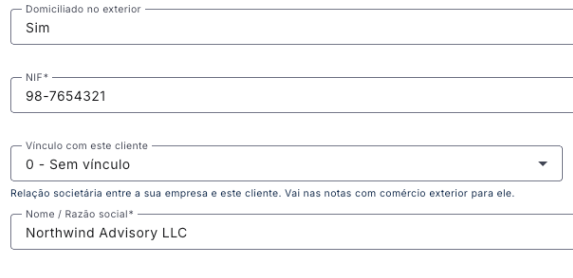
- 3Em Dados básicos, escolha o Tipo (Pessoa física ou Pessoa jurídica) e informe se o cliente é Domiciliado no exterior. Com Sim, Tipo, CPF e CNPJ saem da tela e surgem NIF e Se não houver NIF, com as opções Dispensado do NIF e O país não exige NIF.
- 4Preencha o CNPJ ou o CPF e o nome. O CNPJ aceita letras nas 12 primeiras posições (CNPJ alfanumérico), convertidas para maiúsculas. O rótulo do nome é Nome para pessoa física, Razão social para pessoa jurídica e Nome / Razão social para cliente do exterior, com 3 a 80 caracteres.
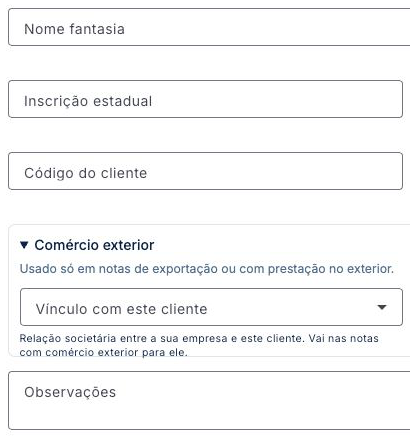
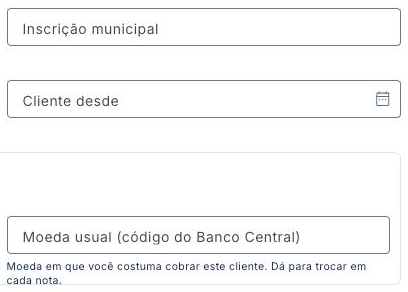
- 5Para pessoa jurídica nacional, informe também, se quiser, Nome fantasia, Inscrição estadual e Inscrição municipal. Código do cliente, Cliente desde e Observações (até 120 caracteres) são opcionais. Para notas com comércio exterior, informe Vínculo com este cliente e Moeda usual (código do Banco Central): no cliente do exterior, eles ficam abaixo do NIF; no do Brasil, clique em Comércio exterior para abrir o grupo, que começa fechado.
- 6Na aba Telefones, clique em Adicionar telefone, informe o número com DDD (no exterior, o número internacional) e escolha o Tipo. Para WhatsApp, use o tipo Cobrança com WhatsApp: Sim.
- 7Na aba E-mails, clique em Adicionar e-mail, informe o endereço e escolha o Tipo.
- 8Na aba Contatos, use Adicionar contato para registrar pessoas de referência. Cada contato exige o Nome e ao menos Telefone ou E-mail.
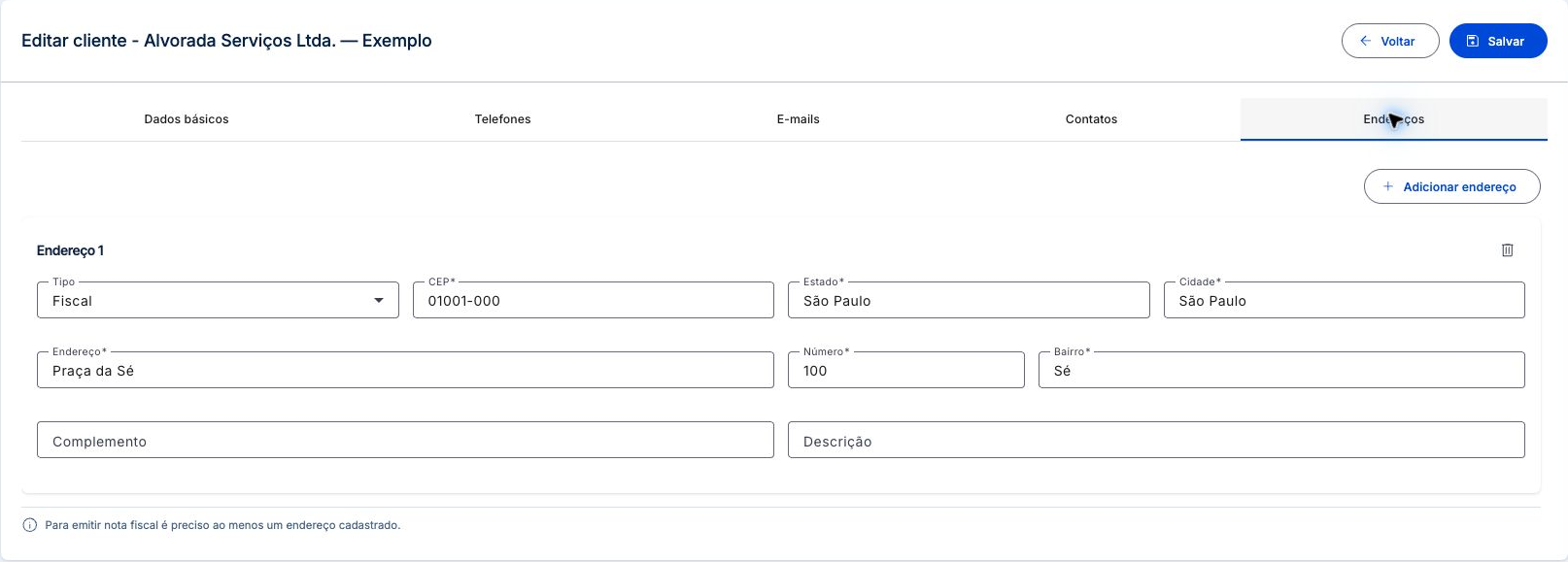
- 9Na aba Endereços, clique em Adicionar endereço e preencha Tipo, CEP, Estado, Cidade, Endereço, Número e Bairro. Para cliente do exterior, o botão é Adicionar endereço no exterior: em País, digite parte do nome e escolha o país na lista.
- 10Clique em Salvar, no topo da tela.
 Ampliar imagem (abre em nova aba)
 Ampliar imagem (abre em nova aba)
 Ampliar imagem (abre em nova aba)
 Ampliar imagem (abre em nova aba)
 Ampliar imagem (abre em nova aba)
 Ampliar imagem (abre em nova aba)
Dica: Para a cobrança sair por SMS, o telefone precisa ser do tipo Cobrança; por WhatsApp, esse telefone também precisa de WhatsApp: Sim; por e-mail, o e-mail precisa ser do tipo Cobrança. Sem esses tipos a cobrança é emitida, mas não é enviada.
Tour desta tela
Os passos abaixo seguem o tour da tela Cadastrar um cliente no Mais Gestão, na mesma ordem. Alguns passos só aparecem conforme a aba, a etapa ou as permissões do seu acesso.
Passo 1: Escolha pessoa física ou jurídica
Comece selecionando Pessoa física ou Pessoa jurídica. Essa escolha define a identificação do cliente e os campos de CPF ou CNPJ. Depois, preencha o nome ou a razão social. Para clientes domiciliados no exterior, a identificação usa NIF ou motivo de ausência.
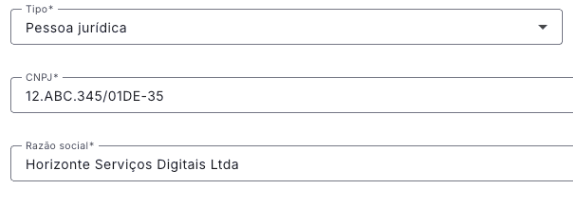
Outro cliente de exemplo, para mostrar o CNPJ com letras: digitado em minúsculas, ele aparece em maiúsculas pela máscara do campo, antes de Salvar. Passo 2: Confira o CNPJ da empresa
Compare o CNPJ com o cadastro do cliente e confirme a razão social. Verifique os dados preenchidos antes de emitir documentos para essa empresa.
Outro cliente de exemplo, para mostrar o CNPJ com letras: digitado em minúsculas, ele aparece em maiúsculas pela máscara do campo, antes de Salvar. Passo 3: Confira o CPF do cliente
Para pessoa física, use o CPF do cliente que será vinculado à conta a receber. Confira o documento para evitar duplicidade ou cobrança associada à pessoa errada.
Passo 4: Identifique quem vai receber a cobrança
Informe o nome ou a razão social do cliente. Confira a identificação porque ela será reutilizada nas contas a receber, cobranças e documentos.
Outro cliente de exemplo, para mostrar o CNPJ com letras: digitado em minúsculas, ele aparece em maiúsculas pela máscara do campo, antes de Salvar. Passo 5: Comércio exterior do cliente
O vínculo com o cliente vai nas notas com comércio exterior para ele: exportação, prestação no exterior ou cliente domiciliado no exterior. A moeda usual é o código de 3 dígitos da tabela de moedas do Banco Central e só aparece como sugestão na emissão. Para cliente no Brasil, os dois campos ficam no grupo Comércio exterior.
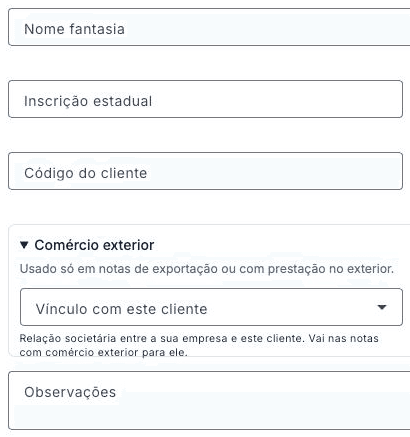
Cliente do Brasil antes de Salvar, com os campos opcionais vazios e o grupo Comércio exterior aberto. O recorte mostra a coluna da esquerda, e o que ocupa a linha toda continua à direita. Passo 6: Tipo de telefone e envio de cobrança
Use Adicionar telefone e informe o número com DDD. O campo Tipo classifica o contato; você pode cadastrar tipos em Parâmetros > Tipos de contato e endereço para organizar sua rotina. Para SMS de cobrança, selecione o tipo de sistema Cobrança. Para WhatsApp, selecione Cobrança e marque WhatsApp: Sim. Telefones de outros tipos não são selecionados para esses envios.
Na tela, este passo fica na aba Telefones.
Passo 7: Tipo de e-mail e destinatário da cobrança
Adicione o e-mail e confira a grafia. Os tipos são parâmetros que você pode cadastrar em Parâmetros > Tipos de contato e endereço para organizar os contatos da empresa. Para receber cobranças por e-mail, selecione o tipo de sistema Cobrança. Um tipo personalizado, como Financeiro, não substitui essa seleção. Use o contato que realmente deve receber a cobrança.
Na tela, este passo fica na aba E-mails.
Passo 8: Tipo de endereço e uso na nota fiscal
O Tipo indica a finalidade do endereço: Nenhum, Contato, Fiscal ou Cobrança. Escolha conforme o uso na empresa. Para a nota fiscal, o sistema procura um endereço Fiscal ou Cobrança; sem eles, usa o primeiro cadastrado. O tipo do endereço não habilita envios por e-mail ou telefone. Confira CEP, número e demais dados; para exterior, confira país e campos internacionais.
Na tela, este passo fica na aba Endereços.
Passo 9: Salve e confira o cadastro
Revise as abas e clique em Salvar. Se houver perfis de documentos configurados, confira também a aba Documentos quando disponível.
Depois de salvar o cadastro do cliente
O sistema mostra Cliente cadastrado. e o cliente passa a aparecer em Administrativo > Clientes. A partir daí, ele pode ser escolhido ao lançar uma conta a receber.
Para localizá-lo depois, veja como listar e filtrar clientes.
Telefone de cobrança do cliente e outros detalhes
- Os tipos de endereço são Nenhum, Fiscal, Contato e Cobrança. Para emitir NFS-e, cadastre o endereço completo, com país no cliente do exterior. Ele é exigido para cliente com CNPJ e quando o ISS é retido, e o incompleto bloqueia a emissão.
- Com um CNPJ válido de pessoa jurídica nacional, o sistema pode sugerir razão social, nome fantasia, telefones, e-mail e endereço, só em campos vazios, quando a consulta está disponível para a sua empresa.
- Quando a empresa tem perfis de documentos para clientes, aparece também a aba Documentos, conforme a permissão do seu cargo.
- Os tipos de telefone e e-mail podem ser personalizados, mas só o tipo Cobrança define o destino da cobrança. Veja como configurar tipos de contato e endereço.
Se algo der errado ao cadastrar o cliente
- CPF já cadastrado ou CNPJ já cadastrado: o documento já pertence a outro cliente. Localize o cadastro existente na lista em vez de criar outro.
- Você não tem permissão para acessar esta página. ao abrir o cadastro: falta a permissão de criar ou editar clientes no seu cargo.
- Escolha um país da lista. no endereço no exterior: escolha uma opção da lista em vez de digitar o país. Cadastro antigo em texto livre mostra Este país não está na lista. Escolha um país da lista para a nota fiscal.
- A NFS-e recusa o endereço do cliente: veja E0234 e E0235: endereço do tomador.
Perguntas frequentes
Quais campos são obrigatórios?
Tipo, nome ou razão social e CPF ou CNPJ; para cliente do exterior, o NIF ou o motivo de não haver NIF. Telefone e e-mail adicionados exigem o Tipo, e cada contato exige nome e telefone ou e-mail. Endereço adicionado precisa ser preenchido ou removido.
Posso alterar o tipo de pessoa depois de salvar?
Não. Na edição o campo Tipo fica bloqueado. Confira o tipo com cuidado antes de salvar o cadastro.